
У цій статті ми зосередимося на тому, щоб продемонструвати вам 3 ефективні способи пошуку прихованих текстових полів у вашому документі Word.
Іноді ми вважаємо за краще видаляти контури текстових полів у документі, щоб зробити його більш організованим. Однак якщо вам доведеться переглянути документ пізніше, можливо, вам буде важко знайти місце, де знаходиться текстове поле. Таким чином, практичною потребою буде знайти приховані текстові поля у вашому документі.
Спосіб 1: Використовуйте команду “Знайти”
- Перш за все, натисніть “Ctrl + Home”, щоб перейти до початку документа.
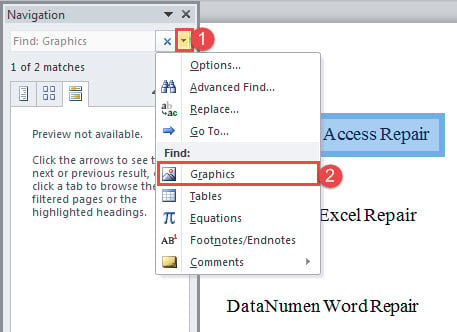
- Потім на вкладці «Домашня сторінка» натисніть команду «Знайти», щоб відкрити панель «Навігація».
- Потім натисніть на спадне меню і виберіть там "Графіка".

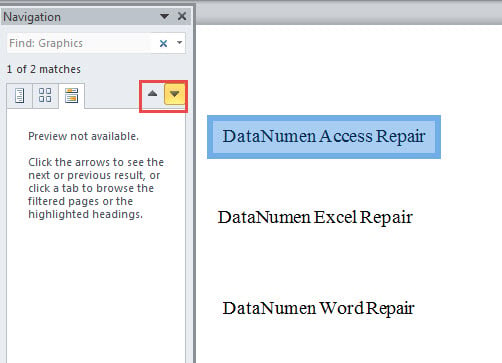
- Зауважте, це призведе до кожного графіку у вашому документі. І ось перший графік знаходиться у виборі. Клацніть на “Попередній результат пошуку” або “Наступний результат пошуку”, щоб повернутися до попереднього чи наступного результату.

- Нарешті, коли у вас виділено текстове поле, ви можете натиснути його, щоб відкрити вкладку «Формат». Потім встановіть стиль контуру для коробки.
Спосіб 2: Показати лінії сітки в документі
- Для початку натисніть на стрічці вкладку «Перегляд».
- Потім встановіть прапорець “Сітки”.

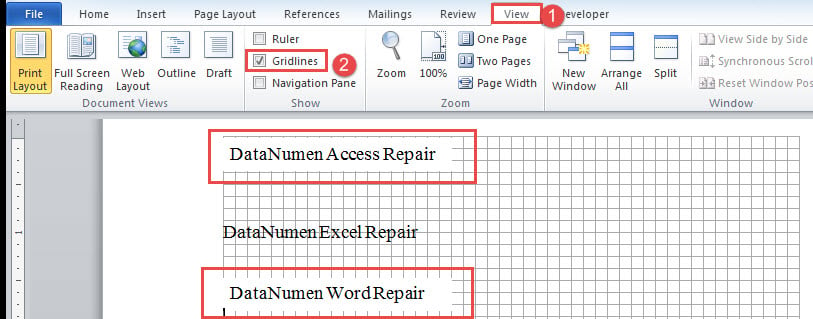
Далі ви можете побачити всі текстові поля в білих квадратах, як показано нижче:
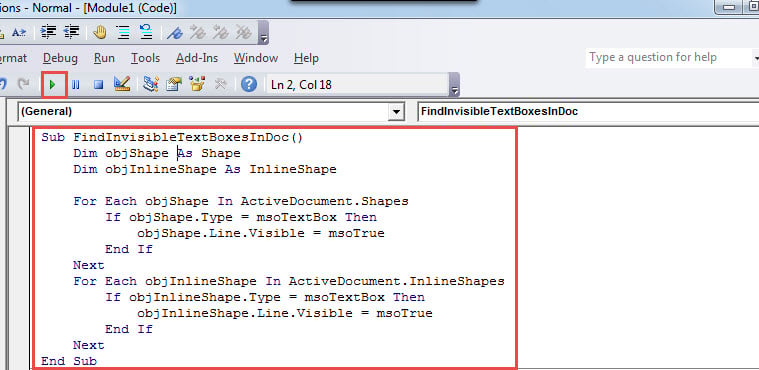
Метод 3: Запустіть коди VBA, щоб встановити контури для текстових полів
- Перш за все, відкрийте редактор VBA, натиснувши «Alt+F11».
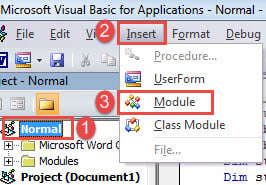
- Потім натисніть на "Звичайний" у лівій колонці.
- Потім клацніть на вкладці «Вставити» в рядку меню.
- І виберіть «Модуль» у спадному меню.

- Далі відкрийте новий модуль подвійним клацанням і вставте туди такі коди:
Sub FindInvisibleTextBoxesInDoc()
  Dim objShape As Shape
  Dim objInlineShape As InlineShape

  For Each objShape In ActiveDocument.Shapes
    If objShape.Type = msoTextBox Then
      objShape.Line.Visible = msoTrue
    End If
  Next objShape
  For Each objInlineShape In ActiveDocument.InlineShapes
    If objInlineShape.Type = msoTextBox Then
      objInlineShape.Line.Visible = msoTrue
    End If
  Next objInlineShape
End Sub
- Останнє, але не менш важливе, натисніть «Виконати» або натисніть «F5», щоб виконати коди. Тепер ви додали контури для всіх текстових полів.

Порівняння 3 методів
| Методи | Переваги | Недоліки |
| Спосіб 1: Використовуйте команду “Знайти” | Він підводить вас до кожного графіку в документі по одному, і ви не пропустите жодного текстового поля. | Він знаходить усі графіки в документі, тому може знадобитися досить багато часу, щоб перейти до потрібного формату текстового поля. |
| Спосіб 2: Показати лінії сітки в документі | Простий спосіб і легко розпізнати текстові поля | 1. Ваші текстові поля повинні мати стиль заповнення фігури. Якщо ні, цей метод не зможе розпізнати приховані текстові поля.
2. Переконайтесь, що текстові поля вставлені до введення тексту. Або цей метод не зможе розпізнати приховані текстові поля. |
| Метод 3: Запустіть коди VBA, щоб встановити контури для текстових полів | Швидкий спосіб додавання та показу контурів для всіх текстових полів у документі. | Вам доведеться перейти до певного текстового поля за допомогою навігації по документу вручну. |
Рішення пошкоджених документів
Час від часу трапляється згорнуте Word або зіпсований документ, до якого ви не можете отримати доступ. Тоді ви відчуєте це терміново відновити docx - -. У такому випадку вам потрібен достатній ремонтний інструмент. Це також сама причина того, що ми пропонуємо вам отримати її заздалегідь.
Вступ автора:
Віра Чень є експертом з відновлення даних у DataNumen, Inc., яка є світовим лідером у галузі технологій відновлення даних, в тому числі відновити XLS та pdf ремонт програмних продуктів. Для отримання додаткової інформації відвідайте WWW.datanumen.com