
У цій статті ми раді надати вам 4 простих способи пошуку прихованих текстів у вашому документі Word.
Іноді нам хочеться приховати деякі тексти, щоб зробити їх невидимими, щоб захистити конфіденційну інформацію. Однак з часом ми можемо легко забути про їхнє існування. Тому нам потрібно знаходити приховані тексти, щоб випадково їх не перезаписати. У цій публікації ми покажемо вам усі 4 способи зробити це.
Спосіб 1: Показати всі приховані тексти в документі
- Відкрийте документ і натисніть вкладку «Головна».
- А в групі “Абзац” є команда “Показати / сховати”. Клацніть на ньому, щоб переглянути всі приховані тексти в документі.

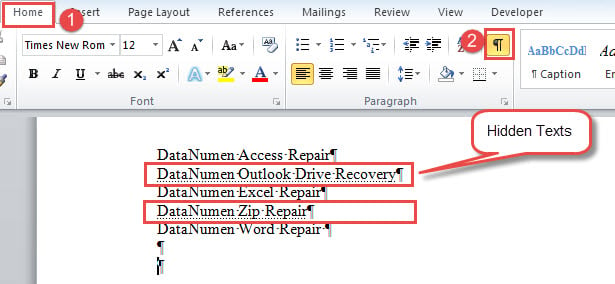
Слова з пунктиром під лініями - це приховані тексти. Ви повинні знати, що ця команда також виявляє всі інші приховані позначки та символи в документі, наприклад, позначку абзацу.
Спосіб 2: Показати лише приховані тексти
- Перш за все, натисніть вкладку «Файл».
- Потім натисніть «Параметри», щоб відкрити діалогове вікно «Параметри Word».
- Далі натисніть “Відображення”.
- Прокрутіть униз до розділу «Завжди показувати ці позначки форматування на екрані», поставте прапорець «Прихований текст».
- Нарешті, натисніть “OK”, щоб зберегти налаштування.

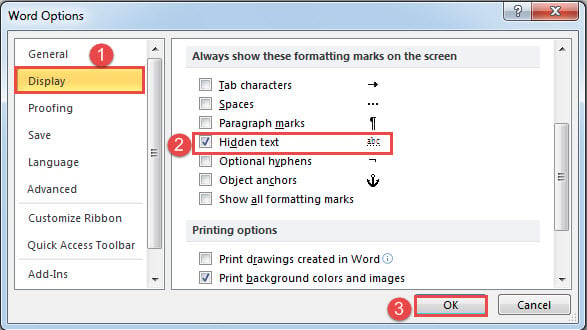
Якщо застосувати цей підхід, команда «Показати / сховати» втратить контроль над прихованими текстами. Цей метод відображає всі приховані тексти в документі, але він не повинен розкривати інших прихованих символів, таких як позначки абзаців. Таким чином, ваш документ може виглядати більш стислим.
Спосіб 3: Використовуйте функцію «Розширений пошук»
- Для початку потрібно натиснути команду «Показати / сховати», щоб розкрити всі приховані позначки,
- По-друге, натисніть кнопку розкривного меню на команді "Знайти" і виберіть "Розширений пошук".
- Далі розмістіть вказівник на вставку всередині текстового поля «Знайти що».
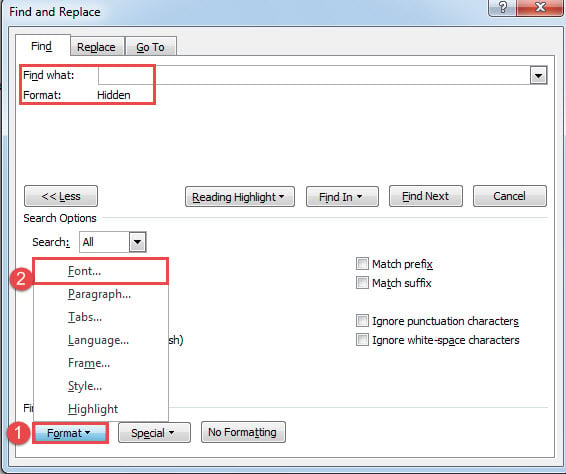
- Потім натисніть вкладку «Формат» і виберіть «Шрифт».

- У вікні “Шукати шрифт” відкрийте прапорець “Прихований” і натисніть “ОК”.
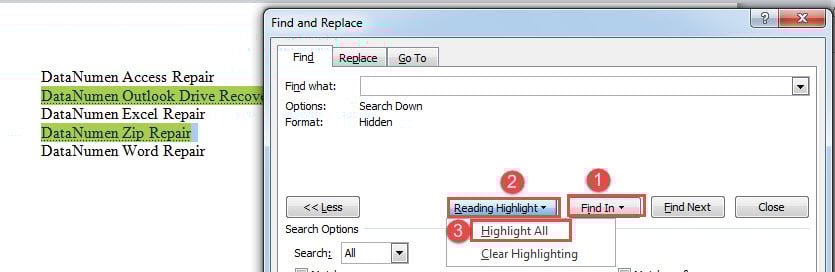
- Тепер повернімося до поля «Знайти та заміни», натисніть «Знайти» та виберіть «Основний документ».
- Всі приховані тексти відібрані. У вікні «Знайти та замінити» натисніть вкладку «Виділення під час читання» та виберіть «Виділити все», щоб виділити знайдені приховані тексти.

Примітка::
Ви повинні натиснути команду «Показати / сховати», щоб на першому кроці показати всі приховані позначки, інакше Word не зможе знайти приховані тексти.
Метод 4: Запустіть макрос Word, щоб знайти та виділити приховані тексти
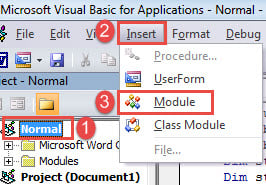
- Спочатку натисніть “Alt + F11”, щоб відкрити редактор VBA.
- Потім натисніть «Звичайний» на лівій панелі.
- І натисніть вкладку «Вставити».
- Потім виберіть “Модуль”.

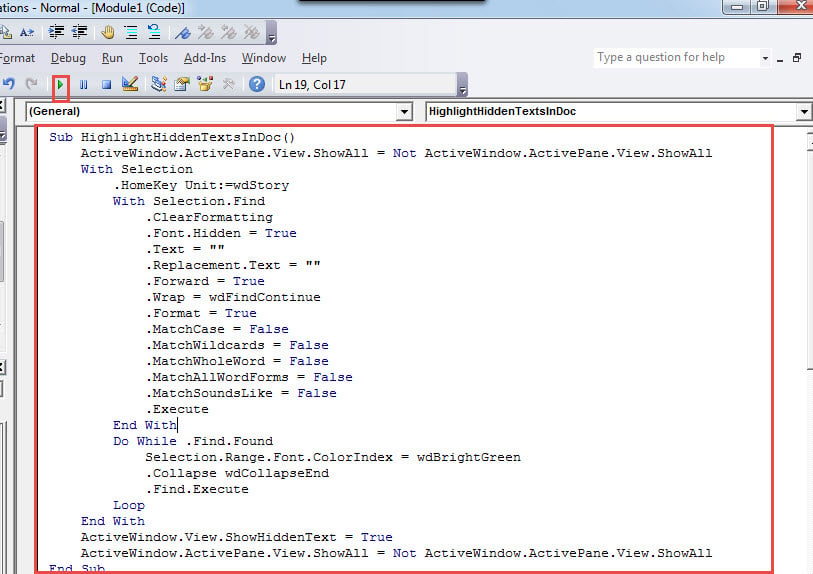
- Відкрийте модуль подвійним клацанням і вставте туди такі коди:
Sub HighlightHiddenTextsInDoc()
  ActiveWindow.ActivePane.View.ShowAll = Not ActiveWindow.ActivePane.View.ShowAll
  With Selection
    .HomeKey Unit:=wdStory
    With Selection.Find
      .ClearFormatting
      .Font.Hidden = True
      .Text = ""
      .Replacement.Text = ""
      .Forward = True
      .Wrap = wdFindContinue
      .Format = True
      .MatchCase = False
      .MatchWildcards = False
      .MatchWholeWord = False
      .MatchAllWordForms = False
      .MatchSoundsLike = False
      .Execute
    End With
    Do While .Find.Found
      Selection.Range.Font.ColorIndex = wdBrightGreen
      .Collapse wdCollapseEnd
      .Find.Execute
    Loop
  End With
  ActiveWindow.View.ShowHiddenText = True
  ActiveWindow.ActivePane.View.ShowAll = Not ActiveWindow.ActivePane.View.ShowAll
End Sub
- Переконайтесь, що курсор знаходиться всередині макросу, і натисніть «F5», щоб запустити коди.

Ви отримаєте остаточний ефект так: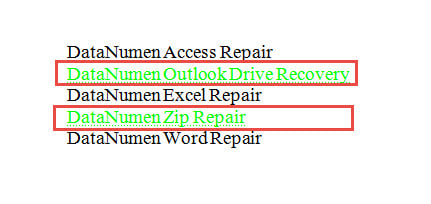
Порівняння 4 методів
| Методи | Переваги | Недоліки |
| Спосіб 1: Показати всі приховані позначки в документі | Найшвидший спосіб і простий в експлуатації | 1. Він показує всі приховані позначки та символи в документі, що робить його вигляд безладним.
2. Приховані тексти розпізнати непросто. |
| Спосіб 2: Показати лише приховані тексти | Він показує лише приховані тексти, але не розкриває інших прихованих символів, таких як позначки абзаців. | Приховані тексти розпізнати непросто. |
| Спосіб 3: Використовуйте функцію «Розширений пошук» | Він виділить усі приховані тексти, щоб виділити їх. | 1. Перш ніж використовувати функцію «Розширений пошук», потрібно спочатку показати всі приховані позначки.
2. У вас будуть видимі інші приховані знаки та символи. |
| Метод 4: Запустіть макрос Word, щоб знайти та виділити приховані тексти | 1. Він виділить усі приховані тексти, щоб виділити їх.
2. Жодних інших прихованих знаків не буде виявлено. |
Word завжди відображатиме на екрані приховані тексти, тому, можливо, доведеться вручну вимкнути цю функцію, якщо це необхідно. |
Відремонтуйте своє слово
Час від часу ви можете помітити, що Word працює неправильно. Іноді простий перезапуск може вирішити проблему. Що ж, іншим разом вам доведеться скористатися вбудованими функціями для... ремонт Word. Гірше того, що якщо це теж не спрацює, лише надійність буде стороннім інструментом.
Вступ автора:
Віра Чень є експертом з відновлення даних у DataNumen, Inc., яка є світовим лідером у галузі технологій відновлення даних, в тому числі відновлення XLS та pdf ремонт програмних продуктів. Для отримання додаткової інформації відвідайте WWW.datanumen.com