
Ayusin ang corrupt PSD mag-file kasama ang aming kumpletong gabay para sa 2026, kabilang ang mga libreng tip sa pagbawi, mga advanced na pamamaraan, at mga propesyonal na tool.
1. pagpapakilala
1.1 Ano ang Photoshop PSD file?
A PSD Ang (Photoshop Document) file ay ang native file format ng Adobe Photoshop. Iniimbak nito ang lahat ng data ng proyekto — mga layer, mask, adjustment layer, blending mode, at metadata — sa iisang file. Dahil PSD Kahit na napapanatili ng mga file ang kumplikadong istrukturang ito na may patong-patong, ang mga ito ay may posibilidad na maging malalaki at mas madaling masira kaysa sa mga mas simpleng format tulad ng JPEG o PNG.
1.2 Signs Iyong PSD Nasira ang File
1.2.1 Mga Karaniwang Mensahe ng Error
Kapag sinubukan mong buksan ang isang sira PSD file, karaniwang ipinapakita ng Photoshop ang isa sa mga sumusunod na mensahe ng error:
- "Nakatagpo ng hindi inaasahang dulo ng file"
- "Error sa dulo ng file" kapag binubuksan
- "Hindi makumpleto ang iyong kahilingan dahil ang file ay hindi tugma sa bersyong ito ng Photoshop"
- "Ang file na ito ay naglalaman ng mga layer na tila sira"
1.2.2 Iba pang mga Sintomas ng PSD Korapsyon
Bukod sa mga mensahe ng error, ang katiwalian ay maaari ring magpakita ng mga sumusunod na sintomas:
- Mga Anomalya sa Laki ng File: A PSD na lubhang bumababa ang laki (hal., mula 500 MB patungong 7 MB) pagkatapos ng pag-crash ay isang malakas na indikasyon na karamihan sa data ay hindi naisulat sa disk.
- Lumalabas nang Tama ang Thumbnail Ngunit Hindi Bumukas ang File: Naglalagay ang Photoshop ng thumbnail sa header ng file. Ang tamang thumbnail ay hindi nangangahulugang buo ang data ng layer.
- Mga Layer na Nawawala o Nare-render bilang Pula/Itim na Banda: Ang bahagyang katiwalian ay maaaring magpahintulot sa file na mabuksan ngunit may mga layer na nagpapakita ng sirang data ng channel o tuluyang nawawala.
1.3 Mga Karaniwang Dahilan ng PSD File Korapsyon
- Pag-crash ng Photoshop o System Habang Nagse-save: Ang pinakakaraniwang senaryo. Nagka-crash ang Photoshop o nag-freeze ang computer habang sinusulat ang PSD, na nag-iiwan sa file na hindi kumpleto.
- Biglaang Pagkawala ng Kuryente sa Kalagitnaan ng Pagtitipid: Ang pagkawala ng kuryente ay nakakaantala sa operasyon ng pagsulat; ang progreso ng file ay tinatapos sa halip na sine-save.
- Mga Isyu sa Hardware: Ang sirang RAM, sirang hard drive, o mga problematikong storage device ay maaaring makasira sa data ng file sa antas ng I/O.
- Mga Bug sa Software ng Photoshop: Ang mga teknikal na bug sa loob mismo ng Photoshop ay maaaring magdulot ng mga pagkabigo sa pag-save. May mga nag-ulat na ang mga gumagamit ay nasira ang mga file sa pamamagitan lamang ng pagbubukas at pagsasara ng Photoshop.
- Impeksyon ng Malware at Virus: Ang malware na umaatake sa system o file system ay maaaring masira PSD data.
2. Paraan 1: I-recover mula sa mga Auto-Recovery File ng Photoshop
2.1 Hanapin at I-recover ang mga Awtomatikong Pagbawi ng mga File
Bilang default, pana-panahong sine-save ng Photoshop ang awtomatikong kopya ng mga bukas na dokumento sa mga sumusunod na default na lokasyon:
- Windows:
%AppData%\Adobe\Adobe Photoshop [version]\AutoRecover\ - Mac OS:
~/Library/Application Support/Adobe/Adobe Photoshop [version]/AutoRecover/
Kung mag-crash ang Photoshop habang nag-eedit o nagse-save ka ng file, maaari mong subukang i-recover ang awtomatikong kopya ng file na iyon:
- HUWAG buksan ang Photoshop. Nabubura ang auto-recovery file kapag muling nagbukas ang Photoshop pagkatapos ng pag-crash.
- Mag-navigate nang direkta sa mga lokasyon sa itaas upang mahanap ang recovery file.
- Gumawa ng kopya ng recovery file sa ibang lokasyon.
- Buksan ang kopya sa Photoshop.
- Kung matagumpay itong mabuksan, gamitin agad talaksan -> I-save Bilang para i-save ito bilang isang bagong PSD.
2.2 Suriin o Baguhin ang Mga Setting ng Awtomatikong Pagbawi
Maaari mong suriin o baguhin ang mga setting ng auto-recovery sa pamamagitan ng:
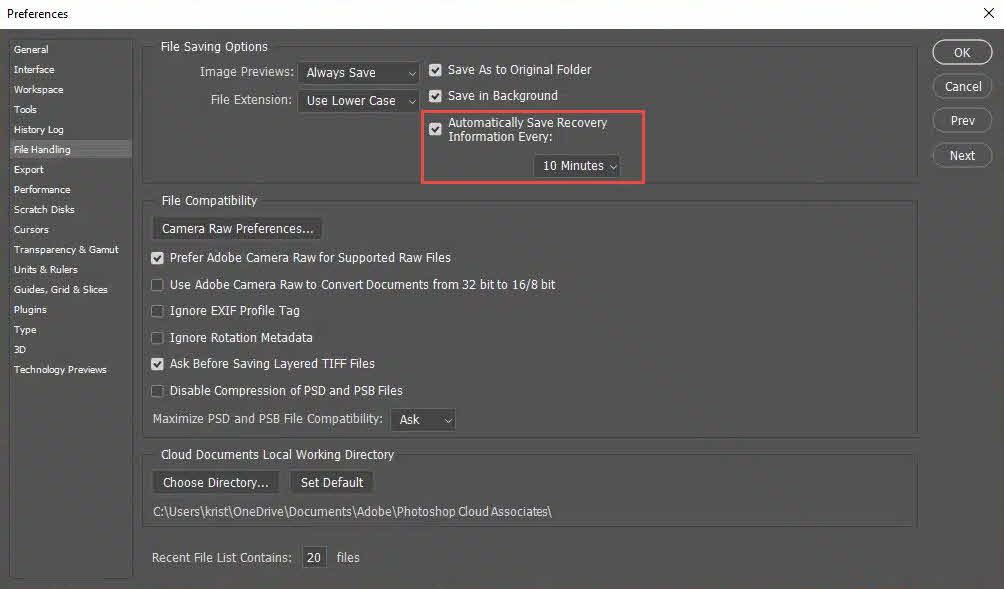
- Sa Photoshop, pumunta sa Patnugutan -> Mga Kagustuhan -> Paghahawak ng File
- Sa Mga Opsyon sa Pag-save ng File seksyon, kumpirmahin na Awtomatikong I-save ang Impormasyon sa Pagbawi Bawat [X] minuto ay naka-check.
- Itakda ang pagitan sa 5–10 minuto. Para sa malalaking file, ang napakaliit na pagitan ay maaaring makabawas sa performance.
3. Paraan 2: I-recover mula sa Photoshop .temp File
Habang ang isang PSD Kapag bukas na, magsusulat ang Photoshop ng gumaganang .temp file sa system temp directory. Kung mag-crash ang Photoshop, maaari mong subukang i-recover ang PSD datos mula sa .temp file.
3.1 Ibalik mula sa Photoshop .temp File (Windows)
- HUWAG buksan ang Photoshop. Tulad ng mga auto-recovery file, nabubura ang .temp file kapag muling nagbukas ang Photoshop pagkatapos ng pag-crash.
- pindutin Umakit + R, type % temp%, at pindutin ang Magpasok para buksan ang temp folder.

- Hanapin ang isang kandidatong pansamantalang file na may parehong pangalan gaya ng iyong PSD, o may pangalang may kaugnayan sa Photoshop.
- Baguhin ang extension ng pansamantalang file sa .psd.
- Buksan ang file na pinalitan ng pangalan sa Photoshop. Kung bumukas ito, gamitin ang talaksan -> I-save Bilang para i-save ito agad sa isang bagong lokasyon.

3.2 I-recover mula sa Photoshop .temp File (macOS)
- HUWAG buksan ang Photoshop. Tulad ng mga auto-recovery file, nabubura ang .temp file kapag muling nagbukas ang Photoshop pagkatapos ng pag-crash.
- Sa Finder, pindutin ang Shift + Command + G at pumasok
/var/folders/para mag-navigate papunta sa pansamantalang direktoryo. - Hanapin ang .temp file na may kaugnayan sa Photoshop.
- Baguhin ang extension ng pansamantalang file sa .psd.
- Buksan ang pinalitan ng pangalan na file sa Photoshop at gamitin talaksan -> I-save Bilang para i-save ito sa bagong lokasyon kung matagumpay.
4. Paraan 3: Ibalik sa Nakaraang Bersyon ng PSD talaksan
Kung ang file ay nakaimbak sa isang lokasyon na sumusuporta sa pagbersyon, maaari mo itong ibalik sa isang estado bago nangyari ang katiwalian, bukod sa pag-aayos ng katiwalian PSD file. Awtomatikong pinapanatili ng mga sumusunod na serbisyo at tool ang kasaysayan ng bersyon:
- Kasaysayan ng File ng Windows
- macOS Time Machine
- Kasaysayan ng Bersyon ng Google Drive
- Kasaysayan ng Bersyon ng OneDrive
- Kasaysayan ng Bersyon ng Dropbox
- Kasaysayan ng Bersyon ng SharePoint
5. Paraan 4: Buksan ang Corrupt PSD sa isang Alternatibong Aplikasyon
Mga aplikasyon ng ikatlong partido na sumusuporta sa PSD Minsan mas maayos na naaasikaso ng format ang bahagyang katiwalian kaysa sa Photoshop. Matapos mabuksan nang matagumpay ang file sa mga naturang application, i-export o i-save ito bilang bago. PSD kaagad.
5.1 Photopea (Batay sa Browser PSD Patnugot)
Ang Photopea ay isang libreng browser-based editor na may malawak na PSD suporta. Ito ang pinakamalawak na naiulat na libreng opsyon para sa pagbawi ng sirang PSD mga file at hindi nangangailangan ng pag-install.
- Pumunta sa photopea.com sa isang browser.
- piliin talaksan -> Pagbubukas at piliin ang mga sira PSD file.
- Suriin ang mga na-recover na layer sa panel ng Mga Layer.
- piliin talaksan -> I-save bilang PSD para mag-export ng malinis na kopya.
5.2 Krita (Kinakailangan ang Pag-download at Pag-install)
Ang Krita ay isang libre at open-source na application para sa pagpipinta na sumusuporta sa .psd format at naiulat na nagbubukas ng mga sirang PSD na hindi kayang buksan ng Photoshop. Ang ilang uri ng layer ng Photoshop — tulad ng mga smart object o ilang adjustment layer — ay maaaring hindi ganap na sinusuportahan at maaaring mag-trigger ng mga babala o mag-render nang iba.
- I-download at i-install ang Krita mula sa krita.org.
- piliin talaksan -> Pagbubukas at piliin ang sirang PSD.
- Kung bumukas ang file, piliin ang talaksan -> I-save Bilang at pumili Photoshop PSD bilang ang pormat.
5.3 GIMP (Kinakailangan ang Pag-download at Pag-install)
Maaaring magbukas ang GIMP PSD mga file, at ang muling pag-save mula sa GIMP ay maaaring mag-ayos ng maliit na katiwalian. Hindi pare-pareho ang mga resulta para sa mga file na malubhang nasira.
- I-download at i-install ang GIMP mula sa gimp.org.
- piliin talaksan -> Pagbubukas at piliin ang sirang PSD.
- Kung bumukas ang file, piliin ang talaksan -> I-export Bilang at makatipid gamit ang isang .psd karugtong
5.4 Corel Painter (Kinakailangan ang Pag-download at Pag-install)
Sinusuportahan ng Corel Painter ang .psd format at maaaring magbukas ng mga file na tinatanggihan ng Photoshop. Maaaring lumitaw ang mga babala ng hindi sinusuportahang uri ng layer habang nag-i-import.
- I-download at i-install ang Corel Painter mula sa painterartist.com.
- Buksan ang Corel Painter at piliin ang talaksan -> Pagbubukas.
- Piliin ang sira PSD file.
- Kung bumukas ang file, piliin ang talaksan -> I-save Bilang at pumili .psd bilang ang pormat.
5.5 Pagbubukas ng File sa Mas Bagong Bersyon ng Photoshop
Ang mga mas bagong bersyon ng Photoshop ay maaaring mas mapagparaya sa bahagyang pagkasira kaysa sa bersyon kung saan nilikha ang file. Kung ang isang kasamahan o serbisyo ay may mas bagong instalasyon ng Photoshop, sulit na subukang buksan ang nasirang file doon bago magpasyang hindi na ito mababawi.
5.6 Adobe Fireworks (Legacy)
Maaaring magbukas at mag-save muli ang mga paputok PSD mga file, na pinapanatili ang karamihan sa mga layer at data. Iniulat ng mga user na naaayos ng pamamaraang ito ang maraming kaso ng katiwalian. Tandaan na ang Fireworks ay itinigil na at nangangailangan ng umiiral na pag-install.
- Buksan ang sira PSD sa Paputok.
- piliin talaksan -> I-save Bilang at i-save ang file bilang isang .psd gamit ang bagong pangalan ng file. Huwag patungan ang orihinal.
- Buksan ang bagong na-save na file sa Photoshop.
6. Paraan 5: Magbukas ng Flat Copy ng PSD
6.1 Ano ang isang Flat Copy?
Ang isang flat copy ay isang pinagsamang, single-layer composite na nakaimbak sa loob ng PSD file kasama ng layered data. Kinakatawan nito ang dokumento kung paano ito lumabas sa screen noong huling na-save. Sinusulat lamang ng Photoshop ang composite na ito kapag ang isang file ay na-save gamit ang I-maximize ang Compatibility pinagana.
6.2 Paano Magbukas ng Flat Copy
- Windows: Hawakan Alt+Shift habang kini-click ang file sa Photoshop Pagbubukas dialogue.
- Mac OS: Hawakan Pagpipilian + Shift habang kini-click ang file sa Photoshop Pagbubukas dialogue.
Bubuksan nito ang pinagsamang imahe nang walang mga indibidwal na layer. Ito ay kapaki-pakinabang kapag ang data ng layer ay sira ngunit ang pinagsamang imahe ay buo. Kapag nabuksan na, i-save ito kaagad gamit ang talaksan -> I-save Bilang.
6.3 Limitasyon
- Nawawala ang lahat ng impormasyon tungkol sa indibidwal na layer — tanging isang patag na composite lamang ang nababawi.
- Gumagana lamang ang pamamaraang ito kung ang file ay dati nang na-save gamit ang I-maximize ang Compatibility naka-enable sa mga kagustuhan sa Paghawak ng File ng Photoshop. Ang default na opsyon ay Ask, na nangangahulugang palaging tatanungin ka ng Photoshop kung ie-enable mo ba I-maximize ang Compatibility sa bawat pagkakataong magse-save ka ng PSD file.
7. Paraan 6: Gumamit ng Propesyonal PSD Pag-ayos ng Software
Kung hindi gumana ang lahat ng mga pamamaraan sa itaas, maaari mong subukan ang mga propesyonal PSD software sa pagkukumpuni, na gumagamit ng mga advanced na algorithm na maaaring magkumpuni PSD mga file na may matinding katiwalian.
7.1 Paggamit DataNumen PSD Repair para Ayusin PSD File
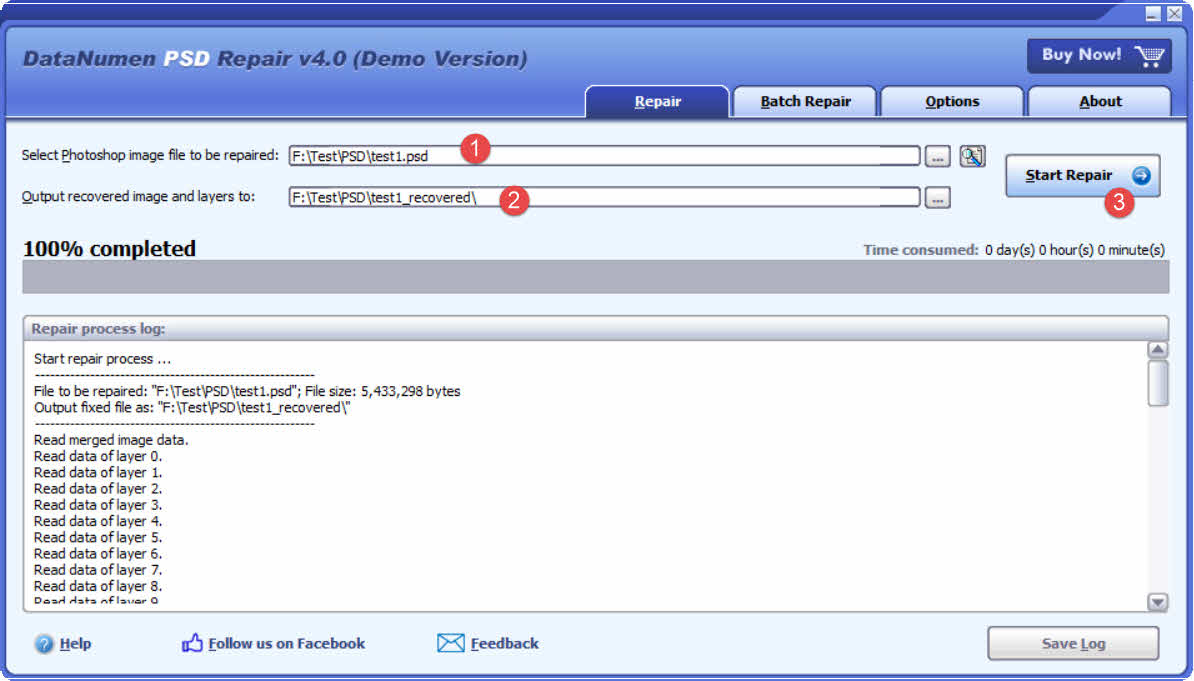
- I-download at i-install DataNumen PSD Repair mula nito homepage.
- Piliin ang sira PSD file na kailangang ayusin.
- Tumukoy ng output directory para sa na-recover na imahe at mga layer.
- I-click ang Simulan ang Pag-ayos upang simulan ang proseso ng pag-aayos.
- Kapag nakumpleto na, buksan ang output directory upang i-verify ang na-recover na data.
7.2 Mabawi PSD Data mula sa Hard Drive, Disk Image, o mga Backup File
Maaaring direktang mabawi ang datos ng PSD mula sa mga hard drive, disk image, o mga backup file kung wala ka pang orihinal PSD mga file pa, halimbawa:
- Burahin mo ang PSD permanenteng mag-file.
- I-format mo ang hard drive.
- Pagkabigo ng hard drive.
- Ang virtual disk sa VMWare o Virtual PC ay sira o nasira.
- Ang backup file sa backup media ay sira o may depekto at hindi mo na maibabalik ang PSD file mula rito.
- Ang disk image file ay sira o may depekto at hindi mo na mababawi ang iyong PSD file mula rito.
Kung mayroon kang larawan ng disk o mga backup na file, magagawa mo ang mga sumusunod:
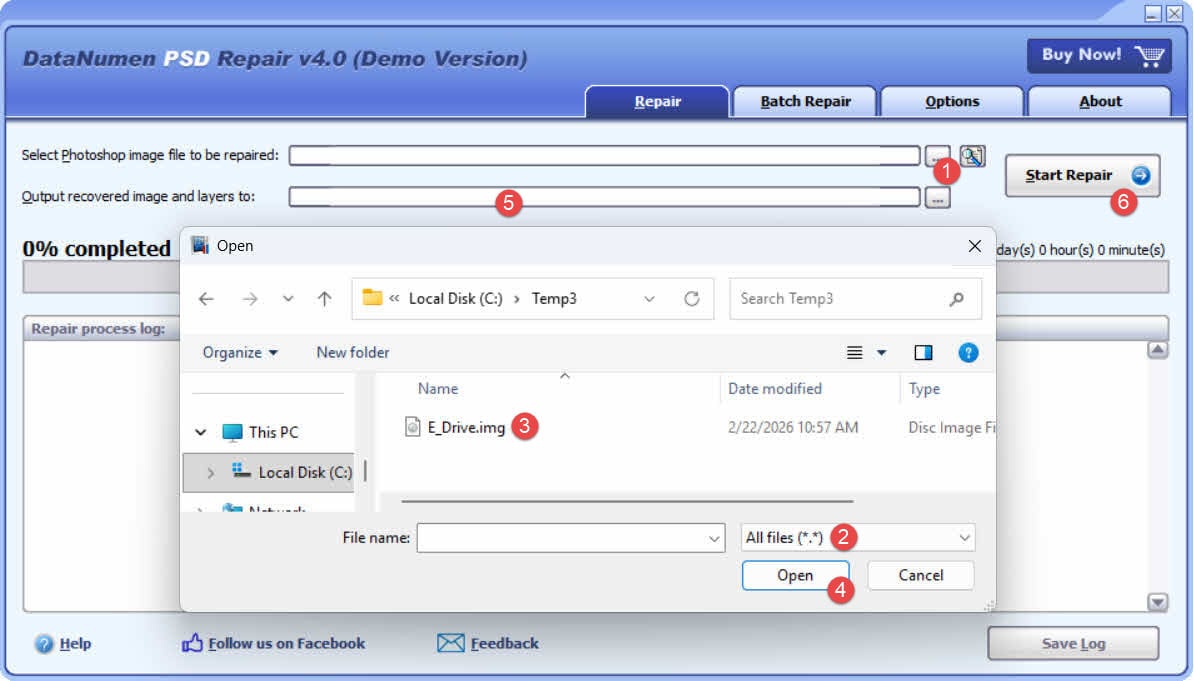
- I-click ang “…” button para piliin ang source file.
- Sa dialog na “Buksan ang File,” piliin ang “Lahat ng File (*.*)” bilang filter.
- Piliin ang disk image o backup file bilang source file na aayusin.
- Itakda ang direktoryo ng output.
- I-click ang Simulan ang Pag-ayos upang simulan ang proseso ng pag-aayos.
- Kapag nakumpleto na ang proseso ng pagkukumpuni, buksan ang direktoryo ng output.
- Palitan ang pangalan ng extension ng na-recover na file mula .img patungong .psd.
- Buksan ang .psd file sa Photoshop.
Kung gusto mong mabawi mula sa hard drive nang direkta, kailangan mong gamitin DataNumen Disk Image para gumawa ng disk image file para sa hard drive:
- Piliin ang hard drive o disk.
- Itakda ang pangalan ng file ng imahe ng output.
- Pindutin ang buton na “Simulan ang Pag-clone” upang lumikha ng disk image file mula sa hard drive/disk.

7.3 Mga Kagamitan sa Pagkukumpuni Online
Pinapayagan ka ng mga serbisyo sa online na pagkukumpuni na mag-upload ng sirang... PSD mag-file sa pamamagitan ng browser nang hindi nag-i-install ng anumang software. Tandaan na ang pag-upload ng mga file sa mga third-party server ay may mga implikasyon sa privacy para sa proprietary artwork. Kasama sa mga available na serbisyo ang:
- psd.repair: https://www.psd.repair/
- onlinefile.repair: https://www.onlinefile.repair/photoshop
- Toolbox para sa Pagbawi para sa Photoshop Online: https://photoshop.recoverytoolbox.com/online/
- Pagbawi ng Opisina Online: https://online.officerecovery.com/
8. Paano Pigilan PSD File Korapsyon
8.1 Paganahin ang Awtomatikong Pagbawi ng Photoshop
Pumunta sa Patnugutan -> Mga Kagustuhan -> Paghahawak ng File at paganahin Awtomatikong I-save ang Impormasyon sa Pagbawi Bawat [X] minutoItakda ang pagitan sa 5–10 minuto.
8.2 I-save nang Paunti-unti gamit ang mga Bersyong Pangalan ng File
paggamit talaksan -> I-save Bilang na may hulaping bersyon (hal., project_v01.psd, project_v02.psd) nang regular. Burahin ang mga mas lumang bersyon nang maramihan upang pamahalaan ang storage. Ang open-source na Photoshop-Auto-Save-PSD-script (makukuha sa GitHub) ay maaaring mag-automate ng mga incremental save sa isang configurable keyboard shortcut.
8.3 Pag-back Up sa Cloud Storage gamit ang Kasaysayan ng Bersyon
Ang OneDrive, Google Drive, at Dropbox ay pawang nagpapanatili ng kasaysayan ng bersyon ng file sa libre o mababang antas. Iniimbak ang iyong gumaganang PSD Ang folder na nasa naka-sync na lokasyon sa cloud ay nangangahulugang ang bawat pag-save ay awtomatikong lumilikha ng isang maibabalik na bersyon.
8.4 Paganahin ang Kasaysayan ng File ng Windows o macOS Time Machine
Sa Windows, i-configure ang File History para mag-back up sa isang hiwalay na drive o lokasyon ng network. Sa macOS, paganahin ang Time Machine — lumilikha ito ng mga lokal na snapshot bawat oras at pinapanatili ang mga ito sa lokal na disk sa loob ng 24 na oras. Suriin kaagad ang katayuan ng backup pagkatapos ng anumang kaganapan ng katiwalian.
8.5 Gumamit ng UPS para sa Proteksyon ng Kuryente
Ang Uninterruptible Power Supply (UPS) ay nagbibigay ng backup ng baterya kapag may pagkawala ng kuryente, na nagbibigay sa Photoshop ng oras upang makumpleto ang kasalukuyang operasyon ng pag-save bago mag-shutdown ang system.
8.6 Paganahin ang “I-maximize ang Compatibility” sa PSD I-save ang Opsyon
Pumunta sa Patnugutan -> Mga Kagustuhan -> Paghahawak ng File at itakda I-maximize ang PSD at Pagkakatugma ng PSB File sa PalagiNagsusulat ito ng isang patag na composite sa loob ng bawat PSD, na nagpapagana sa paraan ng pagbawi ng flat copy (Paraan 5) kung ang layered data ay masira sa kalaunan.
8.7 Panatilihing Na-update ang Photoshop at ang OS
Inaayos ng mga update ng software ang mga kilalang bug sa mga routine sa pagsulat ng file. Sa Photoshop, pumunta sa Tulong -> update para tingnan at i-install ang pinakabagong bersyon.
8.8 Panatilihin ang Malusog na Hardware sa Imbakan
Magsagawa ng pana-panahong pagsusuri sa kalusugan ng disk gamit ang mga tool tulad ng CrystalDiskInfo (Windows) o Disk Utility (macOS). Palitan agad ang mga drive na nagpapakita ng mga SMART error. Iwasan ang pagtatrabaho sa malalaking PSD mga file nang direkta mula sa mga USB flash drive, na may limitadong tibay sa pagsusulat at mas mataas na rate ng pagkabigo sa ilalim ng patuloy na pag-load.
9. Mga Madalas Itanong (FAQ): Pagkukumpuni ng Sira PSD File
T: Maaari bang maayos ang isang sirang Photoshop file?
A: Oo, sa maraming pagkakataon — basta't may ilang layer data na isinulat sa disk bago ang pag-crash at/o may available na nakaraang bersyon o pansamantalang file. Ang mga file kung saan naganap ang pag-crash sa pinakasimula ng operasyon ng pagsulat ay karaniwang hindi na mababawi.
T: Bakit nasira ang aking PSD Nagpapakita ba ng tamang thumbnail ang file?
A: Inilalagay ng Photoshop ang thumbnail sa header ng file, na nakasulat bago ang data ng layer. Kung naganap ang pag-crash pagkatapos ng header ngunit bago pa man naisulat ang data ng layer, mananatili ang thumbnail habang nawawala ang aktwal na nilalaman.
T: Ano ang pinakamahusay na libreng paraan upang ayusin ang isang sirang PSD file?
A: Ang Photopea (photopea.com) ay palaging naiuulat bilang ang pinakaepektibong libreng opsyon. Gumagana ito sa isang browser, hindi nangangailangan ng pag-install, at nakapag-recover ng mga file na hindi mabuksan ng Photoshop at iba pang mga tool. Ang Krita at GIMP ay mga libreng alternatibo rin na sulit subukan.
T: Paano ko aayusin ang isang PSD file na nagbibigay ng error na "dulo ng file"?
A: Suriin muna kung may auto-recovery at mga pansamantalang file. Kung wala ang mga iyon, subukang buksan ang PSD sa Photopea o Krita. Kung ang file ay bubukas na may bahagyang nilalaman, i-export ito bilang isang malinis PSD kaagad.
T: Dapat ko bang gamitin ang dedikadong PSD software sa pagkukumpuni?
A: Nagdaragdag ng halaga ang mga nakalaang tool kapag nabigo ang mga libreng alternatibo at ang nilalaman ng file ay nagbibigay-katwiran sa gastos. Gamitin ang mga ito bilang huling paraan pagkatapos maubos ang mga pansamantalang file, mga nakaraang bersyon, at mga alternatibong aplikasyon.
T: Paano ko maiiwasan ang pagkatalo PSD trabaho sa hinaharap?
A: Paganahin ang auto-recovery ng Photoshop, i-save nang paunti-unti gamit ang mga na-version na filename, at gumamit ng cloud storage service na nagpapanatili ng history ng bersyon. Para sa mga kritikal na proyekto, gumamit ng UPS upang maiwasan ang pagkasira ng power loss.
Q: Aking PSD Mukhang full-sized na ang file pagkatapos mag-crash pero hindi pa rin mabuksan — mare-recover ba ito?
A: Hindi naman kinakailangan. Ang buong laki ng file ay nangangahulugan lamang na ang entry sa talahanayan ng file ang naisulat, hindi ang aktwal na data ng layer. Ang pagbubukas ng file sa isang hex editor o plain text editor ay magpapakita ng blank space o garbage data pagkatapos ng unang chunk kung ang nilalaman ay hindi pa naisulat. Sa ganitong kaso, malamang na hindi mabawi maliban kung mayroong available na temp file o nakaraang bersyon.
T: Binuksan ko ulit ang Photoshop pagkatapos ng pag-crash bago ko sinubukang i-recover — nawala ko ba ang temp file ko?
A: Posible. Binubura ng Photoshop ang gumaganang pansamantalang file nito kapag ito ay nagsasara o muling nagbubukas nang normal. Kung ang Photoshop ay muling inilunsad bago pa man matagpuan at mapalitan ng pangalan ang pansamantalang file, hindi na magagamit ang path ng pagbawi na iyon. Sa halip, tingnan ang mga auto-recovery file at mga nakaraang bersyon.
Q: Aking PSD binuksan ngunit nagpapakita lamang ng isang layer na ni-render bilang isang pulang imahe — ano ang dapat kong gawin?
A: Ipinapahiwatig nito ang bahagyang katiwalian kung saan ang header ng file at isang bahagi lamang ng data ng layer ang naisulat bago ang pag-crash. Subukang buksan ang file sa Photopea o Krita, na maaaring magbuo muli ng mas maraming layer kaysa sa kaya ng Photoshop. Subukan din ang paraan ng flat copy — hold Alt+Shift (Windows) o Pagpipilian + Shift (macOS) kapag binubuksan ang file sa Photoshop — para kahit papaano ay mabawi ang pinagsama-samang imahe.
T: Ano ang sanhi ng isang PSD masisira ang file?
A: Ang pinakakaraniwang sanhi ay ang mga pag-crash ng Photoshop o system habang nagse-save, biglaang pagkawala ng kuryente, sirang RAM o storage hardware, mga bug sa Photoshop mismo, at malware. Sa bawat kaso, pareho lang ang mekanismo: Ang write operation ng Photoshop ay napuputol bago mailipat ang lahat ng file data sa disk.
T: Ano ang isang flat copy at kailan ko ito dapat gamitin para kumpunihin ang isang PSD file?
A: Ang flat copy ay isang pinagsamang, single-layer composite na nakaimbak sa loob ng PSD kasama ang layered data. Kung ang layered data ay sira ngunit ang flat copy ay buo, hawak ang Alt+Shift (Windows) o Pagpipilian + Shift (macOS) habang binubuksan ang file sa Photoshop, binabawi nito ang pinagsama-samang imahe. Nawawala ang lahat ng indibidwal na layer sa prosesong ito.
T: Maaari bang magbukas ng sirang PSD Mas maraming data ba ang nare-recover sa Krita kaysa sa Photopea?
A: Nag-iiba-iba ang mga resulta depende sa file. Karaniwang sinusubok muna ang Photopea dahil hindi ito nangangailangan ng pag-install at malawakang naiuulat na epektibo. Sulit ang pangalawang pagsubok sa Krita, ngunit hindi nito lubos na sinusuportahan ang lahat ng uri ng layer ng Photoshop, kaya maaaring mag-render nang iba ang ilang layer o magdulot ng mga babala. Kung pareho silang magbubunga ng hindi kumpletong resulta, subukan ang Corel Painter o isang nakalaang tool sa pagkukumpuni tulad ng DataNumen PSD Repair.
10. Konklusyon
Pag-aayos ng sira PSD Ang file ay nangangailangan ng pag-aayos sa mga paraan ng pagbawi mula sa pinakasimple hanggang sa pinaka-invasive: magsimula sa mga auto-recovery file at temp file ng Photoshop, pagkatapos ay tingnan ang mga nakaraang bersyon at cloud backup, pagkatapos ay subukang buksan ang file sa mga alternatibong application tulad ng Photopea o Krita, at panghuli ay gumamit ng nakalaang repair software tulad ng DataNumen PSD Repair kung mabigo ang lahat ng iba pang opsyon. Ang paraan ng flat copy ay nagbibigay ng huling paraan upang mabawi ang composite na imahe kapag hindi na muling mabuo ang data ng layer. Upang maiwasan ang pagkawala ng data sa hinaharap, paganahin ang auto-recovery, unti-unting i-save, panatilihin ang parehong cloud at lokal na backup, at panatilihing nasa mabuting kondisyon ang storage hardware.
Tungkol sa Author
Tai Yi ay isang image at CAD file recovery specialist na may higit sa 12 taong karanasan. Ang kanyang hands-on na karanasan ay sumasaklaw sa pagtatrabaho sa mga katutubong pag-andar sa pagbawi, mga tool sa pagsusuri ng istraktura ng file, at pagbuo ng mga sistematikong diskarte para sa pag-aayos ng mga kumplikadong larawan at mga guhit.
Sa pamamagitan ng kanyang teknikal na kaalaman at praktikal na diskarte, lumilikha si Tai ng mga komprehensibong gabay na tumutulong sa parehong mga baguhan na user at may karanasan na mga designer na malutas ang mga isyu sa katiwalian ng file nang epektibo. Regular niyang sinusubok ang mga paraan ng pagbawi sa iba't ibang bersyon, nananatiling napapanahon sa pinakabagong mga format ng file at mga kagamitan sa pag-aayos, at tinitiyak na ang kanyang mga rekomendasyon ay nagpapakita ng mga napatunayang pamamaraan na may mga nakadokumentong rate ng tagumpay sa mga totoong sitwasyon.
May mga tanong tungkol sa imahe at PSD pagbawi ng file o nangangailangan ng tulong sa iba pang imahe at PSD mga hamon sa paghahain? Tinatanggap ni Tai puna at mungkahi para sa pagpapabuti ng mga teknikal na mapagkukunang ito.