
1. pagpapakilala
1.1 Ano ang Tiwali PowerPoint file?
Isang tiwali PowerPoint Ang file ay isang .ppt o .pptx file na ang data o panloob na istruktura ay nasira na hanggang sa punto kung saan PowerPoint Hindi ito mabasa, mabuksan, o maipakita nang tama. Ang katiwalian ay maaaring mula sa maliliit — na nagdudulot ng mga problema sa hitsura tulad ng nawawalang mga font o sirang mga tsart — hanggang sa malala, kung saan ang file ay ayaw nang buuin. Sa kumpletong gabay na ito, tatalakayin natin ang 26 na epektibong paraan upang ayusin ang isang sira PowerPoint file.
1.2 Mga Karaniwang Dahilan ng PowerPoint File Korapsyon
PowerPoint Ang mga file ay maaaring masira dahil sa iba't ibang dahilan, kabilang ang:
- Pagkabigo ng hard drive
- Pagkawala ng kuryente o biglaang pag-shutdown habang nagse-save
- Hindi matatag na koneksyon sa network kapag naglilipat
- Idiskonekta ang external hard drive kapag naglilipat
- Nagka-crash o nag-freeze ang software habang nagse-save
- Impeksyon ng virus o malware
- Hindi tugmang bersyon ng Office o lumang software
- Mga problemang pag-update ng Windows (hal., KB3097877)
- Mga magkasalungat na add-in
1.3 Mga Karaniwang Mensahe ng Error
Kapag sinubukan mong buksan ang isang sirang presentasyon, maaaring makatagpo ka ng isa sa mga sumusunod na mensahe ng error:
- "PowerPoint nakahanap ng problema sa nilalaman sa [filename].pptx. PowerPoint maaaring subukang ayusin ang presentasyon. Kung pinagkakatiwalaan mo ang pinagmulan ng presentasyong ito, i-click ang Ayusin.”
- “Sorry, PowerPoint hindi mabasa ang [pangalan ng file].pptx”
- "Hindi ito a PowerPoint Presentasyon
- "May nawawalang bahagi ng file"
- Pangkalahatang Proteksyon na Depekto / Ilegal na Tagubilin / Hindi Wastong Page Fault / Wala sa Memorya
1.4 Iba Pang Palatandaan na Sira na ang Iyong PPT File
Bukod sa mga tahasang mensahe ng error sa itaas, ang mga sumusunod na sintomas ay nagpapahiwatig din ng katiwalian ng file:
- Magbubukas ang file sa isang blangkong dokumento pagkatapos ng pagkukumpuni
- Nawawala o wala sa ayos ang mga slide
- Na-convert ang mga tsart sa mga static na imahe; nawala ang pag-format
- Paulit-ulit na hinihingi ng file ang pagkukumpuni tuwing bubuksan ito
- Hindi mabubuksan ang file bilang isang ZIP archive (para sa mga .pptx na file)
2. I-download muli/Ipadala muli ang File
Kung natanggap mo ang file sa pamamagitan ng pag-download o email, maaaring naganap ang pagkasira habang inililipat sa halip na sa orihinal na file. I-download muli ang file mula sa orihinal na pinagmulan, o hilingin sa nagpadala na ipadala itong muli. Ito ang pinakamabilis na pagsusuri upang malutas ang pagkasira bago subukang mag-ayos.
3. Palitan ang pangalan ng File
Ang mga espesyal na karakter o labis na mahahabang path sa pangalan ng file ay maaaring makahadlang PowerPoint mula sa pagbubukas ng isang file. Palitan ang pangalan ng file sa isang maikli at simpleng pangalan na naglalaman lamang ng mga karaniwang alphanumeric character — halimbawa, pagsubok.pptx — at subukang buksan itong muli. Inaalis nito ang isyu sa path o character ng filename bago subukan ang mas kumplikadong pagkukumpuni ng PowerPoint file.
Sa Windows:
- I-right-click ang file sa File Explorer, piliin ang Bigyan ng ibang pangalan.
- I-type ang bagong pangalan, at pindutin ang Magpasok.

Sa macOS:
- I-click ang file nang isang beses sa Finder para piliin ito, at pindutin ang Bumalik.
- I-type ang bagong pangalan, at pindutin ang Bumalik muli upang kumpirmahin.
4. Kopyahin ang File sa Ibang Lokasyon
Minsan ang problema ay nasa lokasyon ng imbakan, koneksyon sa network, o pahintulot sa halip na ang mismong file. Kopyahin ang file sa ibang lokasyon at subukang buksan ito mula roon. Kabilang sa mga karaniwang pagbabago sa lokasyon na dapat subukan ay:
- Kopyahin ang file mula sa isang external drive papunta sa lokal na hard drive
- Kopyahin ang file mula sa isang network drive papunta sa lokal na hard drive
- Kopyahin ang file mula sa C: drive papunta sa ibang local drive, tulad ng D: o E:
- Kopyahin ang file sa isang bagong folder sa parehong drive, na may mas maikling path, tulad ng E:\Test
- Kopyahin ang file mula sa lokal na hard drive papunta sa isang external drive
Kung hindi mo makopya ang file, o may mga error habang kinokopya, maaaring may mga error sa hard disk. Maaari mong subukang suriin at ayusin ang mga error sa diskKung makokopya mo ang file at matagumpay itong bumukas mula sa bagong lokasyon, malamang na ang orihinal na path ng storage o device ang pinagmumulan ng problema at maaari mo na lang gamitin ang kopya.
5. Buksan ang File sa Ibang User Profile/Computer/Device/OS
Ang pagbubukas ng file sa ibang kapaligiran ay nakakatulong upang matukoy kung ang pagkasira ay nasa mismong file o sanhi ng lokal na isyu sa software o configuration. Subukan ang sumusunod ayon sa pagkakasunod-sunod:
- Buksan ang file sa ilalim ng ibang profile ng gumagamit ng Windows o macOS sa parehong makina
- Kopyahin ang file sa ibang computer at subukang buksan ito doon
- Buksan ang file sa ibang device, tulad ng iPhone o iPad gamit ang Microsoft PowerPoint mobile app
- Kopyahin ang file mula sa Windows papunta sa Mac (o vice versa) at subukang buksan ito sa kabilang OS
Kung ang file ay bubukas sa ibang profile, makina, device, o OS ngunit hindi sa iyo, ang isyu ay nasa kapaligiran sa halip na partikular sa file, at dapat kang tumuon sa pag-aayos ng iyong lokal na profile. PowerPoint pag-install.
6. I-unblock ang File sa pamamagitan ng Windows Properties
Minarkahan ng Windows ang mga file na na-download mula sa Internet o kinopya mula sa mga panlabas na mapagkukunan bilang naka-block, na maaaring pumigil sa PowerPoint mula sa pagbukas ng mga ito. Para i-unblock ang file:
- I-right-click ang file at piliin ang Mga Katangian.
- Sa Pangkalahatan tab, hanapin ang Katiwasayan seksyon sa ibaba.
- Lagyan ng check ang I-unblock checkbox, pagkatapos ay i-click ang OK.
- Buksan muli ang file sa PowerPoint.
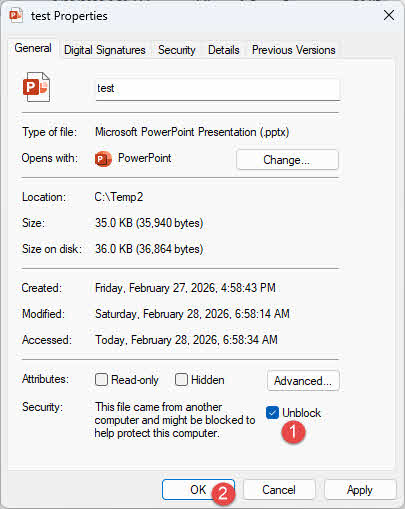
Paalala: Kapag na-unblock na, mawawala ang seksyong Seguridad sa tab na Pangkalahatan. Ito ay normal at inaasahang pag-uugali.
7. Suriin ang Pahintulot ng File (Mac)
Sa macOS, maaaring mapigilan ng mga pinaghihigpitang pahintulot sa file ang PowerPoint mula sa pagbabasa ng file kahit na hindi ito corrupted.
Para suriin at itama ito:
- Buksan ang anumang gumaganang PowerPoint file
- Pumunta sa talaksan -> Kumuha ng Impormasyon (o tingnan sa pamamagitan ng Finder's Kumuha ng Impormasyon panel) at kumpirmahin na ang mga pahintulot sa file ay nagbibigay-daan sa iyong user account na basahin ang apektadong file.
- Kung pinaghihigpitan ang mga pahintulot, i-update ang mga ito para payagan Basa sulat para sa iyong account, pagkatapos ay subukang buksan muli ang file.
8. Gamitin PowerPointBuilt-in na "Buksan at Ayusin"
PowerPointKayang ayusin ng built-in na feature ng pagkukumpuni ang isang sirang PowerPoint file at ayusin ang maliliit na isyu sa istruktura nito. Ang mga hakbang ay pareho sa parehong Windows at macOS:
- Pagbubukas PowerPointHuwag i-double click ang sirang file para ilunsad ito.
- I-click ang talaksan -> Pagbubukas -> Magtingin.
- Pumunta sa sirang file at i-click ito nang isang beses para piliin ito. HUWAG itong i-double click o i-click ang Pagbubukas direkta sa pindutan.
- I-click ang dropdown na arrow sa tabi ng Pagbubukas button.
- piliin Bukas at Pag-ayos.
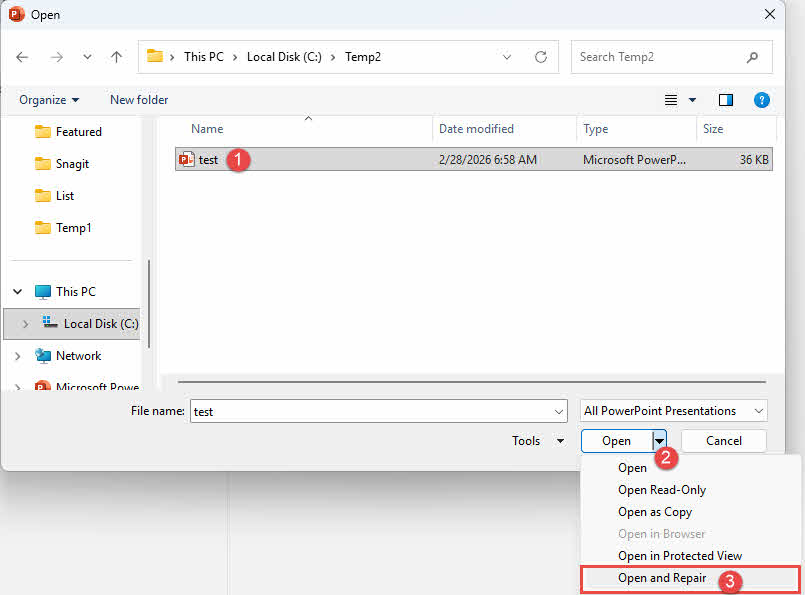
Paalala: Kung bumukas ang file ngunit nagpapakita ng blankong presentasyon pagkatapos ng pagkukumpuni, nagtagumpay ang istruktural na pag-aayos ngunit masyadong nasira ang layer ng nilalaman para mabawi. Sa ganitong kaso, magpatuloy sa 10. Maglagay ng mga Slide sa isang Bagong Presentasyon or 15. Buksan sa mga Alternatibong Aplikasyon.
9. bukas PowerPoint nasa Ligtas na Mode
Nagsisimula ang Safe Mode PowerPoint kung saan hindi pinagana ang mga add-in, extension, at custom na setting. Kung ang isang sumasalungat na add-in ay pumipigil sa pagbukas ng file, lalagpasan ito ng Safe Mode.
Sa Windows, pindutin ang Manalo + R, type powerpnt.exe /safe, at pindutin ang Ipasok ang:
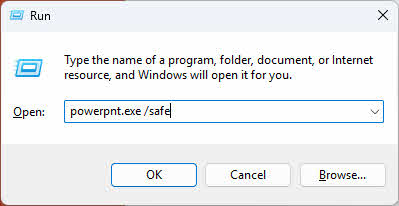
Bilang kahalili, hawakan ang Ctrl susi habang kini-click ang PowerPoint shortcut para ilunsad sa Safe Mode. Pagkatapos ay buksan ang corrupt na file sa pamamagitan ng talaksan -> Pagbubukas.
If PowerPoint nasa safe mode, makikita mo ang “(Safe Mode)” sa PowerPoint pamagat ng bar:

Sa macOS, ang Safe Mode ay hindi direktang magagamit para sa mga indibidwal na application. Gayunpaman, maaari mong hawakan ang Ilipat key habang nagsisimula ang macOS para mag-boot sa macOS Safe Mode, na nagdi-disable sa mga third-party extension sa buong system.
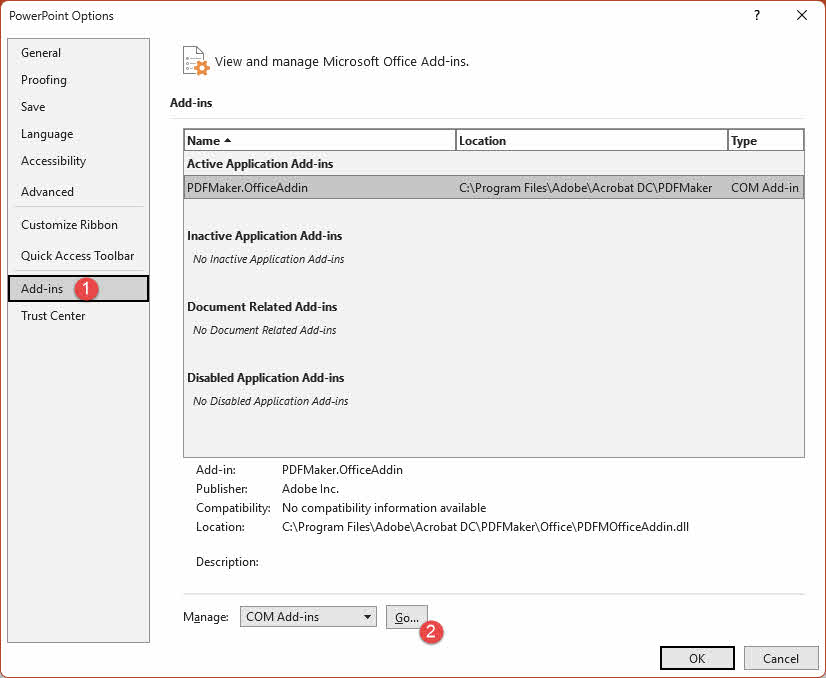
Kung bubukas ang file sa Safe Mode, malamang na isang magkasalungat na add-in ang sanhi. Para permanenteng i-disable ang lahat ng add-in:
- Pumunta sa talaksan -> Options -> Mga add-in
- Itakda ang Pamahalaan dropdown sa COM Add-in, I-click ang Go
- Alisin ang tsek sa lahat ng nakalistang add-in
- restart PowerPoint normal at subukang buksan muli ang file.
10. Maglagay ng mga Slide sa isang Bagong Presentasyon
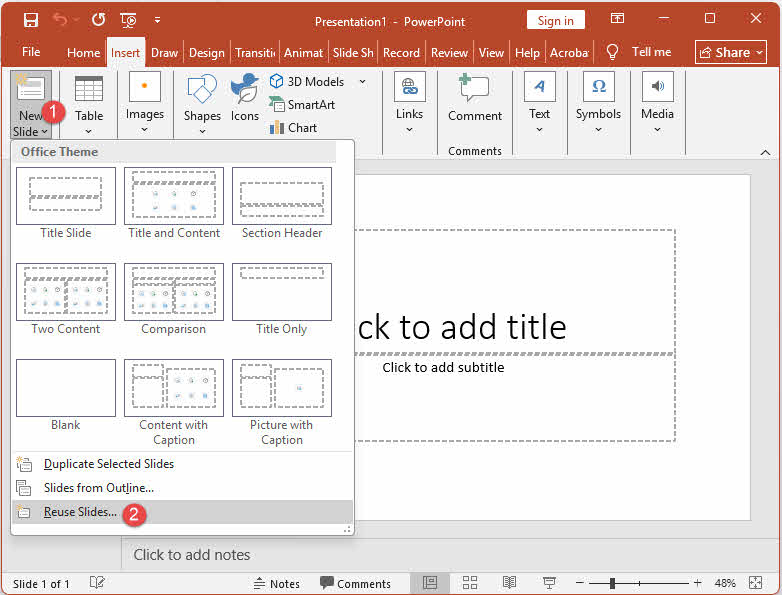
Kailan PowerPoint hindi direktang mabubuksan ang isang sirang file, ang Gumamit ng Slides Ang tampok na ito ay maaaring mag-import ng mga slide mula sa sirang file patungo sa isang bago at malinis na presentasyon nang hindi kinakailangang buksan nang buo ang file. Ang pamamaraang ito ay epektibo para sa pag-aayos ng PowerPoint file kapag ilan lamang sa mga slide ang nasira.
- Gumawa ng bagong blankong presentasyon at i-save ito sa iyong desktop.
- I-click ang Home tab, pagkatapos ay i-click ang dropdown arrow sa tabi ng Bagong Slide, at piliin Gamitin Muli ang mga Slide:

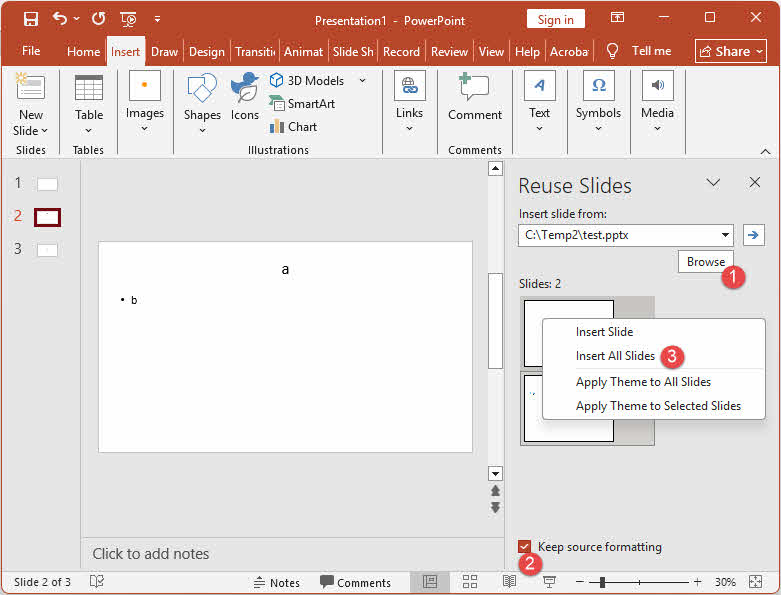
- Sa sidebar na lalabas, i-click ang Magtingin at hanapin ang nasirang file.
- Tsek Ipagpatuloy ang pag-format sa ibaba ng pane ng Reuse Slides.
- I-right-click ang anumang slide preview sa pane at piliin ang Ipasok Lahat:

- Burahin ang awtomatikong nabuong blankong slide ng pamagat na lumalabas sa itaas.
11. Kopyahin at Idikit ang mga Slide sa isang Bagong Presentasyon
Kung mabubuksan ang sirang file ngunit hindi inaasahan ang paggana nito, maaari mong manu-manong kopyahin ang mga slide mula rito papunta sa isang bagong presentasyon. Nakakatulong din ang pamamaraang ito na matukoy kung aling partikular na slide ang sanhi ng problema. Katulad ng muling gamitin ang mga slide pamamaraan sa itaas, ang pamamaraang ito ay kapaki-pakinabang para sa pagkukumpuni ng PowerPoint file kapag ilan lang sa mga slide ang nasira.
- Buksan ang sirang presentasyon sa PowerPoint.
- pindutin Ctrl + N (Windows) o Utos + N (macOS) para gumawa ng bagong blangkong presentasyon. Panatilihing bukas ang parehong file.
- Bumalik sa nasirang presentasyon at i-click ang Tingnan ang iyong Bansa -> Pang-ayos ng SlideKung ang view na ito ay magdudulot ng mga error, subukan Tingnan ang iyong Bansa -> View ng Balangkas sa halip.
- Mag-click sa isang slide para piliin ito. Para pumili ng maraming magkakasunod na slide, pindutin nang matagal Ilipat at i-click ang huling slide sa hanay. Para pumili ng mga hindi magkakasunod na slide, pindutin nang matagal Ctrl (Windows) o Utos (macOS) at i-click ang bawat slide nang paisa-isa.
- pindutin Ctrl + C (Windows) o Utos + C (macOS) para kopyahin ang mga napiling slide.
- Lumipat sa bagong blangkong presentasyon at pindutin ang Ctrl + V (Windows) o Utos + V (macOS) para i-paste.
- Ulitin ang mga hakbang 4 hanggang 6 hanggang sa mailipat ang lahat ng mga slide.
Paalala: Kung may lumitaw na hindi inaasahang kilos sa bagong presentasyon pagkatapos i-paste ang isang partikular na slide, malamang na ang slide na iyon ang pinagmumulan ng pagkasira. Gawin itong muli nang manu-mano sa halip na kopyahin ito.
12. Ilapat ang Corrupt File bilang Tema ng Presentasyon
Kung na-recover mo na ang nilalaman ng slide ngunit mukhang mali ang tema, mga font, at layout, maaari mong i-reload ang orihinal na slide master mula sa sirang file sa pamamagitan ng paglalapat nito bilang tema sa na-recover na presentasyon.
- Buksan ang na-recover na presentasyon at i-save muna ang backup copy sa pamamagitan ng talaksan -> I-save Bilang.
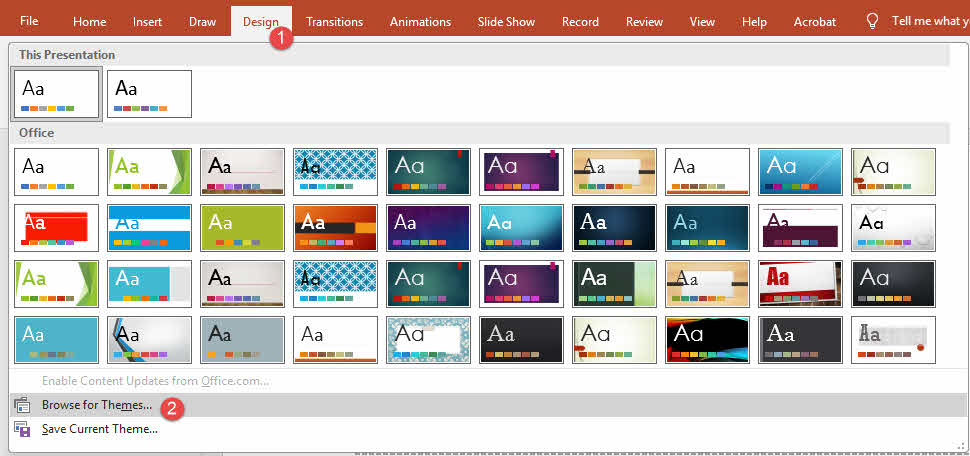
- I-click ang Disenyo tab, pagkatapos ay i-click ang pa palaso sa kanang bahagi ng Mga Tema group.
- I-click ang Mag-browse para sa Mga Tema.
- Hanapin at piliin ang orihinal na corrupt na .pptx file, pagkatapos ay i-click ang gamitin.
Paalala: Ibinabalik lamang ng paraang ito ang biswal na disenyo — slide master, mga kulay ng tema, mga font, at mga layout. Hindi nito binabawi ang nilalaman ng slide. Gamitin ito bilang kasunod na hakbang pagkatapos 8. Gamitin PowerPointBuilt-in na "Buksan at Ayusin", 10. Maglagay ng mga Slide sa isang Bagong Presentasyon or 11. Kopyahin at Idikit ang mga Slide sa isang Bagong Presentasyon, hindi bilang isang nakapag-iisang paraan ng pagkukumpuni. Kung may lumitaw na hindi inaasahang pag-uugali pagkatapos ilapat ang tema, bumalik sa backup na kopya na iyong na-save sa hakbang 1.
13. Ayusin ang Mga Setting ng Trust Center
Bago ayusin ang PowerPoint file, maaari mo ring isaayos ang mga setting ng trust center para makita kung mapipigilan ka nitong buksan ang file.
13.1 I-disable ang Protected View (Windows Lamang)
Binubuksan ng Protected View ang mga file sa isang restricted at read-only mode na kung minsan ay maaaring magdulot ng mga maling error sa corruption sa mga ligtas na file. Ang pag-disable nito ay maaaring magpahintulot sa file na magbukas nang normal.
- I-click ang talaksan -> Options -> Trust Center -> Mga Setting ng Trust Center.
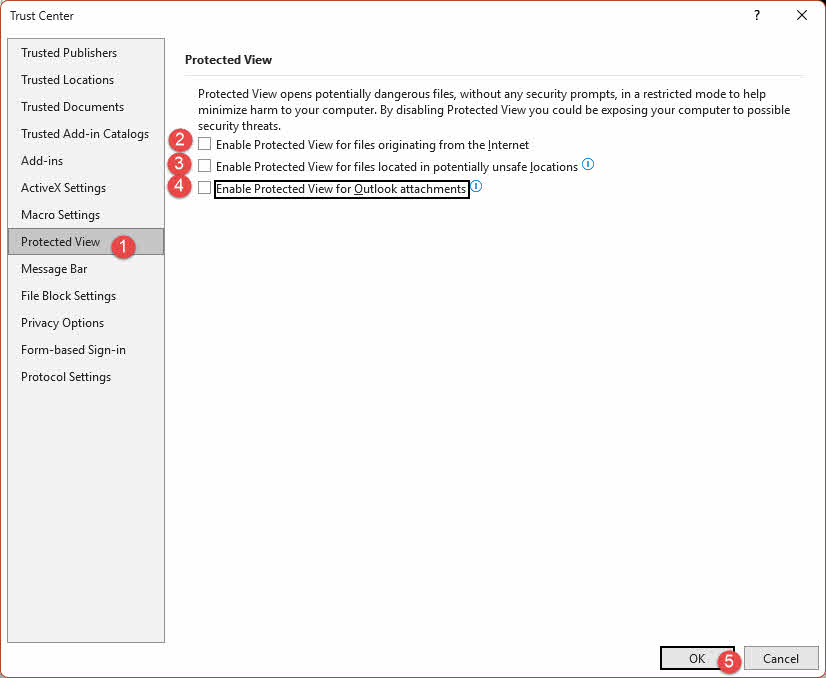
- piliin Protected View sa kaliwang sidebar.
- Alisan ng tsek ang lahat ng opsyon ng Protektadong View.
- I-click ang OK dalawang beses para isara ang parehong dialog, pagkatapos ay buksan muli ang file.
Babala: Ang hindi pagpapagana ng Protected View ay naglalantad sa iyong system sa mga potensyal na mapaminsalang file. Muling paganahin ang lahat ng setting ng Protected View pagkatapos mong ma-access ang pinagkakatiwalaang file.
13.2 Idagdag ang Lokasyon ng File sa mga Pinagkakatiwalaang Lokasyon
Ang pagdaragdag ng folder ng file sa Trusted Locations ay nagsasabi PowerPoint para magbukas ng mga file mula sa path na iyon nang hindi naglalapat ng mga paghihigpit sa Protected View.
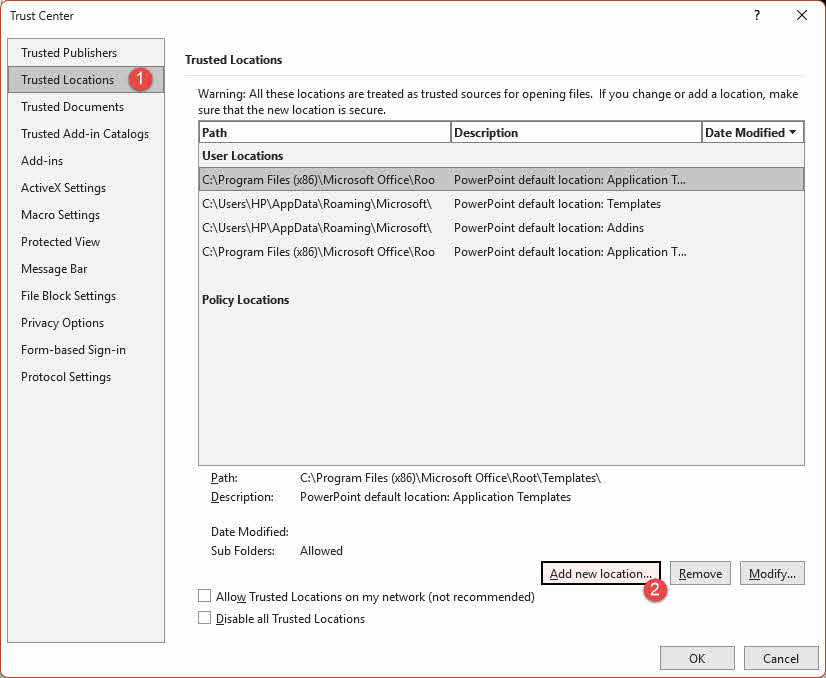
- I-click ang talaksan -> Options -> Trust Center -> Mga Setting ng Trust Center.
- piliin Mga Pinagkakatiwalaang Lokasyon sa kaliwang sidebar, pagkatapos ay i-click ang Magdagdag ng bagong lokasyon.
- I-click ang Magtingin, pumunta sa folder na naglalaman ng sirang file, at i-click ang OK.
- I-click ang OK para isara ang lahat ng dialog, pagkatapos ay buksan muli ang file.
13.3 macOS: Hindi Magagamit ang Trust Center
Wala ang panel ng Trust Center sa bersyon ng macOS ng PowerPointKung gumagamit ka ng Mac at nakakaranas ng mga isyu sa pahintulot o Protected View, gamitin ang Apple Keynote o Google Slides para buksan ang file (tingnan ang 15. Buksan sa mga Alternatibong Aplikasyon).
14. I-recover mula sa Hindi Na-save, AutoRecovery, o Temporary Files
Maliban sa pagkukumpuni ng sira PowerPoint direktang paghahain, ang built-in na mekanismo sa PowerPoint maaari ring makatulong sa iyo na mabawi ang iyong ninanais na file.
14.1 Hanapin ang mga Hindi Na-save na File (Windows/Mac)
If PowerPoint nag-crash o nagsara bago pa man nai-save ang file, maaaring mabawi pa rin ang isang draft sa pamamagitan ng built-in na feature na hindi pa na-save na mga file.
Sa Windows, buksan ang isang blangkong presentasyon at i-click ang talaksan -> Pagbubukas -> I-recover ang Mga Hindi Na-save na Presentasyon sa ibaba ng listahan ng Kamakailan:
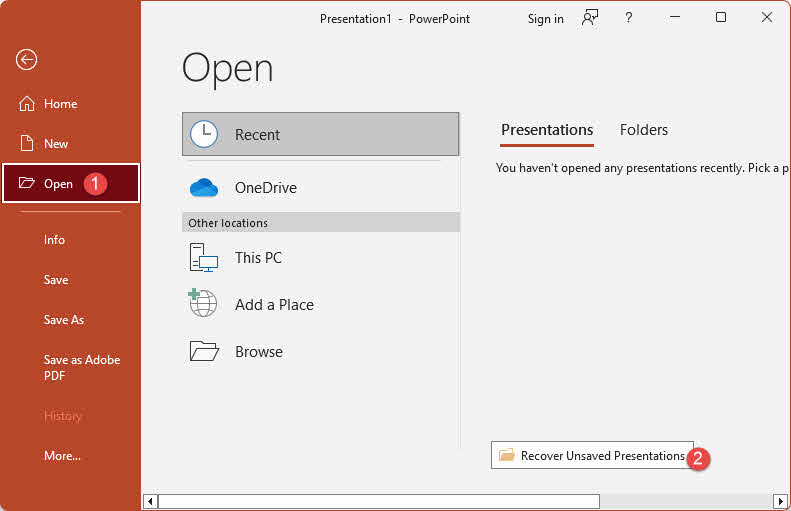
Bilang kahalili, i-click talaksan -> Impormasyon -> Pamahalaan ang Presentasyon -> I-recover ang Mga Hindi Na-save na Presentasyon.
Sa macOS, i-click ang talaksan -> Buksan ang Kamakailan -> I-recover ang Mga Hindi Na-save na Presentasyon.
Mag-browse sa listahan para sa isang file na tumutugma sa iyong presentasyon at buksan ito. Kung matagpuan, agad itong i-save sa isang permanenteng lokasyon sa pamamagitan ng talaksan -> I-save Bilang.
14.2 Hanapin ang mga AutoRecovery File (Windows/Mac)
PowerPointPana-panahong nagse-save ang feature na AutoRecovery ng backup ng mga bukas na file. Kung nasira ang iyong file habang nag-e-edit, maaaring may backup na AutoRecovery bago pa man ito mangyari.
Maaari kang direktang mag-browse sa folder ng AutoRecovery:
- Windows: C:\Users\[username]\AppData\Roaming\Microsoft\PowerPoint\
- Mac OS: /Mga Gumagamit/[pangalan ng gumagamit]/Library/Mga Lalagyan/com.microsoft.Powerpoint/Data/Library/Mga Kagustuhan/AutoRecovery/
Maghanap ng file na tumutugma sa pangalan ng iyong presentasyon at subukang buksan ito sa PowerPoint.
14.3 Maghanap ng mga Pansamantalang (.tmp) na File
PowerPoint Lumilikha ng pansamantalang kopya ng isang file sa bawat oras na ito ay bubuksan. Ang .tmp file na ito ay maaaring maglaman ng magagamit na bersyon ng presentasyon mula sa pinakabagong sesyon ng pag-eedit.
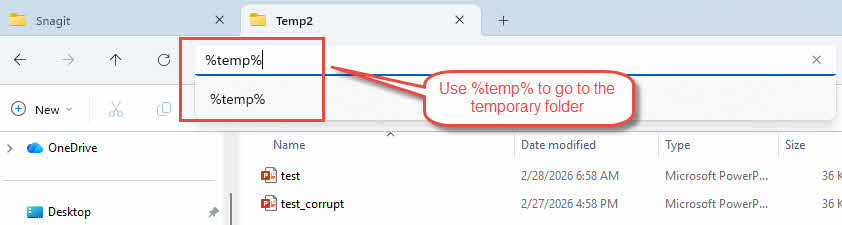
- Sa Windows, buksan ang File Explorer, i-type ang % temp% sa address bar, at pindutin ang Magpasok.

- Maghanap ng mga file na may mga pangalang kahawig ng iyong presentasyon (hal., PPT####.tmp).
- Baguhin ang extension mula .tmp patungong .pptx.
- Buksan ang pinalitan ng pangalan na file sa PowerPoint.
14.4 Gamitin ang Kasaysayan ng Bersyon na “I-save Bilang”
Kung ginamit mo I-save Bilang Para makagawa ng mga paunti-unting kopya ng iyong presentasyon habang nag-eedit, maaaring pinanatili ng Windows ang mga nakaraang bersyon ng mga file na iyon sa pamamagitan ng feature na Kasaysayan ng File.
- I-right-click ang nasirang file sa File Explorer at piliin ang Ibalik ang nakaraang mga bersyon.

- Sa listahan ng mga magagamit na bersyon, pumili ng bersyong nauna pa sa pagkasira.
- I-click ang Ibalik ang para mabawi ang bersyong iyon.

15. Buksan sa mga Alternatibong Aplikasyon
Kailan PowerPoint hindi kayang buksan at ayusin ang isang sirang PowerPoint file, maaaring magtagumpay ang ibang mga application dahil gumagamit sila ng iba't ibang parsing engine. Subukan ang mga sumusunod na application nang sunod-sunod:
- PowerPoint para sa Web — Buksan ang file sa OneDrive at ilunsad ito PowerPoint para sa Web. Ang online na bersyon ay gumagamit ng ibang rendering engine at maaaring magbukas ng mga file na hindi kayang buksan ng desktop app.
- Google Slides — I-upload ang file sa Google Drive at buksan ito sa Google Slides. Kung bumukas ito, i-download ito bilang .pptx at buksan muli sa PowerPointTandaan na ang mga talahanayan at tsart ay maaaring ma-convert sa mga imahe at maaaring magbago ang ilang format.
- Impressive LibreOffice — Isang libre at open-source na application para sa presentasyon na may malakas na .pptx compatibility. Buksan ang file sa pamamagitan ng talaksan -> Pagbubukas, at kung matagumpay, i-save ito pabalik bilang .pptx.
- Apache OpenOffice Impress — Katulad ng LibreOffice Impress, bagama't hindi gaanong aktibong pinapanatili. Sulit subukan kung hindi gumagana ang LibreOffice.
- Apple keynote (macOS lamang) — Maaaring magbukas ang Keynote ng mga .pptx file, at nakapag-recover na ng mga presentasyon na PowerPoint hindi kayang ayusin mismo. Kung bumukas ang file, gamitin ang talaksan -> Ipadala sa -> PowerPoint para mag-save ng bagong .pptx file.
- Mabilisang Pagtingin ng Finder (macOS lamang, preview lamang) — Pindutin Puwang gamit ang file na napili sa Finder upang mag-render ng visual na preview ng mga slide. Hindi nito inaayos ang file; pinapayagan ka lamang nitong kumuha ng mga screenshot ng nilalaman ng slide para sa manu-manong muling pagbuo.
tandaan: microsoft PowerPoint Nagretiro na ang viewer noong 2018 at hindi na ito maaaring i-download.
16. I-convert sa Ibang Format ng File
Pagbabago ng mga tiwali PowerPoint file sa ibang neutral na format, tulad ng Key o ODP, at pagkatapos ay i-convert ito pabalik sa .pptx ay maaaring minsan ayusin ang katiwalian ng file. Ang ilang mga gumagamit ay nag-ulat ng tagumpay sa pag-aayos ng ilang mga tiwali PowerPoint mga file gamit ang mga sumusunod na serbisyong online:
Tandaan na ang bawat round-trip na conversion ay may panganib na magkaroon pa ng karagdagang pagkawala ng format. Gamitin lamang ang paraang ito kapag nabigo ang mga mas simpleng pamamaraan, at mag-upload lamang ng mga file sa mga serbisyong may malinaw na patakaran sa privacy.
17. Ibalik mula sa mga Backup o Kopya
Kung hindi mo kayang ayusin ang nasira PowerPoint direktang pag-recover ng file, ang pagpapanumbalik ng isang naunang hindi nasirang kopya ay kadalasang ang pinaka-maaasahang paraan para sa pagbawi. Kung mayroong pormal na backup na magagamit, agad na ibalik ito mula rito. Kung hindi, sistematikong suriin ang bawat lokasyon kung saan maaaring mayroong kopya ng file. Nasa ibaba ang mga pangunahing kategorya.
17.1 Mga Kagamitan sa Presentasyon at Pag-edit na Nakabatay sa Web
Kung dati mo nang nabuksan o na-edit ang presentasyon online, maaari pa ring ma-access ang isang kopya sa pamamagitan ng isa sa mga serbisyong ito:
- Microsoft 365 / OneDrive — Ang pinaka-katutubong opsyon; PowerPoint Binibigyang-daan ka ng Online na lumikha, mag-edit, at magbahagi ng mga .pptx file nang direkta sa browser at awtomatikong iniimbak ang history ng bersyon.
- Google Slides — Maaaring mag-import at mag-export ng mga .pptx file. Maaaring manatili sa iyong Google Drive ang isang dating na-import na bersyon.
- Canva — Sinusuportahan ang pag-angkat at pag-export PowerPoint mga file. Suriin ang iyong Canva account para sa anumang na-import na bersyon.
- Palabas ng Zoho — Isa pang alternatibo na nakabase sa web na sumusuporta sa .pptx import/export.
17.2 Cloud Drive
Tingnan ang iyong mga cloud storage account para sa naka-synchronize o na-upload na kopya ng file:
- Google Drive — Nag-iimbak at nagpi-preview ng mga .pptx file, at maaaring buksan ang mga ito sa Google Slides.
- Dropbox — Mga tindahan at mga preview PowerPoint mga file; isinasama sa Office Online para sa pag-eedit.
- Kahon — Imbakan na nakatuon sa negosyo gamit ang PowerPoint suporta sa preview at pag-edit.
- SharePoint — Ang plataporma ng enterprise ng Microsoft, na mahigpit na isinama sa PowerPoint; awtomatikong iniimbak ang kasaysayan ng bersyon.
17.3 Mga Kagamitan sa Kolaborasyon at Presentasyon na Nakabatay sa Web
Kung ang presentasyon ay ginamit sa isang live o collaborative na konteksto, maaaring manatili ang isang kopya sa isa sa mga platform na ito:
- Mentimeter / Slido — Maaaring maisama sa PowerPoint para sa mga interactive na presentasyon; maaaring na-import ang iyong mga slide habang nagse-setup.
- Prezi — Maaaring mag-import PowerPoint mga slide bilang panimulang punto; tingnan ang iyong Prezi account para sa anumang kasaysayan ng pag-import.
- SlideShare (LinkedIn) — Kung ang presentasyon ay nailathala sa publiko, ang na-upload na bersyon ay maaari pa ring ma-access mula sa iyong LinkedIn account.
17.4 Mga Kagamitan sa Awtomasyon at Integrasyon na Nakabatay sa Web
Kung ang iyong daloy ng trabaho ay may kasamang awtomatikong pagproseso ng mga file, maaaring naimbak o naipasa na ang isang kopya ng isang automation tool:
- Zapier / Gumawa (Integromat) — Mga awtomatikong daloy ng trabaho na kinasasangkutan ng iyong PowerPoint maaaring nakalikha ang file ng nakaimbak na kopya sa isang konektadong serbisyo sa cloud.
- Microsoft Power Automate — Mga awtomatikong daloy na bumubuo o nagmamanipula PowerPoint Ang mga file ay maaaring may kopya na inilabas sa isang SharePoint library o OneDrive folder.
17.5 Iba Pang Lugar
Huwag kalimutan ang mga karagdagang mapagkukunang ito kung saan maaaring mayroong kopya ng file:
- Iba pang mga serbisyo sa cloud na isinama sa iyong daloy ng trabaho at maaaring nakatanggap na ng file
- Iba pang mga computer sa iyong lokal na network na may shared access sa iyong mga drive
- Mga email account — tingnan ang iyong Naipadalang folder para sa anumang mensahe kung saan mo ikinabit ang file, o ang mga ipinadala mo na.
- Kasaysayan ng bersyon ng File Explorer — tingnan kung ang isang naunang bersyon ay na-save sa ilalim ng isang bahagyang naiibang pangalan ng file
Bagama't nangangailangan ng oras ang pag-iisip ng lahat ng posibleng lokasyon, sulit ang pagsisikap bago magwakas na hindi na mababawi ang presentasyon.
18. Ibalik ang Nakaraang Bersyon
Kung ang file ay nakaimbak sa isang lokasyon na sumusuporta sa pagbersyon, maaari mo itong ibalik sa isang estado bago nangyari ang katiwalian, bukod sa pag-aayos ng katiwalian PowerPoint file. Awtomatikong pinapanatili ng mga sumusunod na serbisyo at tool ang kasaysayan ng bersyon:
- Kasaysayan ng File ng Windows
- macOS Time Machine
- Kasaysayan ng Bersyon ng Google Drive
- Kasaysayan ng Bersyon ng OneDrive
- Kasaysayan ng Bersyon ng Dropbox
- Kasaysayan ng Bersyon ng SharePoint
19. I-update PowerPoint
Isang lumang bersyon ng PowerPoint maaaring may mga bug na nagiging sanhi ng maling pagbasa nito ng ilang istruktura ng file. Ang pag-update sa pinakabagong bersyon ay maaaring malutas ang mga isyu sa compatibility at mabuksan ang mga file na hindi kayang buksan ng mga lumang build.
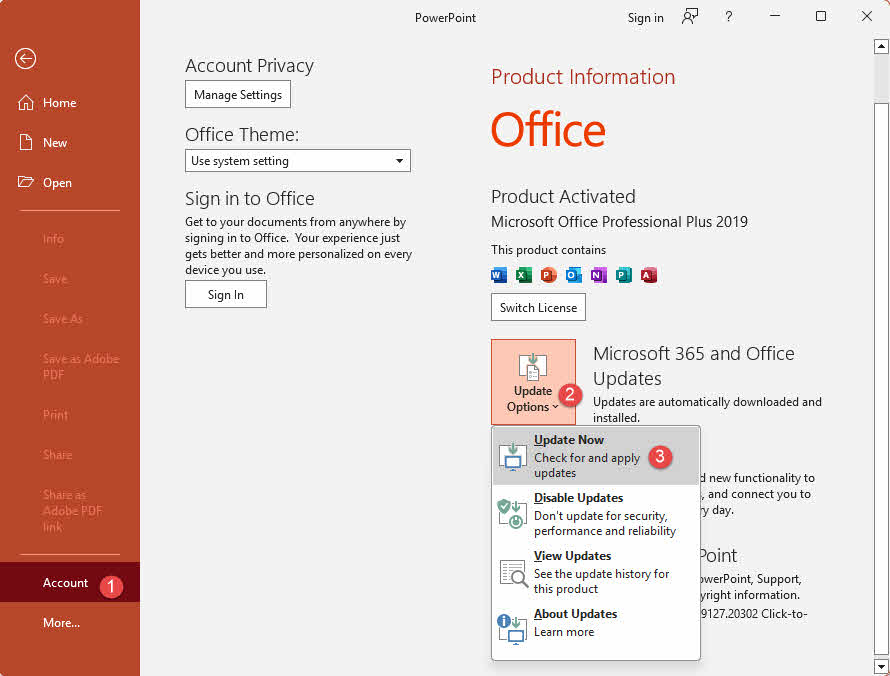
Sa Windows, buksan PowerPoint at i-click ang talaksan -> Account -> I-update ang Opsyon -> Mag-update Ngayon:
Sa macOS, buksan PowerPoint at i-click ang Tulong -> Tingnan ang Mga UpdateKung hindi nakikita ang opsyong Suriin ang mga Update, i-download ang pinakabagong pakete ng Microsoft AutoUpdate mula sa website ng Microsoft, patakbuhin ito, at ia-update nito ang lahat ng naka-install na application ng Office.
Pagkatapos mag-update, i-restart PowerPoint at subukang buksan muli ang file.
20. Muling I-install/Pag-ayos ng Microsoft Office
If PowerPoint Kung nasira o hindi tama ang pagkaka-install ng Office suite, maaaring maibalik ng pagkukumpuni o muling pag-install nito ang kakayahang magbukas ng mga file.
Sa Windows:
- Pagbubukas Control Panel -> Programa -> I-uninstall ang isang programa.
- Hanapin ang iyong bersyon ng Microsoft Office sa listahan, i-right-click ito, at piliin ang Baguhin.
- Piliin Pag-aayos ng Online (inirerekomenda) at sundin ang mga prompt. Ang opsyon sa online na pagkukumpuni ay nagsasagawa ng mas masusing pagsusuri kaysa sa mabilisang pagkukumpuni.

Sa macOS, i-uninstall ang Office sa pamamagitan ng pag-drag ng mga indibidwal na file ng application papunta sa Basura, pagkatapos ay i-download at muling i-install ang pinakabagong bersyon mula sa iyong Microsoft 365 account o mula sa Mac App Store.
21. I-uninstall ang Problemadong Pag-update ng System
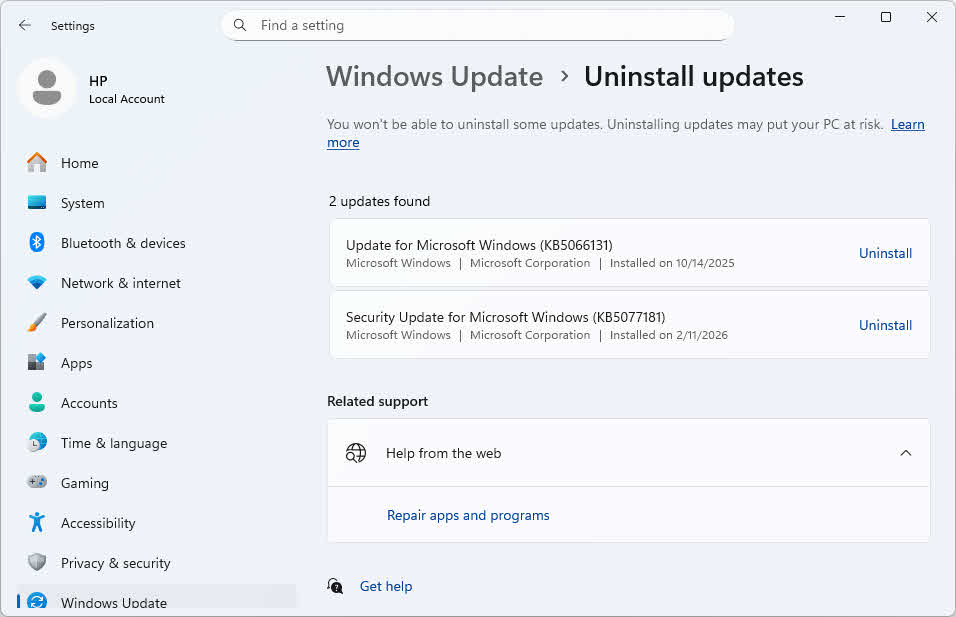
Sa ilang mga kaso, ang isang pag-update ng system ay nagdulot ng isang bug na nagdudulot PowerPoint upang maling matukoy ang mga wastong file bilang sira o upang humingi ng pagkukumpuni PowerPoint file sa bawat pagbukas. Ang pag-uninstall ng partikular na update ay maaaring malutas ang isyu.
- Pag-update ng Windows KB3097877: Ang update na ito ay naitala bilang sanhi PowerPoint (at Excel) para mag-prompt ng pagkukumpuni sa mga file na hindi naman talaga sira. Para i-uninstall ito, buksan ang Control Panel -> Programa -> Tingnan ang mga naka-install na update, maghanap KB3097877, i-right click ito, at piliin I-uninstall.

- mga update sa macOSKung nagsimula ang problema pagkatapos ng pag-update ng macOS, tingnan kung ang naka-install na bersyon ng PowerPoint ay tugma sa kasalukuyang bersyon ng macOS. Update PowerPoint (Tingnan ang seksyon 19) bago isaalang-alang ang pag-rollback sa macOS, dahil ang isang update sa Office ay hindi gaanong nakakagambala at karaniwang sapat upang maibalik ang compatibility. Iniulat ng ilang user ang mga isyu sa bukas na file pagkatapos mag-update sa Sequoia 15.4.1.
22. Suriin ang Error sa Disk gamit ang CHKDSK
Kung ang file ay nakaimbak sa isang drive na may mga bad sector o mga error sa file system, ang corruption ay maaaring nasa storage level sa halip na sa mismong file. Ang pagpapatakbo ng CHKDSK ay nag-aayos ng mga error sa file system at maaaring ibalik ang access sa file nang hindi kinakailangang ayusin ang PowerPoint direktang mag-file.
- pindutin Manalo + R, type cmd, at pindutin ang Ctrl + Ilipat + Magpasok para buksan ang Command Prompt bilang administrator.
- uri chkdsk C: / f / r (palitan C: gamit ang drive letter kung saan nakaimbak ang file) at pindutin ang Magpasok.
- Kung tatanungin na ginagamit ang drive, i-type Y at pindutin ang Magpasok para iiskedyul ang pagsusuri sa susunod na pag-restart.
- I-restart ang iyong computer. Tatakbo ang CHKDSK bago mag-load ang Windows at aayusin ang anumang nakitang error.
- Kapag nag-restart ang Windows, subukang buksan muli ang file.

Sa macOS, gamitin ang Disk Utility upang maisagawa ang katumbas na pagsusuri:
- Pagbubukas Nakahanap -> aplikasyon -> Mga Utility -> Disk Utility.
- Sa kaliwang sidebar, piliin ang drive o volume na naglalaman ng sirang file.
- I-click ang Pangunang lunas sa toolbar, pagkatapos ay i-click ang Tumakbo upang kumpirmahin.
- Hintaying makumpleto ang pag-scan. Iuulat ng Disk Utility ang anumang error na natagpuan at susubukang ayusin ang mga ito.
- Kapag tapos na, i-click Tapos at pagkatapos ay subukang buksan muli ang file.
Paalala: Kung iulat ng Disk Utility na hindi nito maaayos ang disk, mag-boot sa macOS Recovery (Utos + R sa pagsisimula), buksan Disk Utility mula roon, at tumakbo Pangunang lunas muli. Ang pagpapatakbo ng First Aid mula sa Recovery ay nagbibigay sa tool ng ganap na access sa disk nang hindi hawak ng operating system ang anumang volume na ginagamit.
23. Baguhin ang File Extension
Ang hindi pagtutugma sa pagitan ng aktwal na format ng file at ng extension nito ay maaaring magdulot ng pagkabigo sa pagbukas. Ang pagpapalit ng mga puwersa ng extension PowerPoint para subukang i-parse ang file sa ilalim ng ibang palagay sa format. Tandaan na ang pamamaraang ito ay may mababang rate ng tagumpay at madaling makalimutang palitan ang pangalan ng file pagkatapos, kaya subukan lamang ito kapag nabigo ang mas maaasahang mga pamamaraan sa itaas.
Baguhin .pptx sa .ppt (o kabaliktaran)Pagkatapos ay buksan ang pinalitan ng pangalan na file sa pamamagitan ng talaksan -> Pagbubukas in PowerPoint sa halip na i-double click. Kung hindi ito bumukas, palitan ang pangalan ng file pabalik sa orihinal nitong extension.
24. I-save ang Presentasyon bilang isang Rich Text Format (RTF) File
Kung ang file ay maaaring bahagyang mabuksan ngunit masyadong nasira para maayos ng iba pang mga paraan ng pagbawi PowerPoint file, kung saan ini-save ito bilang isang RTF file, kinukuha ang nilalaman ng teksto na nakikita sa Outline view. Ito ang huling paraan para sa pagbawi ng teksto kapag ang nilalaman ng slide ay hindi na mababawi sa anumang ibang paraan — ang mga imahe, tsart, talahanayan, at pag-format ay hindi mapapanatili.
- Buksan ang sirang presentasyon sa PowerPoint.
- I-click ang talaksan -> I-save Bilang at pumili ng lokasyon para i-save.
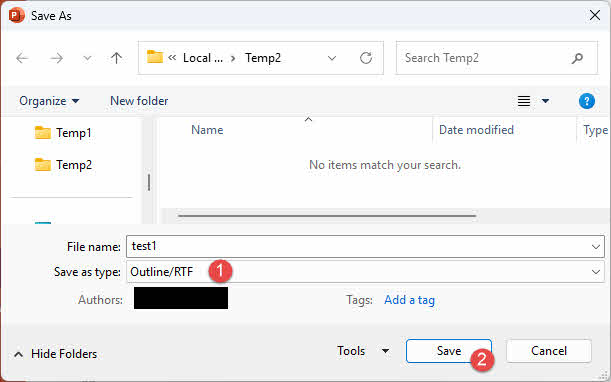
- Sa I-save bilang uri pagbagsak, piliin Balangkas/RTF (*.rtf).
- Maglagay ng filename at i-click I-save ang.

- Isara ang nasirang presentasyon, pagkatapos ay i-click ang talaksan -> Pagbubukas.
- Sa Mga file ng uri pagbagsak, piliin Lahat ng Balangkas or Lahat ng mga File.
- Piliin ang .rtf file na iyong na-save at i-click ang Pagbubukas. PowerPoint ay bubuo muli ng isang presentasyon mula sa teksto ng balangkas.
25. Manu-manong Kunin ang Nilalaman
Dahil ang mga .pptx file ay ZIP mga archive, posibleng i-unzip ang file at direktang i-access ang mga indibidwal na slide XML file at naka-embed na media kahit na PowerPoint hindi mabubuksan o maaayos ang PowerPoint file nang normal. Ang pamamaraang ito ay nangangailangan ng kaunting ginhawa sa pagtatrabaho gamit ang mga XML at plain text file.
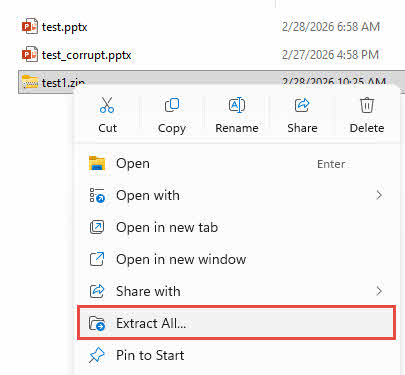
- Gumawa ng kopya ng file, pagkatapos baguhin ang extension ng kopya mula .pptx sa .zip.
- I-right-click ang pinalitan ng pangalan .zip file at piliin I-extract Lahat, o paggamit 7-Zip -> Umalis dito.

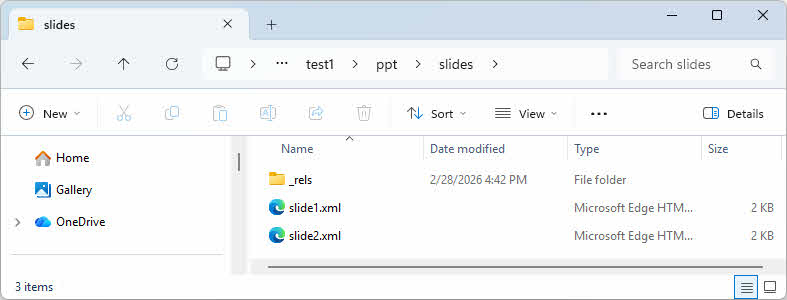
- Mag-navigate sa ppt/mga slide/ folder sa loob ng nakuha na nilalaman.
- Pagbubukas slide1.xml, slide2.xml, atbp. sa isang plain text editor para basahin at kopyahin ang nilalaman ng teksto ng bawat slide.

- Mag-navigate sa ppt/media/ folder para ma-access ang mga naka-embed na larawan, na maaaring direktang makuha.
Paalala: Kung ang file ay hindi mabuksan o ma-extract bilang ZIP, subukang gumamit ng Zip file kagamitan sa pag-aayos para kumpunihin at kunin ang mga laman nito.
Limitasyon:
- Ang pagbawi ng nilalaman ay nangangailangan ng manu-manong pagbuo muli ng mga slide mula sa raw XML, na matagal.
- Ang mga tsart at SmartArt object na nakaimbak bilang binary data ay maaaring hindi na mabawi sa pamamagitan ng pamamaraang ito.
26. Gumamit ng Ikatlong Partido PowerPoint Kagamitan sa Pag-aayos
Kung mabigo ang lahat ng mga pamamaraan sa itaas, ang katiwalian ay masyadong malala, at kailangan mo ng isang nakalaang PowerPoint kagamitan sa pagkukumpuni upang maisagawa ang mas komprehensibong pagkukumpuni at pagbawi.
26.1 Paggamit DataNumen PowerPoint Recovery para Ayusin PowerPoint File
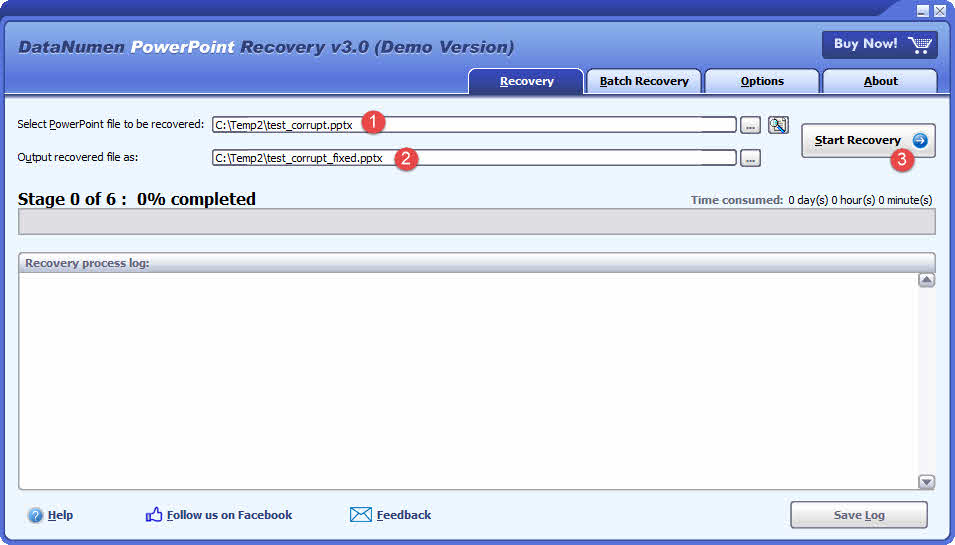
DataNumen PowerPoint Recovery ay isang espesyal na tool na kayang mag-recover ng mga .pptx file, kabilang ang mga slide, teksto, mga imahe, mga tsart, mga talahanayan, at mga naka-embed na bagay.
- Ilunsad DataNumen PowerPoint Recovery
- Piliin ang corrupt PowerPoint file na kailangang ayusin.
- Itakda ang pangalan ng output file.
- I-click ang Simulan ang PagbawiMagsisimulang i-scan at i-recover ng tool ang file.
- Kapag nakumpleto na ang pagkukumpuni, buksan ang na-recover na file sa PowerPoint at suriin ang nilalaman.
26.2 Mabawi PowerPoint Data mula sa Hard Drive, Disk Image, o mga Backup File
PowerPoint maaaring direktang mabawi ang data mula sa mga hard drive, disk image, o mga backup file kung wala ka ng orihinal PowerPoint mga file pa, halimbawa:
- Burahin mo ang PowerPoint permanenteng mag-file.
- I-format mo ang hard drive.
- Pagkabigo ng hard drive.
- Ang virtual disk sa VMWare o Virtual PC ay sira o nasira.
- Ang backup file sa backup media ay sira o may depekto at hindi mo na maibabalik ang PowerPoint file mula rito.
- Ang disk image file ay sira o may depekto at hindi mo na mababawi ang iyong PowerPoint file mula rito.
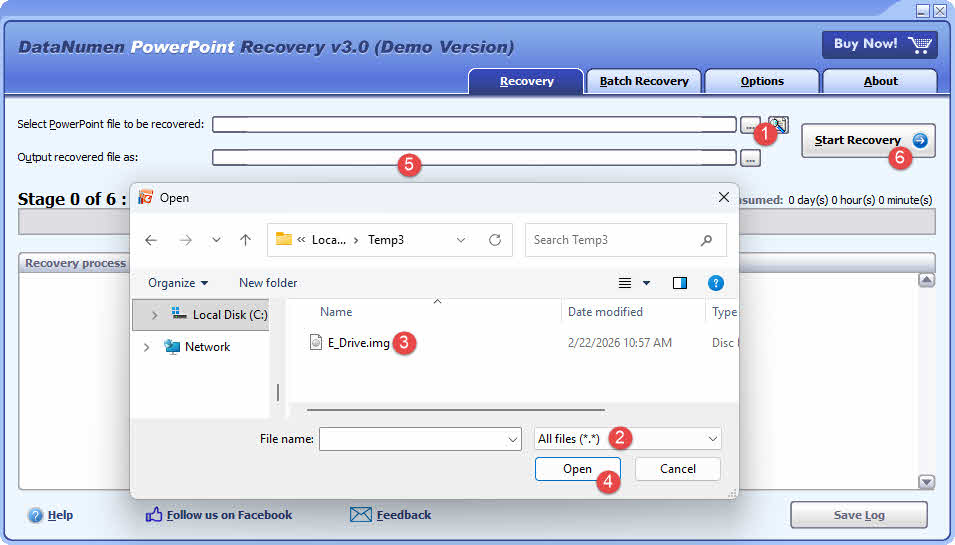
Kung mayroon kang larawan ng disk o mga backup na file, magagawa mo ang mga sumusunod:
- I-click ang “…” button para piliin ang source file.
- Sa dialog na “Buksan ang File,” piliin ang “Lahat ng File (*.*)” bilang filter.
- Piliin ang disk image o backup file bilang source file na aayusin.
- Itakda ang output na nabawi PowerPoint file, at siguraduhing ang extension nito ay .pptx.
Kung gusto mong mabawi mula sa hard drive nang direkta, kailangan mong gamitin DataNumen Disk Image para gumawa ng disk image file para sa hard drive:
- Piliin ang hard drive o disk.
- Itakda ang pangalan ng file ng imahe ng output.
- Pindutin ang buton na “Simulan ang Pag-clone” upang lumikha ng disk image file mula sa hard drive/disk.

26.3 Gumamit ng Mga Serbisyo sa Pagkukumpuni Online
Maaaring subukang ayusin ng ilang serbisyong nakabase sa web ang isang sirang PowerPoint file nang hindi nag-i-install ng anumang software. Nasa ibaba ang ilan sa mga ito:
- Pagkukumpuni ng PPTX (https://www.pptx.repair/)
- Pagsasalita gamit ang Slide (https://slidespeak.co/free-tools/repair-broken-powerpoint-file)
- Pagbawi ng Opisina (https://online.officerecovery.com/powerpoint)
- OnlineFile.Repair (https://www.onlinefile.repair/powerpoint)
27. Pag-troubleshoot ng Mga Tukoy na Sitwasyon
27.1 Pag-aayos ng File ngunit Nagbubukas ng Blangko
If PowerPoint nag-uulat ng pagkukumpuni ng PowerPoint bilang matagumpay ang file ngunit bumubukas ang presentasyon nang walang nilalaman, nagtagumpay ang pagkukumpuni ng istruktura ngunit masyadong nasira ang layer ng nilalaman para maibalik. Subukan 10. Maglagay ng mga Slide sa isang Bagong Presentasyon para mag-import ng mga slide mula sa sirang file, o buksan ang file sa alternatibong application (tingnan ang 15. Buksan sa mga Alternatibong Aplikasyon) na maaaring makabasa ng nilalaman na PowerPoint hindi pwede.
27.2 PowerPoint Mga Prompt para sa Pagkukumpuni Sa Tuwing Binubuksan ang File
Kung ang isang file ay palaging nagti-trigger ng repair prompt sa bawat pagbukas nang hindi talaga nasisira, may dalawang karaniwang dahilan. Una, tingnan kung naka-install ang Windows Update KB3097877 at i-uninstall ito (tingnan ang 21. I-uninstall ang Problemadong Pag-update ng SystemPangalawa, maaaring nakakasagabal ang isang magkasalungat na COM add-in — bukas PowerPoint nasa Safe Mode (tingnan ang 9. bukas PowerPoint nasa Ligtas na Mode) at i-disable ang lahat ng add-in, pagkatapos ay buksan muli ang file nang normal.
27.3 Masyadong Malaki ang File para sa Google Slides
May limitasyon sa laki ng file ang Google Slides na pumipigil sa pag-import ng malalaking .pptx file. Gamitin Impressive LibreOffice or Apple keynote bilang mga alternatibo (tingnan ang 15. Buksan sa mga Alternatibong AplikasyonKung ang file ay kailangang hatiin muna, gamitin ang manu-manong paraan ng pagkuha (tingnan ang 25. Manu-manong Kunin ang Nilalaman) para ma-access ang mga indibidwal na slide at muling buuin ang presentasyon sa mga seksyon.
27.4 Sirang File sa Mac Nang Walang Trust Center
mga bersyon ng macOS ng PowerPoint huwag isama ang panel ng Trust Center, kaya hindi direktang maisasaayos ang mga setting ng Protected View. Ang pangunahing solusyon ay Apple keynote — buksan ang file sa Keynote at i-export ito pabalik sa .pptx. Kung sapat na maliit ang file, Google Slides ay isang maaasahang pangalawang opsyon. Tingnan 15. Buksan sa mga Alternatibong Aplikasyon para sa mga detalye tungkol sa pareho.
27.5 Korapsyon Pagkatapos Maglipat mula sa Isang Natatanggal na Drive
Kung ang file ay naging sira habang o pagkatapos ng paglilipat mula sa isang USB drive o iba pang naaalis na media, kopyahin muna ang file sa internal hard drive at subukang buksan ito mula roon (tingnan ang 4. Kopyahin ang File sa Ibang Lokasyon) sa halip na ayusin ang PowerPoint file na may mga kumplikadong pamamaraan. Pagkatapos ay suriin ang naaalis na drive para sa mga error sa imbakan gamit ang CHKDSK (tingnan ang 22. Suriin ang Error sa Disk gamit ang CHKDSKMaaari ring mabawi ang orihinal na file sa drive kapag naayos na ang mga error sa drive.
28. Paano Pigilan PowerPoint File Korapsyon
28.1 Gamitin ang Cloud Storage gamit ang AutoSave
Iimbak ang lahat ng aktibong presentasyon sa OneDrive, SharePoint, o Google Drive at paganahin ang AutoSave. Sa Microsoft 365, i-toggle AutoSave sa paggamit ng switch sa kaliwang sulok sa itaas ng PowerPointAng cloud storage na may AutoSave ay nagbibigay ng tuluy-tuloy na history ng bersyon, ibig sabihin kahit na masira ang isang file, ang isang hindi nasirang bersyon mula sa mga nakaraang sandali ay laging magagamit.
28.2 Paganahin ang AutoRecovery
Pana-panahong sine-save ng AutoRecovery ang kopya ng pagbawi ng mga bukas na file sa isang lokal na folder. Para i-configure ito, i-click ang talaksan -> Options -> I-save ang, at itakda I-save ang impormasyon ng AutoRecover bawat sa isang maikling pagitan tulad ng 5 minuto. Kumpirmahin na ang Lokasyon ng file ng AutoRecover ang landas ay tumuturo sa isang maaasahang lokal na pagmamaneho.
28.3 Mga Pamamaraan sa Ligtas na Paghawak ng File
Karamihan sa mga insidente ng korapsyon ay maiiwasan sa pamamagitan ng disiplinadong paghawak ng mga dokumento:
- Huwag kailanman direktang mag-edit ng presentasyon mula sa isang USB drive o network share. Kopyahin muna ito sa local drive.
- Palaging gamitin ang safe eject function ng operating system bago tanggalin sa saksakan ang isang naaalis na drive.
- Panatilihin PowerPoint at na-update ang Windows (o macOS) upang maiwasan ang mga kilalang bug sa software na maaaring magdulot ng katiwalian ng file.
- Panatilihin ang aktibo at napapanahong proteksyon laban sa antivirus upang maiwasan ang pagkasira na may kaugnayan sa malware.
28.4 Panatilihin ang Regular na mga Backup
Huwag umasa sa iisang kopya lamang ng isang mahalagang presentasyon. Gumamit ng Windows Backup, macOS Time Machine, o isang third-party backup tool upang mapanatili ang mga naka-version na lokal na backup. Bukod pa rito, magtago ng mga kopya sa kahit dalawang magkahiwalay na serbisyo sa cloud — halimbawa, ang OneDrive bilang pangunahing lokasyon at ang Google Drive bilang pangalawang backup — upang ang isang pagkabigo sa isang serbisyo ay hindi magresulta sa ganap na pagkawala.
29. FAQ
T: Maaari ko bang ayusin a PowerPoint mag-file nang libre?
A: Oo. PowerPointbuilt-in na Tampok na Buksan at Ayusin, Safe Mode, Gumamit ng Slides, at ang Mga pagsasaayos ng Trust Center libre lahat. Mga kahaliling app libre rin ang mga programang tulad ng Google Slides, LibreOffice Impress, at Apple Keynote at maaaring magbukas ng mga file na PowerPoint hindi pwede. Mga kagamitan sa pagkukumpuni ng ikatlong partido at mga serbisyo sa online na pagkukumpuni karaniwang naniningil para sa ganap na pagbawi, bagama't karaniwang available ang mga libreng preview.
T: Bakit PowerPoint sabihing “nakahanap ng problema sa nilalaman” kahit sa isang file na tila maayos naman?
A: Ang prompt na ito ay maaaring ma-trigger ng isang pagharang sa seguridad ng Windows sa mga file na na-download mula sa internet, isang magkasalungat na add-in, o isang partikular na update ng Windows (KB3097877). Subukan pag-unblock ng file gamit ang Properties (tingnan ang 6. I-unblock ang File gamit ang Windows Properties), hindi pagpapagana ng mga add-in sa pamamagitan ng Safe Mode (tingnan ang 9), o pag-uninstall ng problemang update (tingnan ang 21), bago simulan ang pagkukumpuni ng PowerPoint file na may mga kumplikadong pamamaraan.
T: Posible bang mabawi ang isang PowerPoint file na hindi kailanman na-save?
A: Posible, kung pinagana ang AutoRecovery. Magbukas ng blangkong presentasyon, i-click ang talaksan -> Impormasyon -> Pamahalaan ang Presentasyon -> I-recover ang Mga Hindi Na-save na Presentasyon, at tingnan kung mayroong draft. Kung hindi pinagana ang AutoRecovery o masyadong maikli ang session, hindi na mababawi ang file. Tingnan 14. I-recover mula sa Hindi Na-save, AutoRecovery, o Temporary Files para sa karagdagang detalye.
T: Bakit nagbabalik ng blankong file ang Open and Repair?
A: Inaayos ng Open and Repair ang mga isyu sa istruktura sa lalagyan ng file ngunit hindi laging maibabalik ang nilalamang na-overwrite o nawala. Subukang i-import ang mga slide gamit ang Paraan ng Muling Paggamit ng mga Slide (tingnan ang 10. Paglalagay ng mga Slide sa isang Bagong Presentasyon) o pagbubukas ng file sa isang alternatibong application tulad ng Google Slides o Apple Keynote.
T: Maaari ko bang ayusin ang isang .ppt file (mas lumang format) sa parehong paraan tulad ng isang .pptx file?
A: Karamihan sa mga pamamaraan sa gabay na ito ay naaangkop sa parehong format. Gayunpaman, ang manwal ZIP paraan ng pagkuha (tingnan ang 25. Manu-manong Pagkuha ng Nilalaman) ay gumagana lamang sa .pptx, dahil ang mas lumang binary na .ppt format ay hindi isang ZIP archive. Para sa mga .ppt file na lubhang sira, isang nakalaang kagamitan sa pagkukumpuni (tingnan ang 26. Gumamit ng Ikatlong Partido PowerPoint Kagamitan sa Pag-aayos) ay karaniwang ang pinakaepektibong opsyon.
T: Palagi bang gumagana ang Google Slides bilang paraan ng pagkukumpuni?
A: Hindi palagi. May limitasyon sa laki ng file ang Google Slides at maaaring i-convert ang mga tsart, talahanayan, at mga naka-embed na bagay sa mga static na imahe. Pinakamahusay itong gumagana para sa mga file na medyo sira na may madaling pamahalaang laki. Para sa malalaking file o mga may kumplikadong nilalaman, ang LibreOffice Impress o Apple Keynote ay mas maaasahang mga alternatibo. Tingnan 15. Buksan sa mga Alternatibong Aplikasyon para sa karagdagang detalye.
T: Mawawala ba ang mga animation at transition ng mga naayos na file?
A: Depende ito sa paraan ng pagkukumpuni. Ang Paraan ng Muling Paggamit ng mga Slide (seksyon 10) at pagbubukas sa Google Slides madalas na nag-aalis ng mga animation at transition. Direktang pagkukumpuni sa pamamagitan ng Bukas at Pag-ayos pinapanatili ang mas orihinal na nilalaman kung magtagumpay ito. Para sa ganap na pagbawi ng mga animation, isang nakalaang kagamitan sa pagkukumpuni (tingnan ang seksyon 26) ang nag-aalok ng pinakamahusay na pagkakataon.
T: Maaari ko bang ayusin ang isang PowerPoint file sa Mac nang walang mga setting ng Trust Center?
A: Oo. Dahil ang macOS PowerPoint hindi kasama ang Trust Center, ang mga pangunahing opsyon ay ang Apple Keynote (buksan ang file at i-export pabalik sa .pptx), Google Slides (kung ang file ay nasa loob ng limitasyon sa laki), o LibreOffice Impress. Tingnan 15. Buksan sa mga Alternatibong Aplikasyon para sa mga detalye.
T: Ano ang pinakamahusay na kagamitan upang maayos ang isang malubhang sira PowerPoint file?
A: Para sa mga file na malubhang nasira kung saan nabigo ang lahat ng built-in na pamamaraan, DataNumen PowerPoint Recovery Nagbibigay ng malalim na structural recovery at sumusuporta sa parehong .ppt at .pptx na format. Maaari rin nitong i-scan ang mga raw drive at disk image upang mabawi ang mga file na hindi na maa-access sa pamamagitan ng file system. Para sa karagdagang detalye, tingnan ang 26. Gumamit ng Ikatlong Partido PowerPoint Kagamitan sa Pag-aayos.
T: Paano ko mapipigilan ang PowerPoint mga file mula sa pagkasira sa hinaharap?
A: Ang pinakamabisang mga hakbang ay: mag-imbak ng mga file sa cloud storage nang naka-enable ang AutoSave, huwag kailanman direktang mag-edit mula sa USB drive o network share, panatilihing nakatakda ang AutoRecovery sa maikling pagitan (5 minuto), at magpanatili ng mga backup sa kahit dalawang magkahiwalay na lokasyon. Tingnan 28. Paano Pigilan PowerPoint File Korapsyon para sa kumpletong checklist.
T: Maaari bang masira ng isang virus ang isang PowerPoint file?
A: Oo. Maaaring masira o i-encrypt ng malware ang mga .ppt at .pptx na file. Kung pinaghihinalaan mong virus ang sanhi, magsagawa ng full system scan gamit ang isang updated na antivirus tool bago subukang ayusin ang file. Ang pag-aayos ng file sa isang nahawaang system ay maaaring magresulta sa muling pagkasira kaagad pagkatapos ng pagbawi.
T: Ano ang dapat kong gawin kung wala sa mga pamamaraan ang gumana?
A: Kung nabigo ang lahat ng libre at built-in na mga pamamaraan, subukan ang isang propesyonal na tool sa pagkukumpuni (tingnan ang 26. Gumamit ng Ikatlong Partido PowerPoint Kagamitan sa Pag-aayos). Kung sakaling mabigo iyon, malamang na masyadong nasira ang file para sa pagbawi ng nilalaman. Sa puntong iyon, suriin ang lahat ng mga mapagkukunan ng backup na nakalista sa 17. Ibalik mula sa mga Backup o Kopya — maaaring ma-access pa rin ang isang mas lumang bersyon ng file mula sa isang cloud service, email attachment, o collaboration tool.
30. Konklusyon
30.1 Buod ng Mga Paraan ng Pag-aayos
Saklaw ng gabay na ito ang 26 na paraan para sa pagkukumpuni ng sirang PowerPoint file, mula sa pinakasimpleng pagsusuri — muling pag-download, pagkopya, pagpapalit ng pangalan, at pag-unblock — hanggang sa built-in PowerPoint mga kagamitan tulad ng Open and Repair, Safe Mode, at Reuse Slides, sa mga alternatibong aplikasyon, kasaysayan ng bersyon sa cloud, pagkukumpuni sa antas ng disk, at sa huli ay mga kagamitang third-party para sa mga pinakamatinding kaso. Karamihan sa mga isyu sa katiwalian ay nareresolba sa pamamagitan ng isa sa unang sampung pamamaraan.
30.2 Pinakamahuhusay na Kasanayan para sa PowerPoint Pamamahala ng File
Ang pinakamabisang proteksyon laban sa pagkasira ng file ay ang kombinasyon ng cloud storage na may AutoSave, maiikling pagitan ng AutoRecovery, disiplinadong paghawak ng file (hindi kailanman nag-e-edit mula sa naaalis na media), at regular na pag-backup sa kahit dalawang magkahiwalay na lokasyon. Ang pagsunod sa mga kasanayang ito ay nangangahulugan na kahit na masira ang isang file, ang isang hindi nasirang bersyon ay halos palaging mababawi.
30.3 Panghuling Rekomendasyon
Magsimula sa mabilisang pagsusuri sa mga seksyon 2 hanggang 8 bago subukan ang anumang pagkukumpuni. Kung ang file ay kritikal sa negosyo o naglalaman ng mga gawaing hindi madaling muling likhain, gumawa ng backup na kopya bago magsagawa ng anumang operasyon sa pagkukumpuni. Para sa mga file na hindi mababawi gamit ang mga libreng pamamaraan, DataNumen PowerPoint Recovery nag-aalok ng komprehensibong pag-scan at pagbawi.
Tungkol sa Author
Shou Sheng ay isang espesyalista sa Microsoft Office na may mahigit 10 taon ng praktikal na karanasan sa Word, Excel, at PowerPoint Pag-troubleshoot sa mga kapaligirang pang-enterprise at pang-edukasyon. Natulungan niya ang libu-libong user na mabawi ang nawalang trabaho, malutas ang mga isyu sa pagkasira ng file, at ma-optimize ang kanilang mga workflow sa Office.
Sa pamamagitan ng kanyang teknikal na pagsusulat, nakatuon si Shou sa pagsasalin ng mga kumplikadong pag-troubleshoot ng Office sa malinaw at madaling gawin na mga hakbang para sa mga gumagamit ng lahat ng antas ng kasanayan. Nauunawaan niya ang mga pinakabagong pag-unlad sa Microsoft 365 at patuloy na sinusubok ang mga pamamaraan laban sa mga totoong sitwasyon ng pagkasira ng file upang matiyak ang katumpakan.
May mga tanong tungkol sa gabay na ito o kailangan ng karagdagang tulong sa mga isyu sa Office? Tinatanggap ito ng Shou puna at mungkahi para sa pagpapabuti ng mga mapagkukunang ito sa pag-troubleshoot.