
Sa artikulong ito, nagpasya kaming ipakita sa iyo ang paraan upang sumulat protektahan ang isang bahagi o ang buong iyong dokumento ng Word.
May mga oras na natapos mo ang paglikha ng isang dokumento ng Word na nais mong walang iba kundi ang iyong sarili na magkaroon ng access upang baguhin ito. Naturally, ang ilan sa iyo ay maaaring magkaroon ng ideya ng pag-encrypt ng iyong dokumento gamit ang password. Tiyak, mapoprotektahan nito nang maayos ang iyong privacy. Gayunpaman, may mga pagkakataon din na kailangan mong payagan ang iba na tingnan ang iyong dokumento. Sa mga ganitong kaso, kailangan mong gamitin ang pagpipiliang "Limitahan ang Pag-edit" sa Word upang matiyak ang integridad ng nilalaman ng file.
Sa ibaba ay may dalawang magkakaibang sitwasyon upang mapigilan ang mga tao na baguhin ang iyong dokumento. Ang una ay malinaw na pinaghihigpitan ang pag-edit para sa buong dokumento. Tulad ng sa pangalawa, isinasaalang-alang ang iba't ibang mga layunin, nag-aalok kami sa iyo ng dalawang paraan upang paghigpitan ang pag-edit sa mga bahagi ng dokumento.
Sitwasyon 1: Isulat Protektahan ang Buong Dokumento
- Una, buksan ang file na nais mong protektahan.
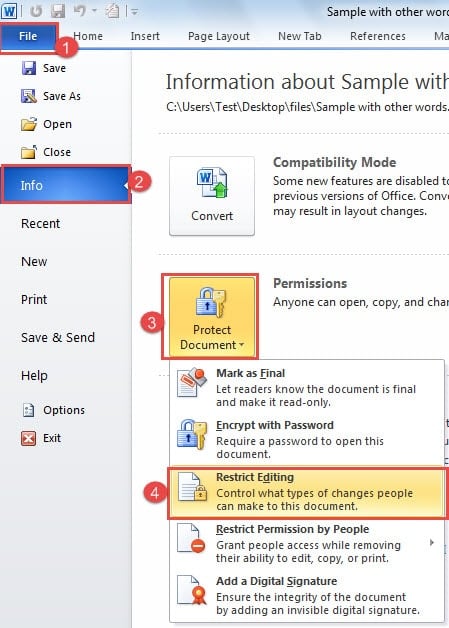
- I-click ang "File" sa "Menu Bar".
- Pagkatapos i-click ang pagpipiliang "Impormasyon".
- Susunod, i-click ang "Protektahan ang Dokumento" sa kanang bahagi.
- Piliin ang "Limitahan ang Pag-edit" sa list-menu.
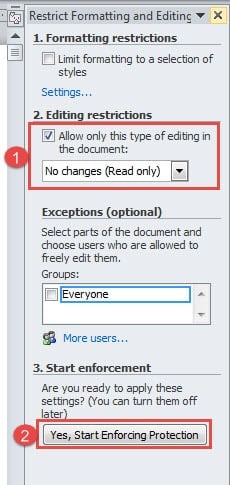
- Ngayon ay binuksan mo ang pane na "Paghigpitan ang Pag-format at Pag-edit". Piliin ang "Walang mga pagbabago (Basahin lamang)" sa kahon ng listahan sa ibaba "Mga paghihigpit sa pag-edit".
- Pagkatapos lagyan ng tsek ang kahon ng "Payagan lamang ang ganitong uri ng pag-edit sa dokumento".
- Ngayon, i-click ang button na “Oo, Simulan ang Pagpapatupad ng Proteksyon”.

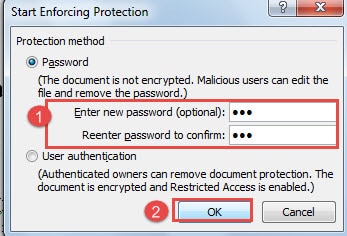
- Sa kahon ng diyalogo na “Simulan ang Pagpapatupad ng Proteksyon,” ilagay ang iyong password.
- Pagkatapos muling ipasok ang iyong password.
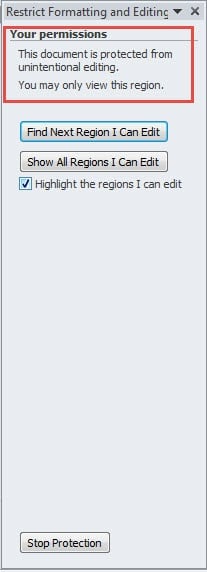
- I-click ang "OK". Maaari mong makita ang paliwanag ng iyong mga pahintulot sa pane na "Limitahan ang Pag-format at Pag-edit".


- Panghuli, tandaan na i-save ang pagbabago sa pamamagitan ng pag-save ng dokumento.
Sa susunod na buksan mo ang dokumentong ito at kailangang i-edit ito, sundin ang mga hakbang sa ibaba:
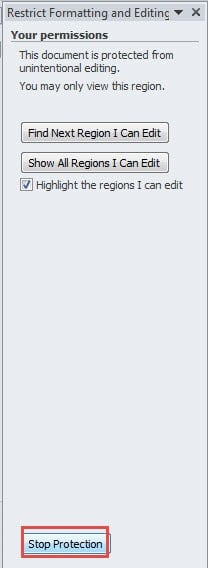
- Ulitin ang mga hakbang sa itaas mula sa hakbang 2 hanggang hakbang 5 upang mabuksan ang pane na "Paghigpitan ang Pag-format at Pag-edit".
- I-click ang "Itigil ang Proteksyon".

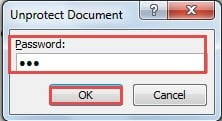
- Ipasok ang password sa dialog box na "Unprotect Document".
- I-click ang "OK".

- Kung nais mong itigil ang proteksyon nang permanente, kailangan mong i-save ang dokumento bago mo ito isara.
Sitwasyon 2: Sumulat ng Protektahan ang Mga Bahagi ng isang Dokumento
Tulad ng nabanggit namin sa itaas, mayroong dalawang paraan upang makamit ang gawaing ito:
Paraan 1: Gumawa ng Mga Pagbubukod
- Ulitin ang mga hakbang mula 1 hanggang 7 sa “Sitwasyon 1: Paghigpitan ang Pag-edit sa Buong Dokumento”.
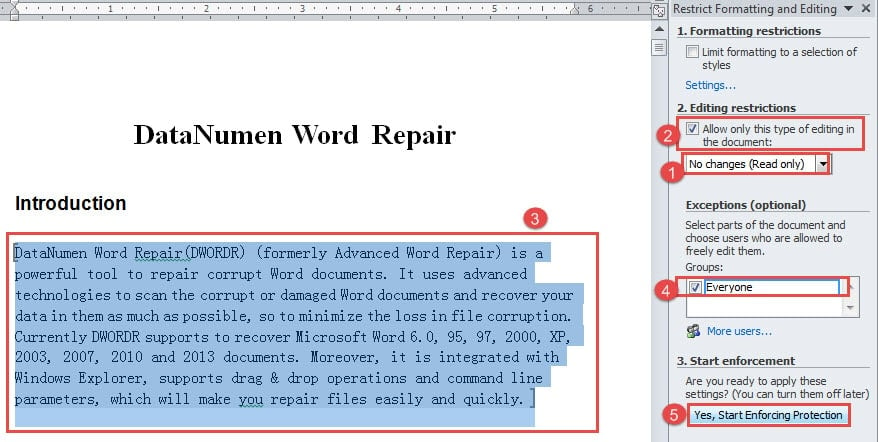
- Piliin ang bahagi ng teksto na pinapayagan ang pag-edit.
- Lagyan ng tsek ang kahon na "Lahat".
- Ulitin ang mga hakbang mula 8 hanggang 11 sa “Sitwasyon 1: Paghigpitan ang Pag-edit sa Buong Dokumento”.

Makikita mo ngayon ang rehiyon na maaari mong i-edit sa highlight, tulad ng sa ibaba: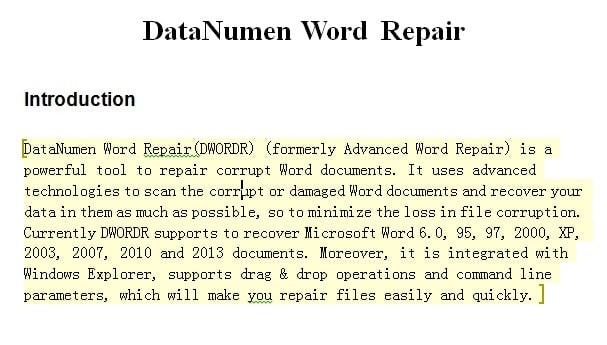
Paraan 2: i-lock ang Mga Bahagi ng isang Dokumento
Upang ipaalam sa iyo sa simula, gagamitin ng pamamaraang ito ang pagpipiliang "Developer". Kaya, bago ang lahat ng paggalaw, dapat mong idagdag muna ang "Developer" sa "Menu Bar". Para sa mga tukoy na hakbang, mangyaring pumunta sa isa sa aming mga artikulo: Paano Ipasok ang Background Music sa Iyong Word Document
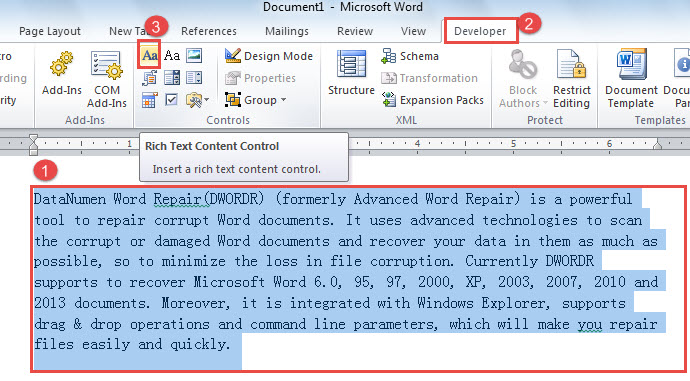
- Una, piliin ang bahaging hindi pinapayagan ang pagbabago.
- I-click ang "Developer".
- Pagkatapos ay i-click ang "Rich Text Content Control".

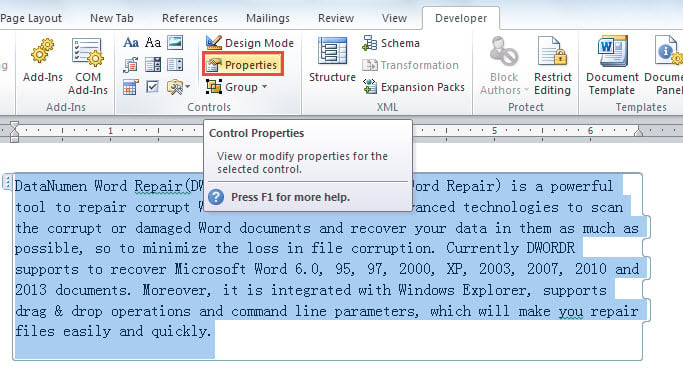
- Susunod, i-click ang "Mga Katangian".

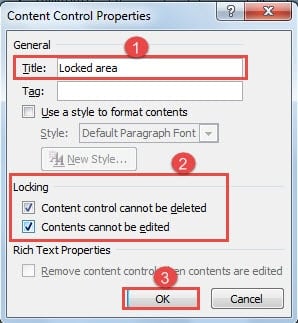
- Sa dialog box na "Mga Katangian sa Kontrol sa Nilalaman", mag-type ng isang pamagat.
- Pagkatapos lagyan ng tsek ang kahon na "Hindi maaaring tanggalin ang kontrol sa nilalaman."
- At lagyan ng tsek ang kahon na "Hindi mai-edit ang mga nilalaman."
- I-click ang "OK".

Ngayon ilagay ang iyong cursor sa naka-lock na lugar, makikita mo ang epekto sa ibaba: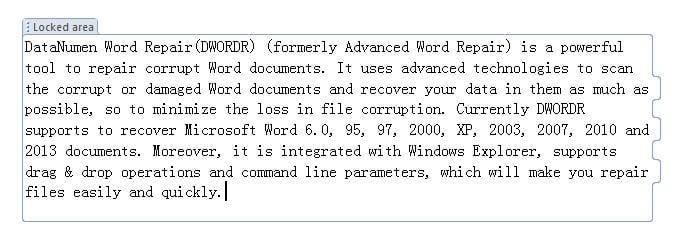
Paano Pamahalaan ang Pagbagsak ng Salita
Sa kabila ng makapangyarihang katangian nito, maaari pa ring maglaho ang Word at mag-iwan sa iyo ng lahat ng sirang file. Kapag nawalan ka ng data dahil sa pag-crash ng Word, makabubuting humingi ka ng tulong sa isang dalubhasa. pagkumpuni ng salita tool upang makuha ang iyong impormasyon hangga't maaari.
Panimula ng May-akda:
Si Vera Chen ay isang dalubhasa sa pagbawi ng data sa DataNumen, Inc., na pinuno ng mundo sa mga teknolohiya sa pagbawi ng data, kasama ang excel paggaling at pdf pagkumpuni ng mga produktong software. Para sa karagdagang impormasyon pagbisita www.datanumen. Sa