
Bilang default, magbubukas ang mga attachment ng Outlook sa .docx, .xlsx at .pptx sa Protected View. Upang i-edit ito, dapat mong pindutin ang "Paganahin ang Pag-edit" sa una. Kung maaari mong pakiramdam na nakakainis dahil nakumpirma mo ang seguridad ng mga attachment bago buksan, sasabihin sa iyo ng artikulong ito kung paano i-disable ang protektadong view.
Kapag nag-double click ka sa isang mail attachment sa Outlook, sinusubukang buksan at i-edit ito, matutuklasan mong palaging ipinapakita ang file sa Protected View. Dapat mong pindutin muna ang pindutang "Paganahin ang Pag-edit" upang i-edit ito. Kung sapat kang maingat bago buksan ang attachment, dapat mong maramdaman na ito ay kalabisan at nakakainis. Sundin ang 2 hakbang sa ibaba para i-disable ang Protected View. Dito ay kukunin natin ang MS Word bilang isang halimbawa.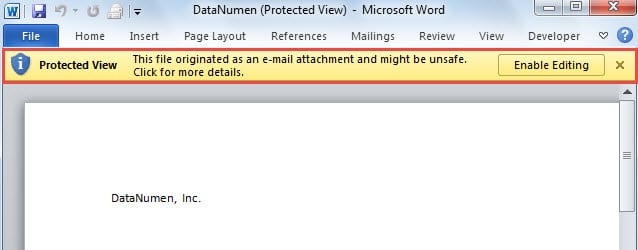
Hakbang 1: Huwag paganahin ang Protected View sa MS Word
- Para sa panimula, kailangan mong buksan ang programang MS Word.
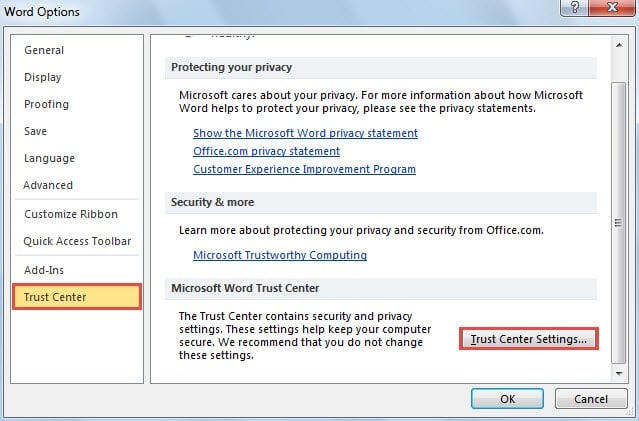
- Pagkatapos ay i-click ang pindutang "File" upang ma-access ang menu na "File", kung saan dapat mong hanapin at piliin ang item na "Mga Pagpipilian".
- Pagkatapos nito, lalabas ang window na "Mga Pagpipilian sa Salita". Dapat kang lumipat sa tab na "Trust Center" at mag-click sa "Mga Setting ng Trust Center" na buton.
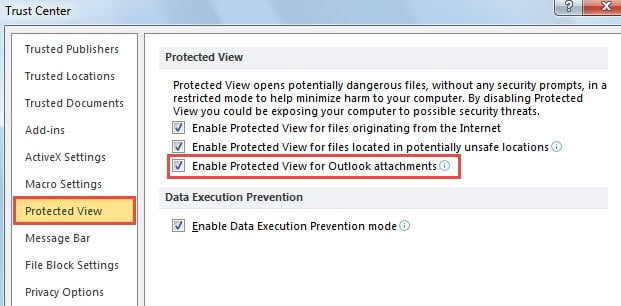
- Sa bagong window ng "Trust Center", lumipat sa tab na "Protected View". Sa kanang pane, makikita mo ang opsyong "Paganahin ang Protektadong View para sa mga attachment ng Outlook". I-uncheck ito.

- Pagkatapos makumpleto ang mga hakbang sa itaas, dapat mong i-click ang isang serye ng "OK" upang paganahin ang mga pagbabago.
- Sa wakas maaari mong isara ang MS Word at bumaling sa Outlook upang subukan.
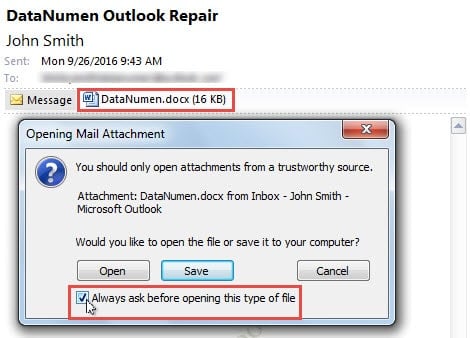
Sa Outlook, pumili ng email na may mga attachment. Sa Reading Pane, i-double click ang attachment para buksan ito. Makakakita ka ng prompt, na magtatanong sa iyo kung bubuksan o ise-save ito. Ito ay mas nakakainis kaysa sa Protected View. Ngunit ang opsyong "Laging magtanong bago buksan ang ganitong uri ng file" ay naka-gray out. Hindi mo ito maaalis sa pagkakapili upang hindi paganahin ang pagtatanong. Kaya magpatuloy sa Hakbang 2.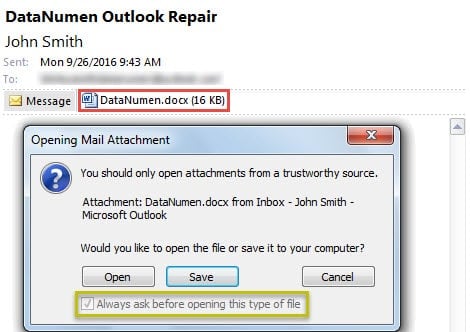
Hakbang 2: Huwag paganahin ang "Laging magtanong bago buksan ang ganitong uri ng file"
- Upang magsimula, isara ang Outlook at pumunta sa "Start Menu".
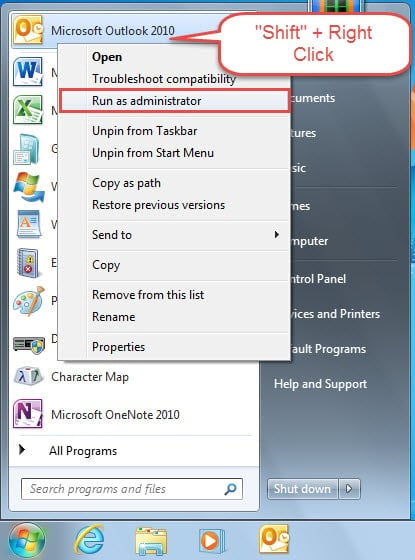
- Pagkatapos ay hanapin at hanapin ang application na "Microsoft Outlook". Pindutin ang "Shift" at sa parehong oras i-right click dito.
- Pagkatapos nito, mula sa menu ng konteksto, dapat mong piliin ang "Run as administrator".

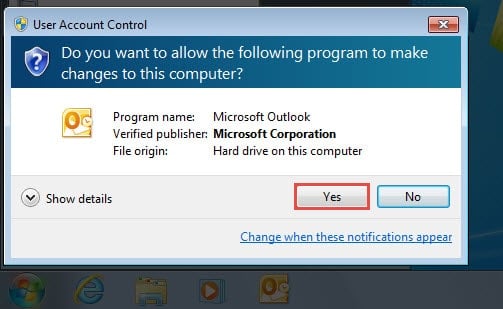
- Susunod na isang dialog box ng "User Account Control" ay magbubukas, kung saan kailangan mong i-click ang "Oo".

- Magsisimula ang Outlook. Dapat mong hanapin ang email attachment at i-double click ito para buksan muli. Sa popup prompt, makikita mo ang opsyong "Always ask before opening this type of file" na hindi kulay abo. Maaari mo na itong alisin sa pagkakapili.

- Pagkatapos alisin sa pagkakapili ang opsyon, maaari mong i-click ang "Buksan" upang ma-access ang attachment. Dapat alisin ang Protektadong View. Bilang karagdagan, mula ngayon, ang dialog box ng "Pagbubukas ng Mail Attachment" ay hindi na lalabas kapag sinubukan mong buksan ang attachment sa .docx na format.
Upang i-disable ang protektadong view para sa mga email attachment sa .xlsx at .pptx na format, maaari mo ring gamitin ang parehong paraan.
Huwag Magtiwala sa Hindi Alam na Mga Attachment sa Email
Bagama't walang protektadong view ang talagang mas maginhawa, dapat kang maging mas alerto tungkol sa mga email attachment. Ito ay kilala na ang mga virus at malware ay maaaring magkaila bilang hindi nakapipinsalang mga attachment. Kaya para maprotektahan ang iyong data sa Outlook, hindi ka dapat magtiwala at magbukas kaagad ng mga hindi kilalang email attachment. Dagdag pa, upang maibigay ang napapanahong pagliligtas, dapat mong panatilihin ang isang Paggaling ng Outlook madaling gamiting tool, tulad ng DataNumen Outlook Repair, na maaaring makabalik ng maximum na data kung sakaling magkaroon ng matinding mga katiwalian sa Outlook.
Panimula ng May-akda:
Si Shirley Zhang ay isang dalubhasa sa pagbawi ng data sa DataNumen, Inc., na pinuno ng mundo sa mga teknolohiya sa pagbawi ng data, kasama ang sql paggaling at pananaw sa pag-aayos ng mga produktong software. Para sa karagdagang impormasyon pagbisita www.datanumen. Sa