
Maaari kang gumamit ng mga kondisyunal na formula sa kondisyunal na pag-format. At sa artikulong ito, susuriin namin kung paano gamitin ang AT, O at HINDI pag-andar sa mga kondisyunal na formula.
Sa kondisyong pag-format, maaari mong gamitin ang kombinasyon ng pag-andar ng IF at mga function na AT, O o Hindi. Bukod, sa mga kondisyong pormula, maaari mong alisin ang KUNG sa pormula. Sa ibaba ay pag-uusapan natin ang tungkol sa paggamit nang detalyado.
AT Pag-andar
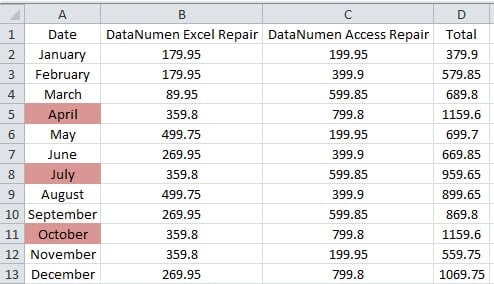
Sa imahe sa ibaba, nais naming i-highlight ang mga buwan sa mga pamantayan: ang dami ng mga benta ng “DataNumen Excel Repair"Ay mas malaki sa 350, at ang dami ng mga benta ng"DataNumen Access Repair”Ay higit sa 400.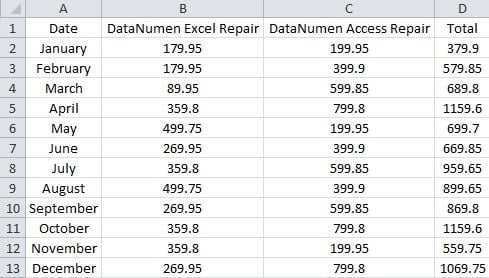
Samakatuwid, narito kailangan mong gamitin ang AND function sa kondisyon na formula.
- Piliin ang lugar na kailangan mong i-highlight. At sa worksheet na ito, pipiliin namin ang saklaw A2: A13.
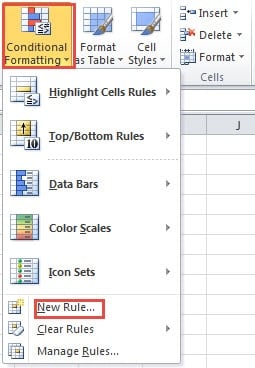
- At pagkatapos ay i-click ang pindutang "Conditional Formatting" sa toolbar.
- Susunod na piliin ang pagpipiliang "Bagong Panuntunan" sa drop-down na listahan.

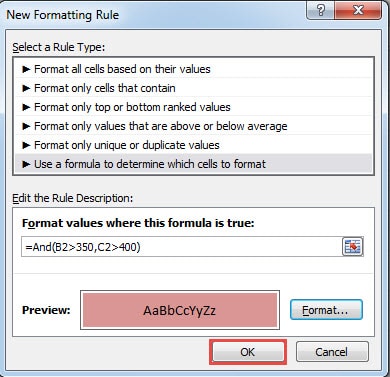
- Sa bagong window ng panuntunan, piliin ang huling pagpipilian ng formula sa listahan.
- At pagkatapos ay i-input ang formula na ito sa textbox:
= At (B2> 350, C2> 400)
Dito hindi mo kailangang ipasok ang IF function sa formula. Kung ang kondisyon ay totoo, ang kaukulang cell ay mai-highlight. At sa formula, kailangan mo lamang i-input ang unang cell ng bawat saklaw.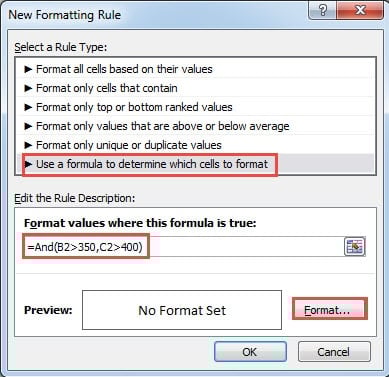
- Susunod na pag-click sa pindutang "Format" sa window.
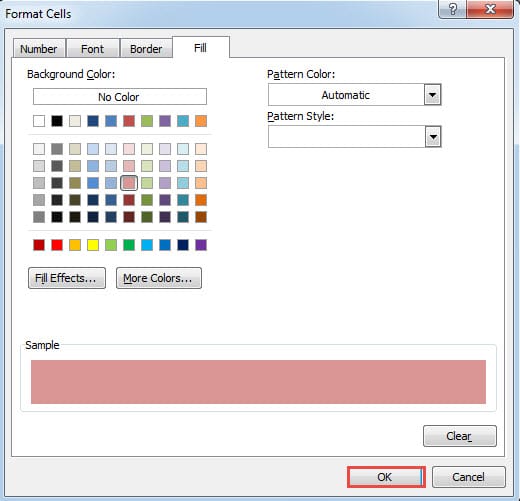
- At pagkatapos ay sa window ng "Format Cells", magtakda ng ibang format para sa mga cell na nais mong i-highlight. Dito binabago namin ang kulay ng background.

- Kapag natapos mo ang setting, i-click ang "OK" sa window.
- At pagkatapos ay babalik ka sa window ng "Bagong Panuntunan sa Pag-format". Dito maaari mo ring i-preview ang format. At i-click ang "OK" upang kumpirmahin ang setting na ito.

Susunod na babalik ka sa interface ng worksheet. Sa worksheet, ang mga cell na nakakatugon sa pamantayan ay mai-highlight sa espesyal na format.
O Pag-andar
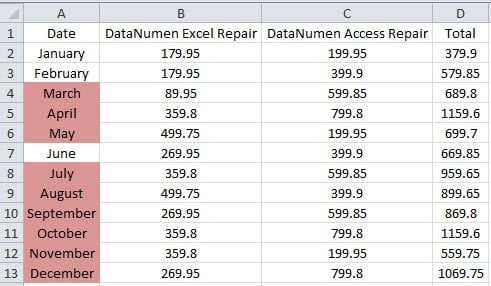
Ipagpalagay na binago mo ang mga pamantayan sa pamantayan na ito: ang dami ng mga benta ng “DataNumen Excel Repair"Ay higit sa 350, or ang dami ng benta ng “DataNumen Access Repair”Ay higit sa 400. Samakatuwid, dito kailangan mong gamitin ang OR function sa kondisyon na formula. Kung walang kondisyong pag-format sa iyong worksheet, maaari mong ulitin ang mga hakbang sa nakaraang bahagi. Sa kabilang banda, kung mayroong ibang kondaktibong pag-format sa saklaw na ito, kailangan mong tanggalin ito at pagkatapos ay idagdag ang bagong kundisyon. Bukod, maaari mo ring baguhin ang mga mayroon nang pamantayan. At sa ibaba ay ipapakita namin sa iyo kung paano baguhin ang mga umiiral na pamantayan batay sa nakaraang bahagi.
- Piliin ang target range sa worksheet.
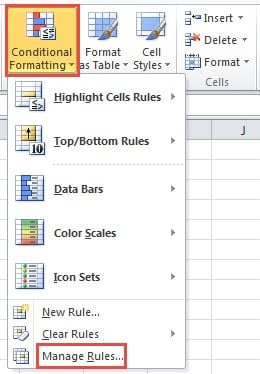
- At pagkatapos ay i-click ang pindutang "Conditional Formatting" sa toolbar.
- Susunod na piliin ang opsyong "Pamahalaan ang Mga Panuntunan" sa listahan.

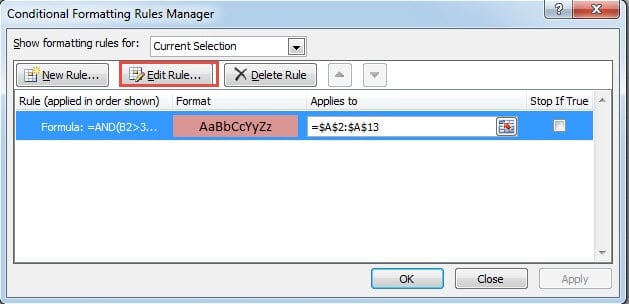
- Sa window ng "Conditional Formatting Rules Manager", i-double click ang mayroon nang panuntunan. O maaari mo ring i-click ang panuntunan at pagkatapos ay i-click ang pindutang "I-edit ang Panuntunan".

- Sa window na "I-edit ang Panuntunan sa Pag-format", tiyakin na ang uri ng panuntunan ay "Gumamit ng isang pormula upang matukoy kung aling cell ang mai-format".
- At pagkatapos ay i-input ang formula sa text box:
= O (B2> 350, C2> 400)
Dito kailangan mo lamang baguhin ang AT sa pagpapaandar O.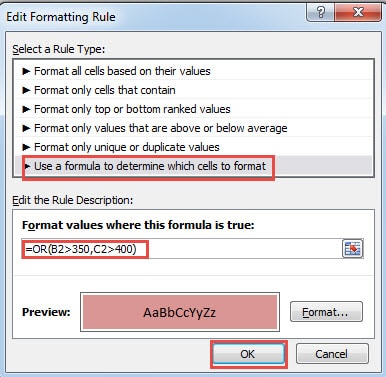
- Baguhin ang format kung kailangan mo.
- At pagkatapos ay i-click ang pindutang "OK" sa window.
- Sa window ng "Conditional Formatting Rules Manager", i-click muli ang pindutang "OK".

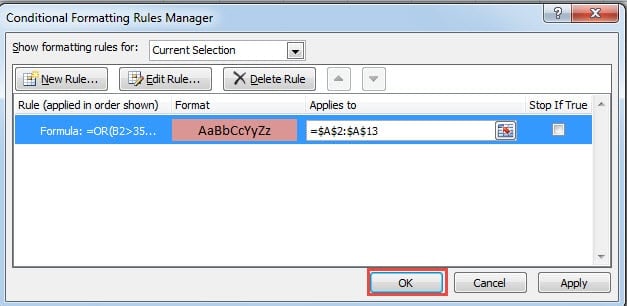
Kaya, maaari mong makita ang bagong resulta sa worksheet.
HINDI Pag-andar
Sa bahaging ito, pag-uusapan natin ang tungkol sa HINDI pagpapaandar. Dito din natin binabago ang pamantayan. Kailangan naming i-highlight ang mga buwan na ang kabuuang dami ng mga benta ay hindi mas mababa sa 700. Maaari mong tanggalin ang umiiral na kondisyonal na pag-format at lumikha ng bago o i-edit ang mayroon nang mga pamantayan. Kami pa rin ang magbabago ng mayroon nang mga pamantayan.
- Ulitin ang unang 5 mga hakbang sa O Pag-andar
- Ipasok ngayon ang formula na ito sa text box:
= HINDI (D2 <700)
- Maaari mong i-click ang "Format" kung kailangan mo pa ring baguhin ang format.

- At pagkatapos ay i-click ang "OK" sa window.
- Susunod na pag-click sa "OK" sa window ng "Conditional Formatting Rules Manager" na window.

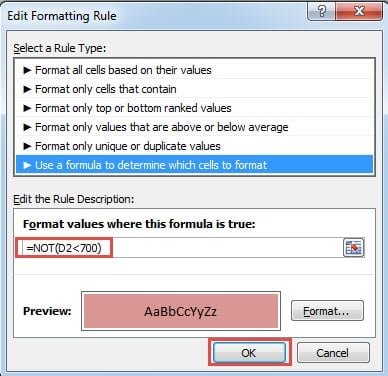
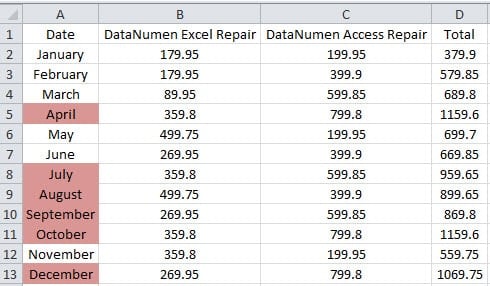
Samakatuwid, maaari mo ring makita ang bagong resulta sa worksheet.
Mula sa pagtatasa sa itaas, maaari mong makita na ang paggamit ng AT, O at HINDI pag-andar sa mga kondisyong pormula ay napakadali. Ang tanging bagay na kailangan mong bigyang pansin ay huwag mag-iwan ng dalawang magkakaibang kondisyunal na pag-format sa parehong saklaw. Kung hindi man ay mahahaluan ka ng iba't ibang mga resulta. At sa iyong tunay na worksheet, ang pagsasama ng mga pagpapaandar sa Excel ay makakatulong sa iyo ng malaki.
Ang Excel Damage ay Gagawin mong Miserable ang Iyong Buhay
Sa panahon ngayon mayroong maraming mga kadahilanan na magiging sanhi ng pinsala sa iyong mga file sa Excel. Ang ilang mga karaniwang kadahilanan ay kasama ang mga pagkakamali ng tao, virus, malware, pagkabigo sa hardware, pagkabigo sa kuryente at iba pa. Upang maging matapat, ang ilan sa mga kadahilanan ay hindi maiiwasan. Samakatuwid, kailangan mong maghanda para sa pag-aayos ng mga file ng Excel. Ngayon, maaari kang gumamit ng tool ng third party para sa tulong. Ang tool na ito ay espesyal na idinisenyo sa pagkumpuni ng xls data errorHalos lahat ng error ay madaling maaayos gamit ang tool na ito.
Panimula ng May-akda:
Si Anna Ma ay isang dalubhasa sa pagbawi ng data sa DataNumen, Inc., na pinuno ng mundo sa mga teknolohiya sa pagbawi ng data, kasama ang ayusin ang katiwalian ng datos ng doc at pananaw sa pag-aayos ng mga produktong software. Para sa karagdagang impormasyon pagbisita www.datanumen. Sa