
Kung natukoy mo ang isang default na lagda sa Outlook, kapag lumikha ka ng isang bagong mensahe mula sa isang template, ang lagda ay awtomatikong maidaragdag din. Kung ayaw mo ito, maaari mong gamitin ang mabilis na pamamaraan na ipinakilala sa artikulong ito upang hindi ito paganahin.
Kapag bumubuo ng mga template ng mensahe sa Outlook, maaari kang masanay na isama ang lagda nang direkta sa template. Gayunpaman, kapag lumikha ka ng isang bagong email mula sa template, awtomatikong isisingit din ng Outlook ang default na lagda. Sa kasong ito, magkakaroon ng dalawang pirma. Nakakahirap tanggalin ang isang pirma sa bawat oras. Narito ang isang mabilis na paraan upang maiwasan ang Outlook na idagdag ang default na lagda sa mga bagong mensahe na nilikha mula sa mga template.
HINDI idagdag ang Default na Lagda sa Mga Bagong Mensahe na Nilikha mula sa Template
- Upang magsimula, dapat mong tiyakin na ang Outlook ay ganap na sarado.
- Pagkatapos ay i-click ang button na "Start" ng Windows at pagkatapos ay i-type ang "regedit" sa search box.

- Ang isang bagong kahon ng dayalogo ng "User Account Control" na kahon ng dayalogo ay lalabas. Nilalayon nitong tanungin ka kung papayagan mo ang Registry Editor na gumawa ng mga pagbabago sa iyong PC. Pindutin lamang ang pindutang "Oo".
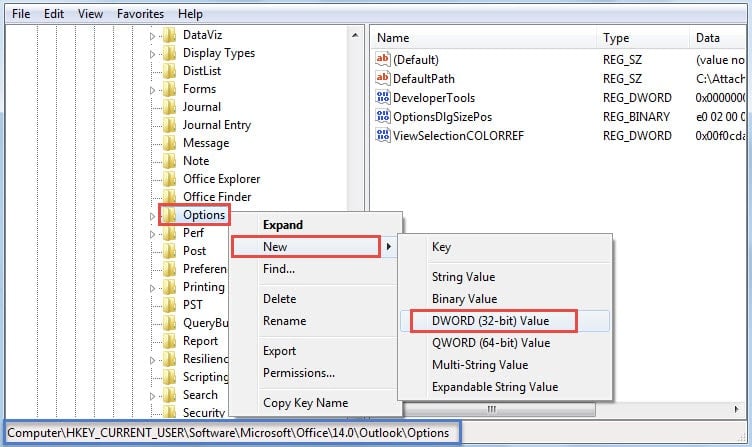
- Pagkatapos nito, papasok ka sa Registry Editor Window. Ngayon ay dapat mong i-browse ang mga registry key nang magkakasunod. "HKEY_CURRENT_USER"> "Software"> "Microsoft"> "Office"> " ”>“ Outlook ”>“ Mga Pagpipilian ”.
tandaan: Tungkol sa ”Key, dapat kang gumawa ng pagpili alinsunod sa iyong bersyon ng Outlook. Halimbawa, kung gumagamit ka ng Outlook 2010, ang susi ay dapat sumangguni sa "14.0". Kung gumagamit ng Outlook 2013, ang susi ay magiging "15.0".
- Susunod na pag-right click sa registry key ng "Mga Pagpipilian" at piliin ang "Bago"> "Halaga ng DWORD" mula sa tamang pag-click sa menu.

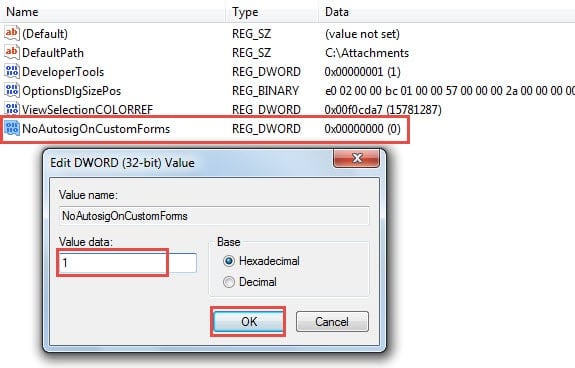
- Sa kanang kawali, pangalanan ang bagong halaga bilang "NoAutosigOnCustomForms".
- Mamaya mag-double click sa bagong nabuong halaga. Ang isang maliit na kahon ng dayalogo ng "I-edit ang Halaga ng DWORD" ay mag-pop up. Dito, dapat mong baguhin ang data ng halaga mula sa default na "0" patungong "1".

- Sa wakas pagkatapos makumpleto ang mga hakbang sa itaas, maaari mong i-click ang "OK" upang mai-save ang data ng halaga at pagkatapos ay lumabas sa Registry Editor sa pamamagitan ng pag-click sa "X" na icon sa kanang sulok sa itaas.
Ngayon ay maaari mo nang i-restart ang Outlook at magbukas ng template ng mensahe. Tiyak na matutuklasan mo na wala ang default na lagda sa bukas na mensahe. Kung balang araw ay gusto mong ibalik ang panghihimasok ng lagda sa mga template ng mensahe, maaari mo na lang baguhin ang value data ng “NoAutosigOnCustomForms” sa “0”.
Ibalik muli ang Data ng Outlook sa Kaganapan ng Mga Pag-crash
Tulad ng alam nating lahat, ang Outlook ay mahina laban sa iba't ibang mga kadahilanan, kabilang ang mga panloob na error, virus, malware, pagkawala ng kuryente at iba pa. Samakatuwid, ito ay mahalaga para sa mga regular na gumagamit upang malaman kung paano mabawi ang data ng Outlook sa kaso ng mga pag-crash. Una, kung mayroon kang isang kasalukuyang backup, maaari kang bumalik sa pag-backup nang madali. Kung walang mga backup, maaari kang umulit sa built-in na tool sa pag-aayos, Scanpst, upang ayusin ang sira na file ng PST. Kapag nabigo ito, ang iyong huling paraan ay mag-apply ng isang matatag na tool ng third party, tulad ng DataNumen Outlook Repair. Maaari ito ayusin ang problema sa file ng PST sa loob ng ilang minuto.
Panimula ng May-akda:
Si Shirley Zhang ay isang dalubhasa sa pagbawi ng data sa DataNumen, Inc., na pinuno ng mundo sa mga teknolohiya sa pagbawi ng data, kasama ang ayusin ang SQL at pananaw sa pag-aayos ng mga produktong software. Para sa karagdagang impormasyon pagbisita www.datanumen. Sa