
Gaya ng alam nating lahat, ang bilang ng mga hindi pa nababasang email ay ilalagay sa panaklong sa dulo ng pangalan ng folder ng mail. Ngunit kung ang numero ay 4, ngunit sa pagbukas ng folder, makikita mo lamang ang 2 mail. Anong nangyari? Ang artikulong ito ay nakatuon lamang sa isyung ito.
Naranasan ko na ang problemang ito – hindi makita ang lahat ng hindi pa nababasang email. Talagang hindi ko gusto ang patuloy na numero sa dulo ng pangalan ng folder sa halatang navigation pane. Sa totoo lang, dalawang dahilan ang maaaring magdulot ng isyung ito, katulad ng na-filter na view at walang pahintulot sa isang nakabahaging Exchange mailbox. Narito ang 2 paraan depende sa dalawang magkaibang dahilan.
1. I-verify Kung Naglalapat ang Outlook ng Naka-filter na View
Sa kondisyon na ang mga mensahe sa Outlook ay nasa isang na-filter na view at ang bagong email ay angkop lamang sa mga filter, siyempre ang email ay hindi lalabas. Samakatuwid, kapag hindi mo ma-access ang lahat ng hindi pa nababasang mga email, kailangan mong i-verify kung ang Outlook ay naglalapat ng na-filter na view sa unang lugar. Madali mo itong masusuri sa status bar ng Outlook. Kung ang Outlook ay nasa na-filter na view, magkakaroon ng label na "Inilapat ang filter" doon.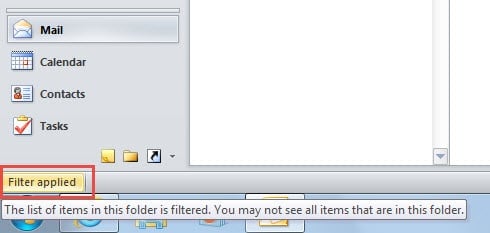
Kung nakikita mo ang "Nakalapat na filter" doon, kailangan mong alisin ito. Ang parehong pagbabago sa kasalukuyang view at pag-reset ng view ay maaaring alisin ito.
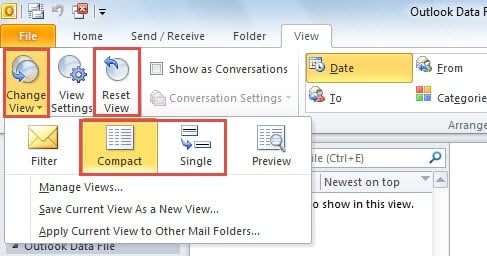
- Sa ilalim ng tab na "View", i-click ang "Change View" na button. Piliin ang "Compact" o "Single" mula sa drop down na listahan.

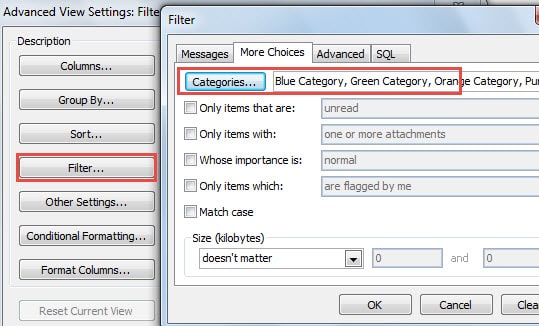
- Upang i-reset ang view, mayroon kang dalawang alternatibo. Ang isa ay i-click ang "I-reset ang View" na buton, na mag-clear sa lahat ng nakaraang custom na setting. Ang isa pa ay i-click ang "View Settings" > "Filter". Sa window na "Filter", maaari mong alisin ang lahat ng mga filter.

2. Tiyaking May Pahintulot Ka na Tingnan ang Mga Email
Kapag gumagamit ka ng nakabahaging Exchanged mailbox ngunit hindi mo makita ang lahat ng hindi pa nababasang email, dapat mong tiyakin kung mayroon kang pahintulot na tingnan ang mga ito. Ibig sabihin, kung pribado ang mga bagong email at wala kang pahintulot, tiyak na hindi mo masusuri ang mga ito. Sa sitwasyong ito, maaari mong piliing palampasin ang mga email o humingi ng pahintulot sa admin ng mailbox. Mula sa pananaw ng mga admin, maaari nilang gawin ang mga sumusunod na hakbang.
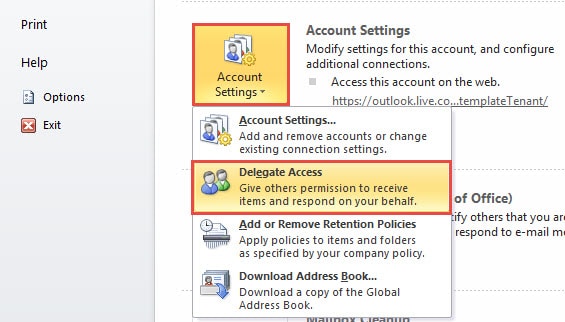
- Pumunta sa menu na "File" at i-click ang button na "Mga Setting ng Account" sa ilalim ng tab na "Impormasyon".
- Pagkatapos, mula sa drop down na listahan nito, dapat mong piliin ang "Delegate Access".

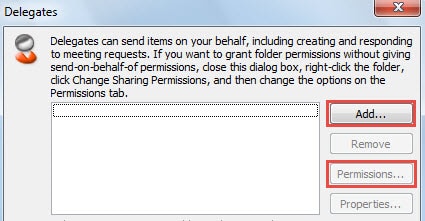
- Sa susunod na popup dialog box, maaari mong idagdag ang button na "Magdagdag" para sa anumang delegado. Ngunit kung ang target na contact ay ang listahan ng mga delegado, maaari mo itong i-click at direktang i-click ang button na "Pahintulot".

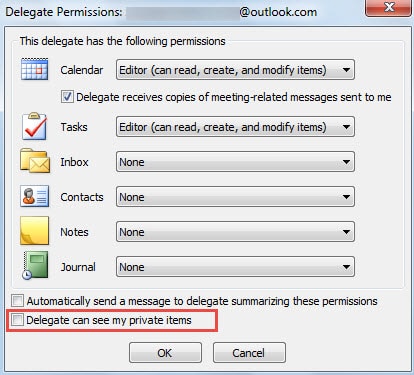
- Sa dialog box na "Magtalaga ng Pahintulot", maaari mong itakda ang lahat ng uri ng pahintulot. Tandaang piliin ang “Makikita ng delegate ang aking mga pribadong item.

- Sa wakas, i-click ang isang serye ng "OK" upang i-activate ang mga setting ng pahintulot.
I-recover ang Data ng Outlook sa Kaso ng Mga Pag-crash
Sa totoo lang, kahit na gumagamit ka ng POP3, IMAP o Exchange account, mahina ang Outlook. Samakatuwid, kailangan mong mag-ingat sa anumang mga potensyal na panganib at bigyang-pansin ang iba't ibang mga error. Kung sa kasamaang palad, nakilala mo ang mga pag-crash ng Outlook. Maaari mo ring gamitin ang Scanpst.exe upang ayusin ang Outlook. Kung nabigo ito, ang pagkuha ng isa pang tool ang iyong huling paraan. Halimbawa, DataNumen Outlook Repair ay lubos na iminumungkahi dahil sa mataas nito pagbawi ng pananaw rate.
Panimula ng May-akda:
Si Shirley Zhang ay isang dalubhasa sa pagbawi ng data sa DataNumen, Inc., na pinuno ng mundo sa mga teknolohiya sa pagbawi ng data, kasama ang sql paggaling at pananaw sa pag-aayos ng mga produktong software. Para sa karagdagang impormasyon pagbisita www.datanumen. Sa