
Maaari kang magkaroon ng isang haligi ng mga numero na may iba't ibang haba at lugar ng mga decimal point. Sa pamamagitan ng paglalagay sa kanila ng mga decimal point, maaari mong ihambing ang mga ito nang higit na intuitive.
Kailangan mo bang mag-linya ng isang pangkat ng mga numero sa isang talahanayan kasama ang kanilang mga decimal point, upang maayos nating maihambing ang mga ito? Gayunpaman, kahit na paano mo gawin ang mga pindutan ng pagkakahanay ng talata, hindi lamang sila pipila nang tama sa mga decimal point. Samakatuwid, upang ihanay ang mga decimal number, tulad ng bigat ng mga cargos o halaga ng pera batay sa kanilang decimal point, dapat kang mag-refer sa pamamaraan sa ibaba.
I-line up ang Mga Numero na may mga Puntong Punto
Habang nagtatrabaho sa mga numero, bukod sa pagtatakda ng kaliwa o kanan na pagkakahanay para sa serye ng mga numero, maaari mo ring itakda ang isang decimal na tab upang gumawa ng isang haligi ng mga numero na nakahanay ayon sa kanilang mga decimal.
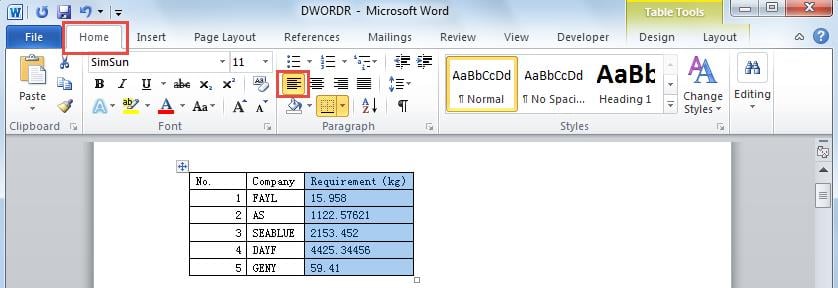
- Piliin ang haligi na ang mga nilalaman ay nais mong ihanay, at pagkatapos ay mag-click sa tab na "Home" sa laso.
- Mag-click sa pindutang "Align Text Left", sa pangkat na "Talata".
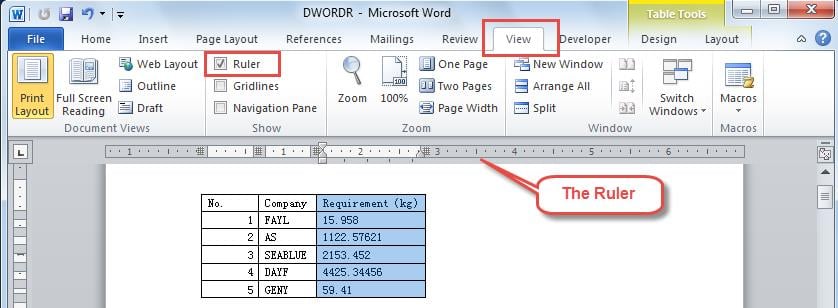
- Lumipat sa tab na "Tingnan", i-click ang checkbox na "Ruler". At pagkatapos ay magpapakita ang pinuno sa tuktok ng pahina, tulad ng nakikita natin sa ibaba.

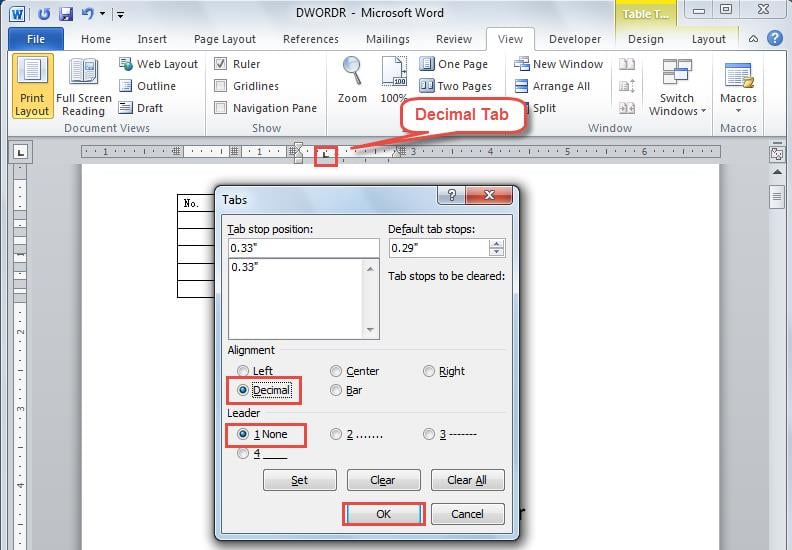
- I-double click sa pinuno kung saan mo nais na maging ang iyong decimal point. Mapapansin mo pagkatapos ang isang decimal tab na lilitaw sa pinuno.
- Sa sumusunod na dialog box na "Mga Tab", piliin ang "Desimal" sa ilalim ng "Alignment" at tiyaking pipiliin mo ang "1 Wala" sa ilalim ng "Pinuno". At pagkatapos ay i-click ang "OK".

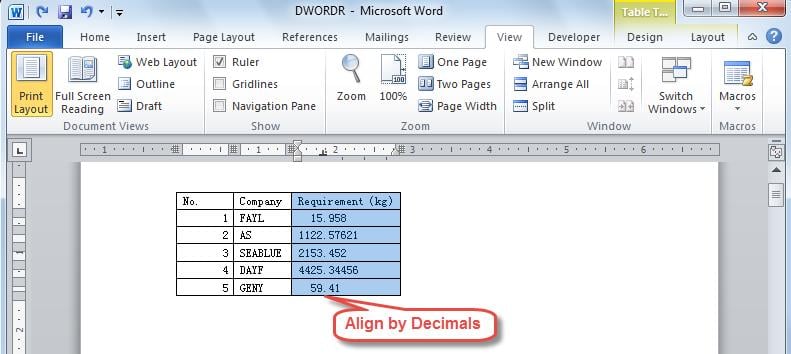
- Pagkatapos ay makikita mo ang mga numero sa column na nagsisimulang magkahanay ayon sa kanilang mga decimal. At sa susunod na mag-type ka ng numero sa column na ito, ang decimal point nito ay magkakahanay sa decimal tab.

- Kung nais mong baguhin ang lugar kung nasaan ang iyong mga decimal point, maaari mong ilipat ang tab na decimal sa pamamagitan ng pag-click at pag-drag nito.
Ibalik muli ang Iyong Data sa Kaganapan ng Korapsyon sa Salita
Tulad ng nabanggit namin, pinapayagan din kami ng Word na mag-line up ng mga numero batay sa kanilang decimal point. Bukod, nag-aalok ang Word ng maraming iba pang mga kapaki-pakinabang na tampok. Sa kabila ng lahat, dapat nating laging panatilihing Maingat sa aming dokumento ng Word dahil maaari itong biglang mag-crash. Sa kaso ng mga pag-crash ng Word, dapat mong kunin ang tulong ng in-built na tool sa pag-aayos sa Word sa unang lugar. Gayunpaman, kung nabigo ang tool sa itaas upang gumana, pagkatapos ay dapat kang pumunta para sa isang dalubhasang panlabas pagkumpuni ng salita kasangkapan Gamit ang napakalakas na tool na ito na iyong itatapon, siguradong makakakuha ka ng iyong data na may minimum na pagkalugi ng data.
Panimula ng May-akda
Si Kelly Zhao ay isang dalubhasa sa pagbawi ng data sa DataNumen, Inc., na pinuno ng mundo sa mga teknolohiya sa pagbawi ng data, kasama ang excel paggaling at pdf pagkumpuni ng mga produktong software. Para sa karagdagang impormasyon pagbisita www.datanumen. Sa