
Sa artikulong ito tinitingnan namin ang mga solusyon para sa pagharap sa mga isyu sa pag-scroll sa Ms Outlook
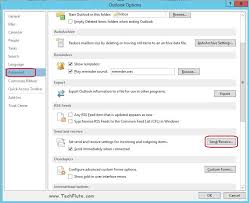
Sa kabila ng maliwanag na pagiging sopistikado nito, may ilang mga error na nararanasan ng mga user habang nagtatrabaho sa email client ng Ms Outlook. Halimbawa, ang mga tao ay madalas na nakakahanap ng mga problema sa pag-scroll habang nagtatrabaho sa MS Outlook ngunit may mga paraan din upang harapin ang problemang ito. Maraming beses, nararamdaman ng mga tao na habang ang pag-scroll ay tumatakbo nang kasing-kinis tulad ng dapat sa ibang mga application ngunit hindi ito ganoon kakinis sa MS Outlook. Sa artikulong ito, magbibigay kami ng kaunting liwanag sa mga tip upang matugunan ang isyu sa pag-scroll sa MS Outlook upang mabigyan ka ng mas magandang karanasan.
Una at pinakamahalagang puntong dapat tandaan habang nag-i-scroll sa Outlook ay ang makita kung nag-i-scroll ka ba ng isang listahan ng mensahe o ang mismong window. Pangalawa, mahalagang tandaan din kung gumagamit ka ng scroll wheel sa iyong mouse o simpleng pag-drag ng scroll bar pataas o pababa.
Kung sakaling nahihirapan kang mag-scroll gamit ang unang paraan ng paggamit ng Scroll Wheel ng Mouse sa Outlook, ang pinakakaraniwang dahilan ay maaaring ang problema sa driver o ang compatibility ng iyong mouse. Para masuri ang isyung ito, kailangan mo lang palitan ang driver ng iyong mouse sa Generic PS/2 compatible Driver for Mouse. Magagawa ito sa pamamagitan ng pagpunta sa Control Panel at pagkatapos ay buksan ang Device Manager at piliin ang Mice & Other Pointing Devices. Pagkatapos nito, mag-right click lang sa iyong mouse at piliin ang Update Driver Software Option. Susunod, kakailanganin mong piliin ang opsyong Browse Computer for Driver Software. Piliin lamang ang MS PS/2 Mouse o PS/2 Compatible Mouse kasunod ang pag-click sa Next para matapos ang pag-install ng driver para sa maayos na pag-scroll ng scroll wheel sa Outlook.
Para sa mga user, na gumagamit ng Dragging Scrollbar at nahaharap sa mga problema sa Outlook upang mag-scroll pataas at pababa sa listahan ng mensahe, mayroong ilang bagay na dapat tandaan. Una sa lahat, tandaan na kapag mayroong isang bilang ng mga item sa folder ng listahan ng mensahe, ang scrollbar ay hindi lilipat pataas at pababa ayon sa gusto mo. Gayunpaman, ito ay gagana nang maayos kung ang mga item ay mas mababa sa folder. Sa madaling salita, magagawa nitong mag-scroll pataas at pababa kapag magkakaroon ng mas mababa sa 100 mga mensahe sa isang folder ng listahan ng mensahe. Ang isa pang tip upang gumana sa scroll bar ay ang paggamit ng mga arrow button para sa mas matalinong pag-scroll pataas at pababa. Kailangan mo lang mag-click sa Arrow Buttons o gamitin ang Arrow Keys mula sa keyboard o pindutin ang Page Up o Page Down upang gawing maayos at maayos ang scrollbar function sa Outlook.
Ang pakikipag-ayos sa mga error sa PST sa Outlook ay maaaring nakakalito
Kung sakaling makatagpo ka ng mga error sa PST sa Ms Outlook, ang pagbawi mula sa mga ito ay maaaring nakakalito. Ang default na tool ng Microsoft, ScanPST.exe ay madalas na hindi ganap na mabawi ang iyong data. Sa maraming mga kaso maaari itong mag-hang up, lalo na kapag nakikipag-usap ka sa isang malaking PST file. Sa ganoong sitwasyon, dapat kang makakuha kaagad ng tuktok ng linya Pagbawi ng PST tool tulad ng DataNumen Outlook Repair aplikasyon. Dahil sa napakahusay na algorithm ng pagbawi nito, maaari nitong ibalik ang lahat ng iyong nakompromisong data kabilang ang mga email, mga entry sa journal, tala atbp sa mabilis na panahon. Bukod dito maaari nitong pangasiwaan ang malalaking PST file at iba't ibang mga format ng imbakan ng media nang madali.
Panimula ng May-akda:
Si Alan Chen ay Pangulo at Tagapangulo ng DataNumen, Inc., na pinuno ng mundo sa mga teknolohiya sa pagbawi ng data, kasama ang sql paggaling at pananaw sa pag-aayos ng mga produktong software. Para sa karagdagang impormasyon pagbisita https://www.datanumen.com/sql-recovery/