
Ang tsart sa Excel ay sasakupin ang isang malaking lugar sa interface ng Excel. Samakatuwid, maaari kang gumamit ng isang maliit na tsart na tinatawag na sparkline upang ipakita sa halip ang ugali ng data.
Maaari kang lumikha ng isang sparkline sa isang cell, at ang graphic na ito ay hindi kukuha ng isang malaking lugar sa interface. Halimbawa, ngayon kailangan mong ipakita ang ugali ng dami ng mga benta, maaari mong gamitin ang sparkline sa worksheet na ito.

Magdagdag ng Sparkline
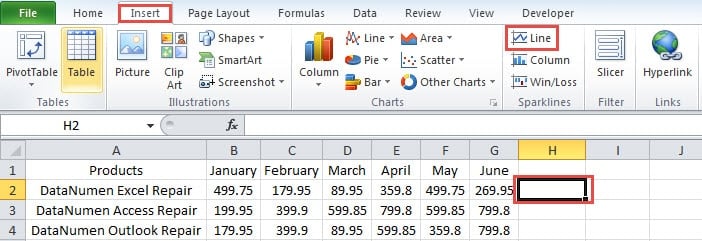
- Mag-click sa isang cell kung saan mo gustong ilagay ang sparkline.
- Susunod na pag-click sa tab na "Ipasok" sa laso.
- At pagkatapos ay i-click ang button na "Line" sa lugar ng "Sparklines" area sa ribbon.

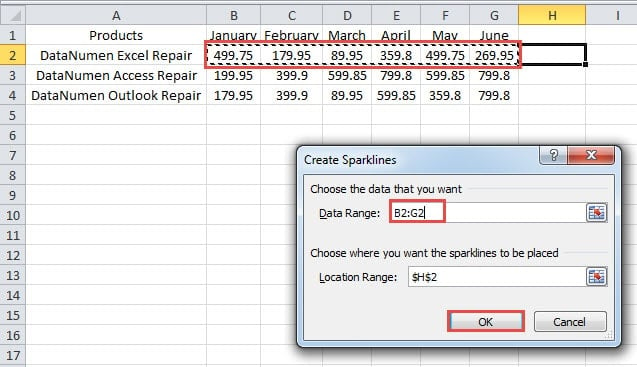
- Susunod na makikita mo ang window na "Gumawa ng Sparklines". Dito ipasok ang hanay ng data sa textbox. Maaari mong ipasok nang manu-mano ang hanay o gamitin ang mouse upang piliin ang lugar.

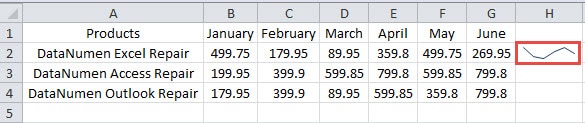
- Pagkatapos nito, i-click ang "OK" sa window. Samakatuwid, ang sparkline ay lilitaw sa cell.

- Ulitin ang mga hakbang sa itaas at lumikha ng mga sparkline para sa iba pang mga produkto. Bilang karagdagan, maaari mo ring gamitin ang fill handle upang magdagdag ng mga sparkline.

Baguhin ang Sparkline
Malalaman mong medyo maliit ang sparkline. Maaari mo ring baguhin ang mga ito upang gawin itong mas mahusay.
- Baguhin ang lapad at taas ng mga cell upang gawing mas malaki ang mga sparkline sa mga cell na iyon.

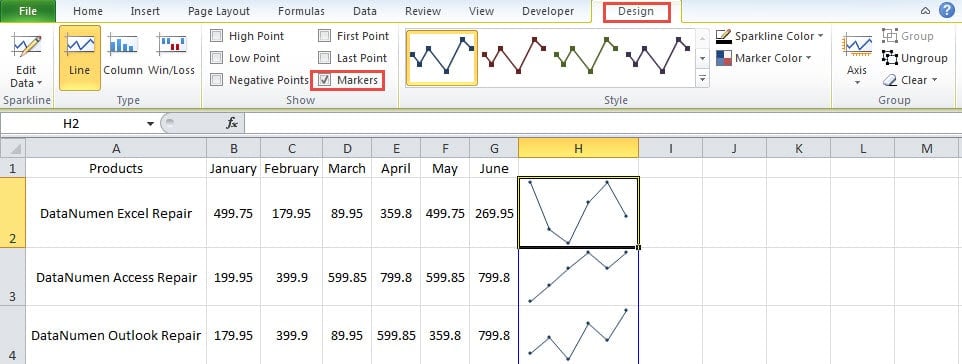
- Pumili ng cell na may linya.
- I-click ang tab na "Disenyo" sa ribbon.
- At pagkatapos ay suriin ang opsyon na "Mga Marker" sa toolbar. Kaya, ang mga marker ay lilitaw sa mga sparkline. Samakatuwid, malinaw mong makikita ang ugali sa mga linyang iyon.

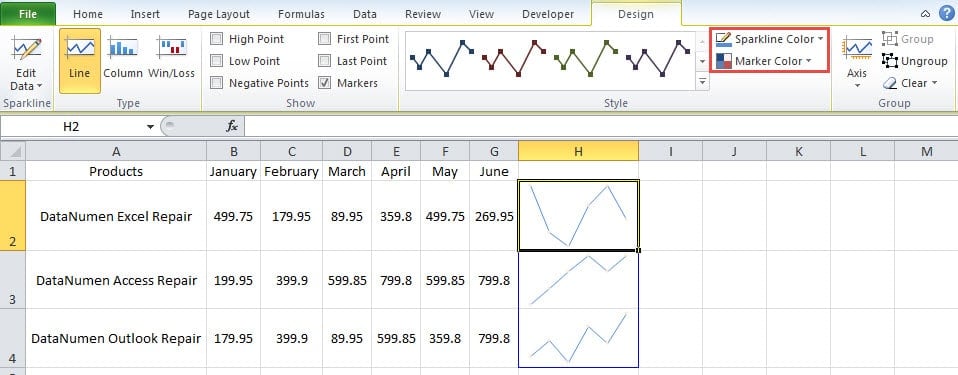
- Kung gusto mong baguhin ang istilo, maaari mo ring itakda sa toolbar. Sa lugar ng istilo sa toolbar, maaari mong baguhin ang istilo ng mga sparkline. Bukod, maaari mo ring baguhin ang kulay sa dalawang opsyon na "Kulay ng Sparkline" at "Kulay ng Marker".

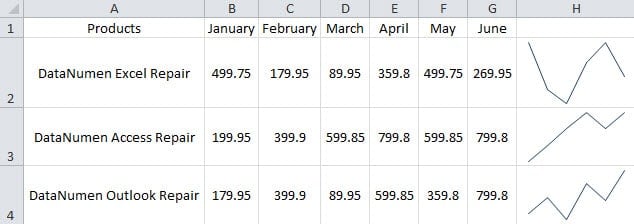
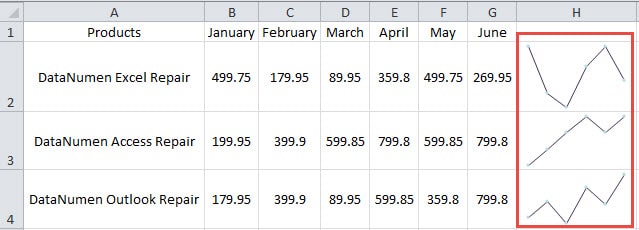
Dito sa larawan sa ibaba, nagpapakita rin kami ng ibang istilo ng mga linyang iyon.
Tanggalin ang Sparkline
Hindi mo matatanggal ang sparkline sa Excel sa pamamagitan ng pagpindot sa pindutang "Tanggalin" sa keyboard. Kailangan mong gamitin ang feature sa toolbar sa Excel.
- I-click ang cell na kailangan mong tanggalin.
- Susunod na i-click ang pindutang "Disenyo" sa laso.
- At pagkatapos ay i-click ang pindutang "I-clear".

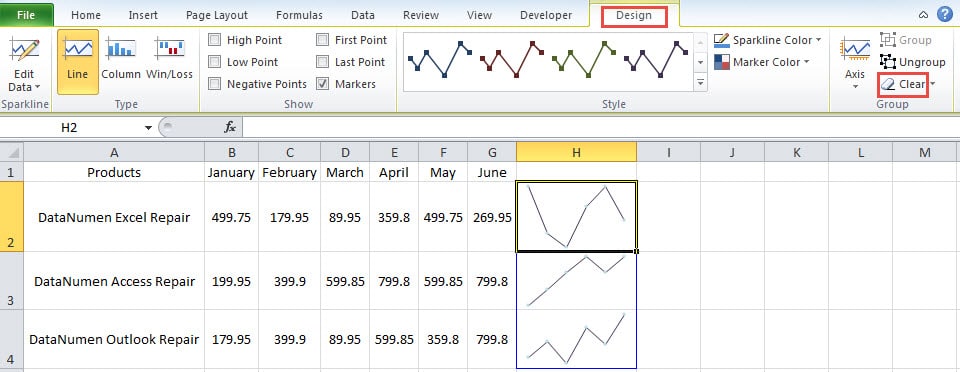
Kaya, ang sparkline ay tatanggalin mula sa iyong worksheet.
Ikokompromiso ng Data Disaster ang Iyong Excel Files
Minsan makakatagpo ka ng data disaster. At ang resulta ay maaaring nakapipinsala kung hindi mo ito mahawakan nang tama. Bilang resulta, ang ilan sa iyong mga Excel file ay masisira rin. Maaari kang maghanda ng isang Paggaling ng Excel tool bago ka magdusa mula sa sakuna ng data. Kaya, kapag nakita mong sira ang iyong Excel, maaari mo itong ayusin kaagad.
Panimula ng May-akda:
Si Anna Ma ay isang dalubhasa sa pagbawi ng data sa DataNumen, Inc., na pinuno ng mundo sa mga teknolohiya sa pagbawi ng data, kasama ang pagbawi ng salita at pananaw sa pag-aayos ng mga produktong software. Para sa karagdagang impormasyon pagbisita www.datanumen. Sa