
Kapag nagsusulat ka ng isang sulat sa Word at kailangang magsingit ng ilang impormasyon sa pakikipag-ugnay, paano mo ito makakamtan? Ang pag-type nang manu-mano ng impormasyon ay masyadong mahirap. Mag-aalok ang artikulong ito ng 2 madaling gamiting pamamaraan.
Sa totoo lang, upang ipasok ang impormasyon sa pakikipag-ugnay ng Outlook sa isang dokumento ng salita, maraming mga workaround. Kung nais mo lamang na ipasok ang pangalan at address ng mga contact, ang paggamit ng tampok na "Ipasok ang Address" na direkta sa MS Word ay dapat na ang pinakamahusay na pagpipilian. Ngunit kung nais mong magsingit ng maraming mga detalye, tulad ng mga email address at numero ng telepono, atbp., Ang pagpapasadya ng isang bagong pagtingin sa iyong nais na mga patlang ay magiging mas mahusay na kahalili. Ngayon basahin upang malaman ang 2 iba't ibang mga paraan.
Paraan 1: Gumamit ng Tampok na "Ipasok ang Address" sa MS Word
- Para makapagsimula, simulan ang aplikasyon ng MS Word.
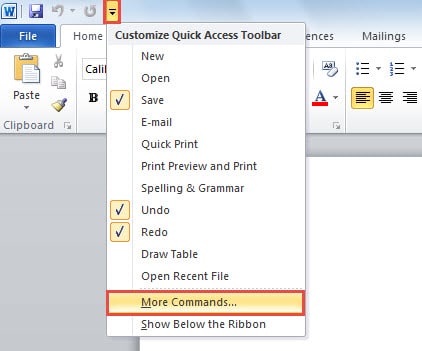
- Pagkatapos hanapin at i-click ang pababang arrow sa Quick Access Toolbar. Mula sa drop down list, dapat mong piliin ang pagpipiliang "Higit pang Mga Utos".
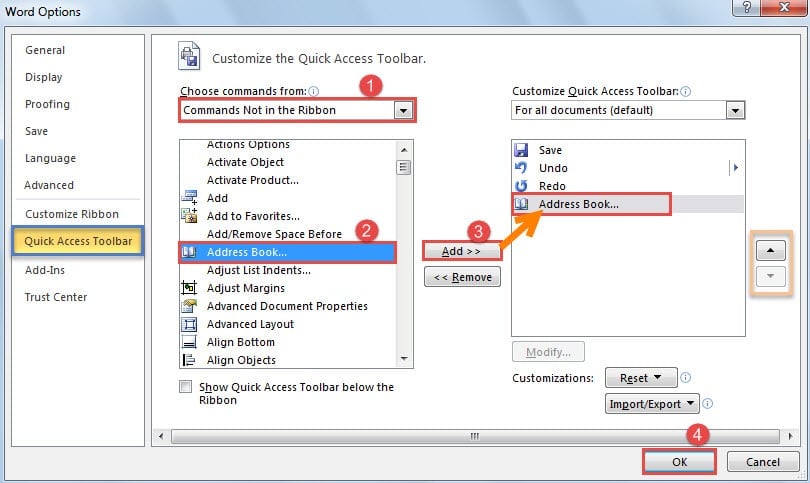
- Ang isang bagong window ng "Mga Pagpipilian sa Salita" ay magbubukas na may tab na "Quick Access Toolbar" na pinagana. Ngayon ay dapat mong gawin ang mga sumusunod na hakbang:
- Sa una, piliin ang "Mga Utos na Wala sa Ribbon" mula sa drop down na listahan ng "Pumili ng mga utos mula sa" patlang.
- At pagkatapos mula sa sumusunod na listahan, kailangan mong mag-pitch sa "Address Book".
- Susunod na pag-click sa pindutang "Idagdag" sa gitna upang idagdag ito sa kanang kahon. Bilang pagpipilian, maaari mong gamitin ang "Ilipat Paitaas" o "Lumipat Pababa" upang baguhin ang pagkakasunud-sunod nito.
- Panghuli, i-click ang pindutan na "OK" upang mai-save ang mga pagbabago.

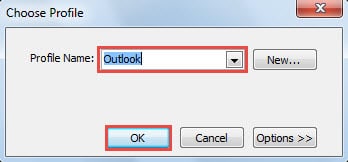
- Pagkatapos mong bumalik sa dokumento, makikita mo ang icon na "Address Book" sa Quick Access Toolbar. Kapag na-click mo ito, kakailanganin mong piliin muna ang mail profile na naglalaman ng mga target na contact.

- Panghuli, sa susunod na window ng "Piliin ang Pangalan", maaari mong i-double click ang target na contact. At ang mga detalye nito ay agad na ipapasok sa dokumento ng Word.

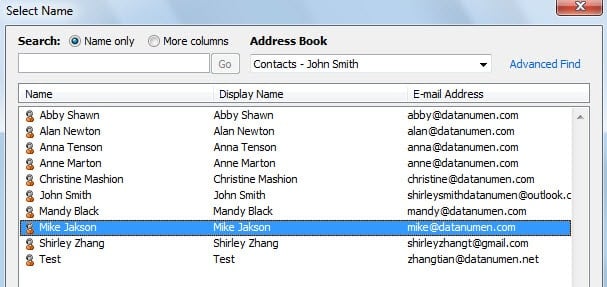
Bilang default, ang mga pangalan lamang ng contact at kanilang mga heyograpikong address ang maaaring maipasok. Iyon ay upang sabihin, walang mga email address, numero ng telepono at iba pang impormasyon. Nakasalalay ito sa mga setting ng "Mga Address" sa mga contact sa Outlook.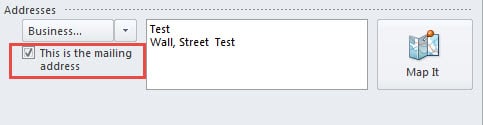
Paraan 2: Kopyahin ang Mga contact sa Pasadyang Pagtingin na may Mga Ninanais na Patlang
- Sa pasimula, pumunta sa Mga Outlook Contact at ilipat sa tab na "Tingnan".
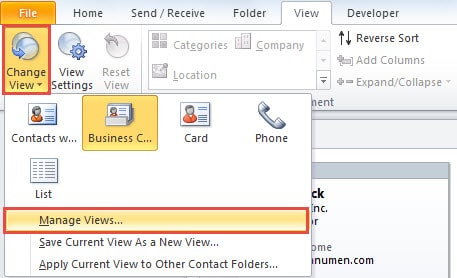
- Pagkatapos i-click ang "Baguhin ang View"> "Pamahalaan ang View".

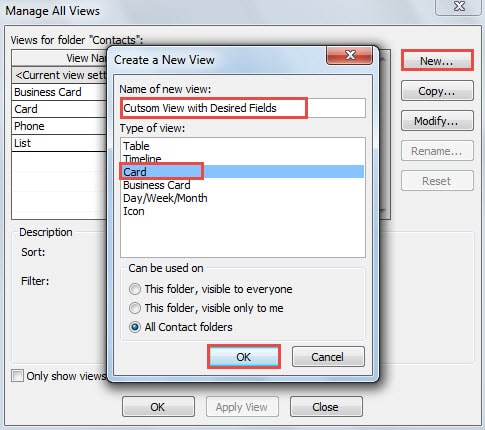
- Sa screen na "Pamahalaan ang Lahat ng Views", i-click ang pindutan na "Bago". Susunod na tukuyin ang isang pangalan para sa bagong view, tulad ng "Pasadyang Pagtingin na may Mga Ninanais na Patlang". Piliin ang "Card" at i-click ang "OK".

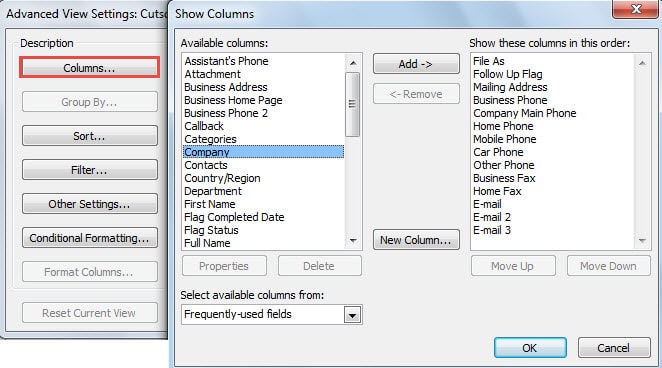
- Pagkatapos nito, i-click ang pindutang "Mga Haligi". Sa huling window na "Ipakita ang Mga Haligi", maaari mong idagdag ang mga patlang na naaayon sa mga detalye sa pakikipag-ugnay na kailangan mo at alisin ang mga patlang na hindi mo kailangan.

- Mamaya i-click ang "OK" upang i-save ang pasadyang pagtingin. At pagkatapos ay dapat kang magbago sa bagong nilikha na view.
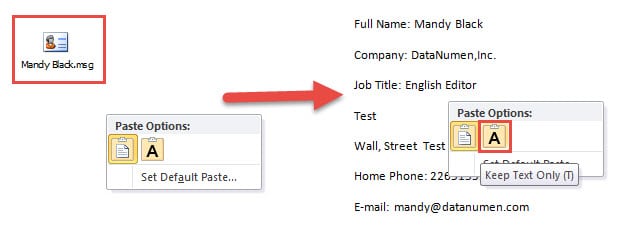
- Ngayon ay dapat mong piliin ang target na contact na ang mga detalye ay nais mong ipasok sa Word at pindutin ang "Ctrl + C" upang kopyahin ito.
- Sa paglaon buksan ang dokumento ng Word at pindutin ang "Ctrl + V" upang i-paste ito at mag-opt para sa "Panatilihin ang Text Lamang".

Protektahan ang Outlook mula sa Korapsyon
Tulad ng mga dokumento ng Word, ang mga file ng Outlook ay mahina rin. Ngunit maaari kaming gumawa ng ilang mabibigat na pag-iingat upang mabawasan ang mga pagkakataon ng mga katiwalian sa Outlook, tulad ng hindi pag-click sa mga naka-embed na link, hindi kailanman pagbubukas ng hindi kilalang mga kalakip at iba pa. Bilang karagdagan, upang maiwasan ang pagkawala ng data, nararapat na gumawa kami ng mga regular na pag-backup, na makakatulong sa Paggaling ng Outlook. Bukod dito, kung makakaya, mas mabuti na panatilihin natin ang isang tool sa pag-aayos sa paligid, tulad ng DataNumen Outlook repair, na maaaring dumating upang iligtas tayo sa oras.
Panimula ng May-akda:
Si Shirley Zhang ay isang dalubhasa sa pagbawi ng data sa DataNumen, Inc., na pinuno ng mundo sa mga teknolohiya sa pagbawi ng data, kasama ang sql paggaling at pananaw sa pag-aayos ng mga produktong software. Para sa karagdagang impormasyon pagbisita www.datanumen. Sa