
Ang appointment ng Outlook ay nilikha bilang abala bilang default. Ngunit sa mga oras, pansamantala lamang ito. Narito ang paraan upang baguhin ang default na setting na ito.
Ang ilang mga gumagamit ay dapat na natuklasan na itatakda ng Outlook ang kanilang mga tipanan bilang "abala" bilang default. Sa tuwing nais nilang ipakita ito bilang libre, pansamantala o wala sa opisina, dapat nilang i-click ang "Ipakita Bilang" upang mabago ang katayuang abala, na maliwanag na paulit-ulit na pagpapatakbo.
Sa kasamaang palad, hindi inaalok sa amin ng Outlook ng pagpipilian upang maitakda ang default na "Ipakita ang Oras Bilang". Ngunit maaari nating subukang iba pang diskarte upang mapagtanto ito. Iyon ay upang lumikha at mag-publish ng isang pasadyang form ng appointment na nagtakda ng "Ipakita Bilang" Libre, Tentative o Out of Office bilang default. Kaya sa pamamagitan ng form na ito, makakalikha kami ng isang appointment na ipinakita bilang ibang katayuan sa halip na Abala. Maaari mo itong gawin alinsunod sa mga sumusunod na hakbang.
Lumikha ng isang Tentative Custom Appointment Form
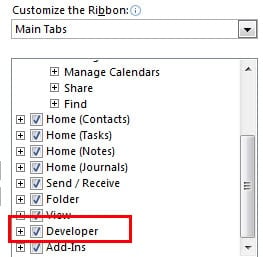
- Bilang panimula, kailangan nating tiyakin kung ang Outlook ay may "Developer" na ribbon. Pumunta sa menu na "File" at i-click ang item na "Options". Sa window na "Outlook Options", dapat nating piliin ang "Customize Ribbon". Sa kahon na "Main Tabs", dapat nating tiyakin na ang "Developer" ay naka-check.
- Pagkatapos ay pumunta sa pane na "Kalendaryo", kung saan mas mahusay kaming lumikha ng isang bagong kalendaryo. Sa bagong kalendaryo, kailangan naming i-click ang icon na "Bagong Paghirang" sa laso na "Home" upang lumikha ng isang bagong appointment. Sa bagong popup window ng appointment na ito, dapat nating piliin ang "Tentative" sa patlang na "Ipakita Bilang".
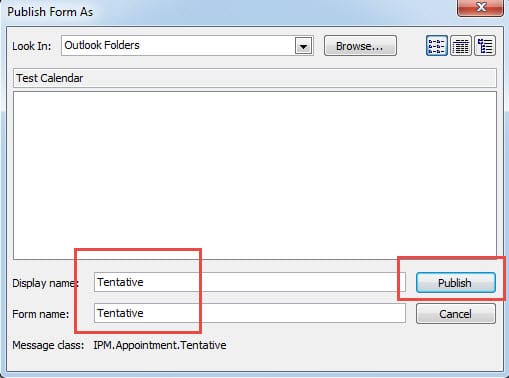
- Susunod na Lumipat sa laso ng "Developer". I-click ang icon na "I-publish" at piliin ang "I-publish ang Form". Sa kasunod na kahon ng dayalogo, kailangan naming pangalanan ang form, tulad ng "Tentative". Matapos i-click ang "I-publish", dapat nating isara ang pahina ng "Bagong Paghirang" sa pamamagitan ng pag-click sa icon na "X". Hindi dapat magalala tungkol sa alerto.

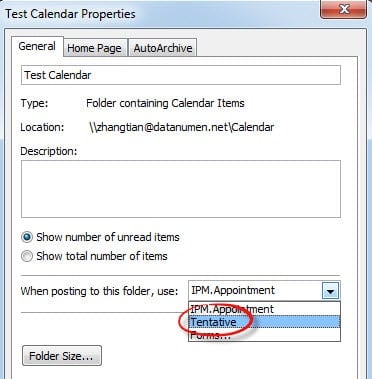
- Panghuli, bumalik sa Calendar Pane, i-right click ang bagong kalendaryo at piliin ang "Properties". Sa popup dialog box, sa ilalim ng tab na "General", dapat nating i-click ang pababang arrow sa field na "when posting to this folder, use" at piliin ang "Tentative". I-click ang "OK" para i-save ang setting ng properties na ito.

Simula noon, hangga't sa bagong kalendaryo na ito, ang anumang mga bagong tipanan ay ipapakita bilang Tentative bilang default. Maaari kang magkaroon ng isang pagsubok.
Ibalik ang Napinsalang Mga File ng Outlook na may Dali
Bagaman kilalang-kilala sa dami ng mga kakayahan, mahina ang Outlook sa biglaang pag-shutdown, impeksyon sa virus, pag-atake ng malware at iba pa. Samakatuwid, ang paggawa ng regular na pag-backup ay palaging isang bagay na kinakailangan. Tiyak na kung walang anumang naka-archive na mga file, maaari rin kaming kumuha ng tulong ng ilang software ng third party tulad DataNumen Outlook Repair, na dalubhasa sa Paggaling ng Outlook. Maaari itong matulungan kaming ibalik ang mga nasirang file ng Outlook sa isang mabilis na tulin.
Panimula ng May-akda:
Si Shirley Zhang ay isang dalubhasa sa pagbawi ng data sa DataNumen, Inc., na pinuno ng mundo sa mga teknolohiya sa pagbawi ng data, kasama ang sql paggaling at pananaw sa pag-aayos ng mga produktong software. Para sa karagdagang impormasyon pagbisita www.datanumen. Sa