
Ginagamit ng Outlook ang Word bilang editor bilang default; masusuri ng spell check nito ang mga error sa spelling. Ngunit hindi ito gumagana sa Paksa. Paano natin i-spell check ang paksa?
Sa pangkalahatan, walang makakapangako na hindi sila magkakamali ng spelling o grammar kapag nagsusulat ng mga email. Marahil tayo ay lubhang maingat sa mga salita at pangungusap. Ngunit kung minsan kahit na ang pagpindot sa isang maling key ay hahantong din sa mga pagkakamali. Napaka uri ng Outlook na magbigay sa mga user ng built-in na tool sa pagsuri. Iyon ay ang pagsusuri ng pagbabaybay ng Word, na nakakatulong nang malaki sa pagsusulat. Sa tuwing nagkakamali kami sa pagbabaybay, ito ay magpapaalala sa amin sa pamamagitan ng pag-highlight ng mga maling salita sa pulang salungguhit. As seeing it, nakasanayan na nating lahat na itama agad.
Gayunpaman, nakakalungkot na hindi gumagana ang spell check ng Word sa linya ng paksa ng Mensahe. Samakatuwid, napakahalaga para sa amin na malaman kung paano i-spell check ang linya ng paksa ng mensahe. Sa katunayan, ito ay napaka-simple. Kahit na ang isang baguhan sa Outlook ay maaaring gumawa ng nababaluktot na paggamit nito.
Spell Check bago Ipadala
- Upang magsimula, pumunta sa menu na "File" at piliin ang item na "Options".
- Pagkatapos ay magbubukas ang isang bagong window ng "Outlook Options", kung saan kakailanganin naming piliin ang "Mail" na opsyon sa kaliwang bahagi.
- Susunod sa pahina ng "Mail", mahahanap namin ang unang opsyon - "Mag-compose ng mga mensahe". Sa ilalim ng opsyong ito, dapat nating hanapin ang icon na binubuo ng mga titik na "ABC" at isang tik. Sa tabi ng icon, mayroong isang opsyon - "Laging Suriin ang Spelling bago Ipadala". Markahan ang checkbox sa tabi nito.
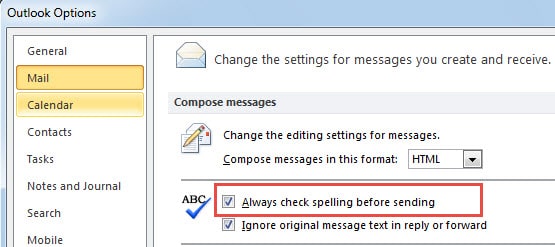
Hangga't pinagana namin ang opsyon, aabisuhan kami ng mga pagkakamali, mula sa paksa ng mensahe hanggang sa nilalaman kapag na-click namin ang "Ipadala" na buton sa Mensahe. Kung ang popup na dialog ng pagbabaybay ay na-trigger ng mga salita o pangungusap sa nilalaman, maaari naming direktang isara ito sa pamamagitan ng icon na "X".
Spelling at Grammar sa Review
Bukod sa pag-enable sa opsyong "Palaging Suriin ang Spelling bago Ipadala," maaari naming gamitin ang tool na "Spelling at Grammar". Lumipat sa tab na "Suriin," madali naming mahanap ito. Bukod sa, ang pagpindot sa "F7" ay maaari ring gawin itong pataas.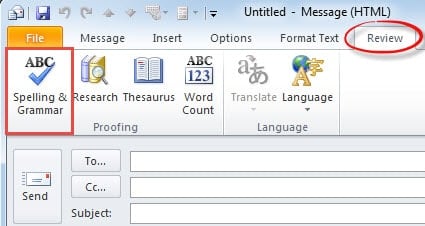
Kunin ang Data ng Outlook sa Kaso ng Mga Pag-crash
Sa kadalubhasaan nito sa pamamahala ng email, ang Outlook ay naging isang tanyag na tool sa komunikasyon. Gayunpaman, sa kabila ng maraming lakas, mahina ito sa mga katiwalian dahil sa iba't ibang mga kadahilanan, tulad ng pagkawala ng kuryente, pag-atake ng malware at iba pa. Sa kondisyon na tayo ay nahaharap sa isang seryosong pag-crash, Scanpst.exe, ang built-in na tool sa pag-aayos ay hindi aabot sa gawain ng Paggaling ng Outlook. Kaya dapat tayong gumamit ng panlabas na tool tulad ng DataNumen Outlook Repair. Ito ay may mas mataas na recovery rate kaysa sa mga kapantay nito. Bukod dito, tumatagal ng ilang minuto, kahit na mga segundo upang mabawi ang mga nakompromisong file.
Panimula ng May-akda:
Si Shirley Zhang ay isang dalubhasa sa pagbawi ng data sa DataNumen, Inc., na pinuno ng mundo sa mga teknolohiya sa pagbawi ng data, kasama ang sql paggaling at pananaw sa pag-aayos ng mga produktong software. Para sa karagdagang impormasyon pagbisita www.datanumen. Sa