
Ang Excel ay maraming mga nakatagong function na nagbibigay-daan sa software na ito na maging isang mahusay na katulong. Kaya, dito tatalakayin natin ang tungkol sa pagpapalawak ng auto text sa Excel.
Sa Excel, makikita mo na minsan ay nagkakamali ka sa pagbaybay ng ilang salita. Gayunpaman, kung pipindutin mo ang buton na "Enter" o mag-click sa ibang cell bago mo ito gustong itama, awtomatikong magbabago ang salita sa tamang anyo. Samakatuwid, hindi mo na kailangang ilagay ang salita nang dalawang beses dahil sa maliit na typo. Nakakamit ito sa pamamagitan ng feature na palitan ang teksto sa Excel. At mayroon ka ring karagdagang setting para palitan ang teksto gamit ang iyong target na nilalaman. Halimbawa, kung kailangan mong maglagay ng mahabang nilalaman sa isang cell, minsan ay makakagawa ka ng mga pagkakamali sa typo. Maaari mo lang ilagay ang pagpapaikli at pagkatapos ay awtomatikong lilitaw ang mahabang target.
Gamitin ang Auto Text Expansion
Ngayon ay gagamitin natin ang pariralang "DataNumen Excel Repair” bilang halimbawa. Malinaw na mahirap mag-input ng napakaraming mga titik sa bawat oras. Samakatuwid, maaari mong sundin ang mga hakbang sa ibaba.
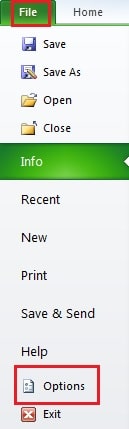
- I-click ang "File" sa laso.
- Pagkatapos i-click ang "Mga Pagpipilian".
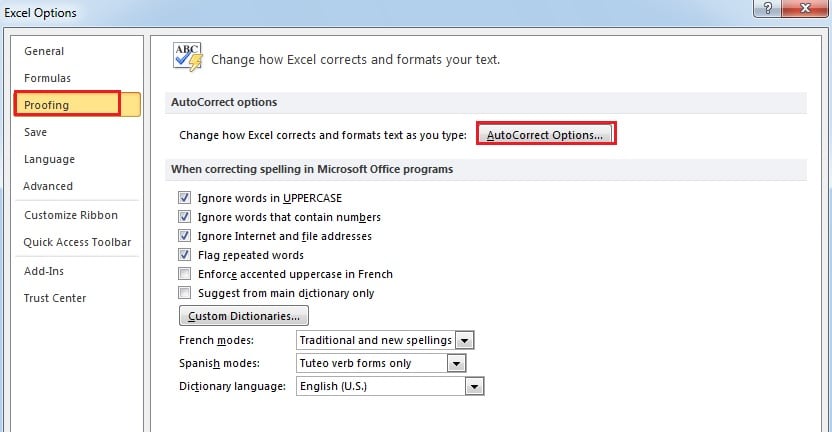
- Sa bagong window, i-click ang "Proofing".
- At pagkatapos ay i-click ang "AutoCorrect Options" sa kaliwa.

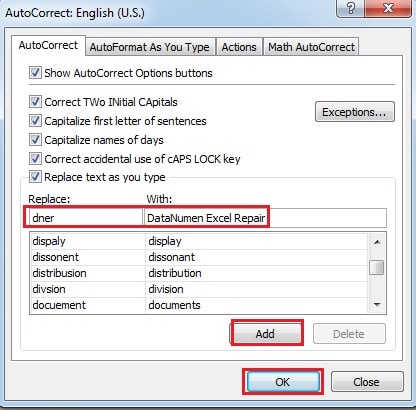
- Sa mga kahon ng teksto na "Palitan" at "Gamit", ilagay ang pagpapaikli at ang target na teksto. Maaari mong ilagay ang iyong target na teksto sa window.

- At pagkatapos ay i-click ang "Idagdag".
- Susunod na pag-click sa "OK".
- Magpatuloy na i-click ang "OK" sa window na "Mga Pagpipilian sa Excel".
Subukan ang iyong Setting
Maaari mo na ngayong subukan at makita kung gumagana ang iyong setting.
- Ilagay ang abbreviation sa alinman sa isang blangkong cell.
- I-click ang anumang iba pang cell o pindutin ang button na "Enter" sa keyboard. At pagkatapos ay makikita mo na ang buong parirala ay lilitaw sa teksto. Kaya, ang iyong setting ay magagamit sa susunod na pagkakataon.


At kung gusto mong tanggalin ito, maaari mong buksan ang window ng "AutoCorrect" window at pagkatapos ay tanggalin ito.
Maaaring Mapinsala ng Excel Corruption ang iyong AutoCorrect Setting
Sa pag-unlad ng internet, may mas malaking pagkakataon na ikaw ay magdusa mula sa Excel corruption. At ang mga sakuna ng data na iyon ay maaaring mangyari dahil sa maraming dahilan. Sa sandaling matugunan mo ito, ang iyong data at impormasyon ay haharap sa panganib na masira. Higit pa rito, hindi exception ang iyong setting ng AutoCorrect. Upang makagawa ng remedyo, maaari mong gamitin ang aming sopistikadong software upang ayusin ang ExcelIto ay may malakas na kapasidad at nagagawa mong ibalik ang halos lahat ng iyong mga setting sa Excel.
Panimula ng May-akda:
Si Anna Ma ay isang dalubhasa sa pagbawi ng data sa DataNumen, Inc., na pinuno ng mundo sa mga teknolohiya sa pagbawi ng data, kasama ang pagbawi ng salita at pananaw sa pag-aayos ng mga produktong software. Para sa karagdagang impormasyon pagbisita www.datanumen. Sa