
Ang protektadong worksheet ay maaaring maprotektahan nang mahusay ang seguridad ng data. Bilang karagdagan, ipapakita namin sa iyo kung paano i-edit ang mga partikular na hanay sa isang protektadong worksheet.
Sa aming nakaraang artikulo, napag-usapan namin ang tungkol sa pagprotekta sa worksheet. At maaari kang sumangguni dito upang makita kung paano ito gumagana: Paano Protektahan ang iyong mga Excel Worksheet na may Mga Password. Ngunit kung minsan kailangan mong ipadala ang file na ito sa ibang tao, at babaguhin nila ang ilang lugar. Halimbawa, sa file na ito, kailangan mong suriin ng mga sales representative na iyon ang dami ng mga benta nila.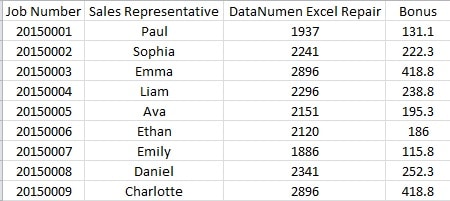
Tama lahat ang mga numero maliban kina Paul at Sophia, at kailangan nilang baguhin ang dami ng kanilang benta. Kaya dito maaari kang gumawa ng ilang karagdagang mga setting upang payagan silang baguhin ang kanilang sariling dami ng benta.
Itakda ang Password para sa Ilang Saklaw
Bago mo protektahan ang worksheet, maaari mong sundin ang mga hakbang sa ibaba.
- I-click ang target range. At dito natin i-click ang C2.
- At pagkatapos ay i-click ang tab na "Suriin".

- Sa ilalim ng tab na ito, i-click ang button na “Pahintulutan ang Mga User na Mag-edit ng Mga Saklaw”.
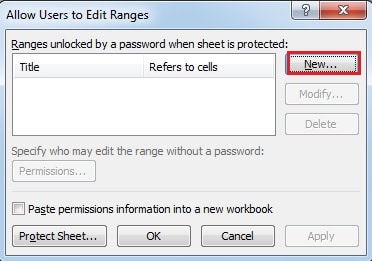
- At pagkatapos ay sa bagong window, i-click ang pindutang "Bago".

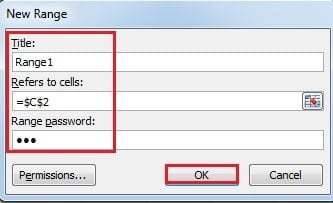
- Ngayon ipasok ang tiyak na pangalan sa "Pamagat". Dito namin ilagay ang "Paul".
- Sa seksyong “Tumutukoy sa mga Cell”, makikita mo na ang nilalaman dahil napili mo na ang target na lugar dati. At kung kailangan mong baguhin, maaari mo ring baguhin dito.
- Ilagay ang password sa text box na “Range password”.

- Susunod na pag-click sa "OK".
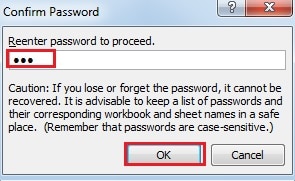
- Sa window na "Kumpirmahin ang Password," ipasok muli ang password.

- At pagkatapos ay i-click ang "OK".
- Kung gusto mong iwanan ang pahintulot sa isang bagong worksheet kung sakaling makalimutan mo, maaari mong suriin ang opsyon na "I-paste ang impormasyon ng pahintulot sa isang bagong workbook".
- At pagkatapos ay i-click ang pindutang "Mag-apply".

- Susunod na pag-click sa "OK".
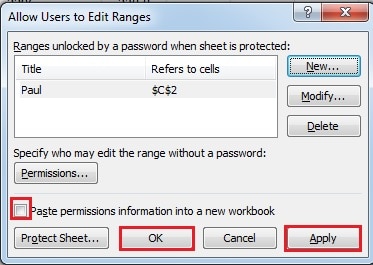
Kaya, natapos mo na ang pagtatakda ng target na cell. Maaari mo ring ulitin ang mga hakbang upang itakda ang password para sa dami ng benta ni Sophia. Bukod pa rito, maaari mo ring itakda ang dalawang cell nang magkasama. Ang lahat ng setting ay dapat isaayos ayon sa iyong aktwal na pangangailangan.
- At pagkatapos ay maaari mong protektahan ang worksheet gamit ang isa pang password.
I-edit ang Ilang Saklaw
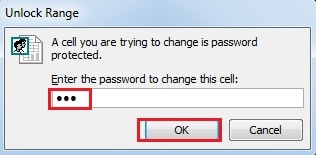
Ngayon naipadala mo na ang file at ang kaukulang password kay Paul. At kung kailangang baguhin ni John ang numero, maaari niyang ipasok muna ang password.
- I-double click ang cell.
- Pagkatapos ay ipasok ang password sa text box.

- Susunod na i-click ang "OK". Kaya, ang cell na ito ay maaaring i-edit. Gayunpaman, kung wala ang password ng worksheet o ibang password ng hanay, hindi mababago ni Paul ang ibang mga cell.
Maaaring Masira ng Excel Disaster ang iyong Password
Kahit na nagtakda ka ng password sa iyong Excel worksheet, maaari rin itong masira sa isang data disaster. Bilang resulta, ang iyong mahalagang data at impormasyon ay tatagas. Upang maiwasan ang naturang aksidente, isang third party Paggaling ng Excel Matutulungan ka ng tool na ito. Mababalik nito ang halos lahat ng impormasyon sa iyong file sa loob ng ilang minuto.
Panimula ng May-akda:
Si Anna Ma ay isang dalubhasa sa pagbawi ng data sa DataNumen, Inc., na pinuno ng mundo sa mga teknolohiya sa pagbawi ng data, kasama ang pagbawi ng salita at pananaw sa pag-aayos ng mga produktong software. Para sa karagdagang impormasyon pagbisita www.datanumen. Sa