
Ang ilang mga gumagamit ay naghahangad ng isang solusyon na pinapayagan silang magpadala ng mga tukoy na pahina ng isang dokumento ng Word bilang isang email sa Outlook sa mabilis na oras. Sa artikulong ito, ipakilala namin nang detalyado ang gayong pamamaraan.
Kung nabasa mo ang aking naunang artikulo na "Paano Mabilis na Maglakip ng Mga Tiyak na Mga Pahina ng isang Word Document sa isang Outlook Email", Maaari mong hilingin para sa isang pamamaraan na maaaring direktang ipadala ang mga tukoy na pahina ng isang dokumento ng Word bilang isang email, sa halip bilang isang kalakip na email. Ngayon, sa mga sumusunod, ipapakita namin sa iyo ang isang piraso ng VBA code, na maaaring mapagtanto ito nang madali.
Ipadala ang Mga Tiyak na Pahina ng isang Word Document bilang isang Outlook Email
- Upang magsimula, kailangan mong i-access ang dokumento ng mapagkukunan ng Salita kaninong mga tukoy na pahina na nais mong ipadala.
- Pagkatapos, sa binuksan na window ng Word, dapat mong pindutin ang mga pindutan ng "Alt + F11".
- Ilalabas nito ang window na "Microsoft Visual Basic for Applications".
- Sa window na ito, dapat kang magpasok ng isang bagong module.
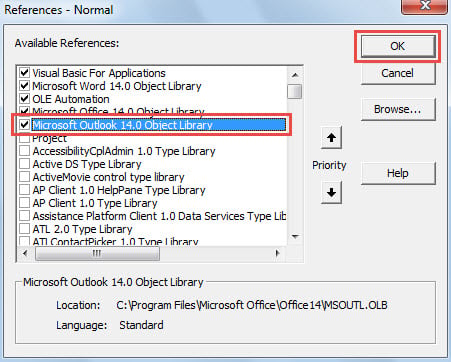
- Susunod, kailangan mong paganahin ang "Microsoft Outlook Object Library".
- I-click ang "Mga Tool" at piliin ang "Sanggunian" mula sa drop down na listahan.
- Sa popup dialog box, mag-scroll pababa hanggang sa makita mo ang “Microsoft Outlook Object Library”. I-enable ito at i-click ang “OK”.

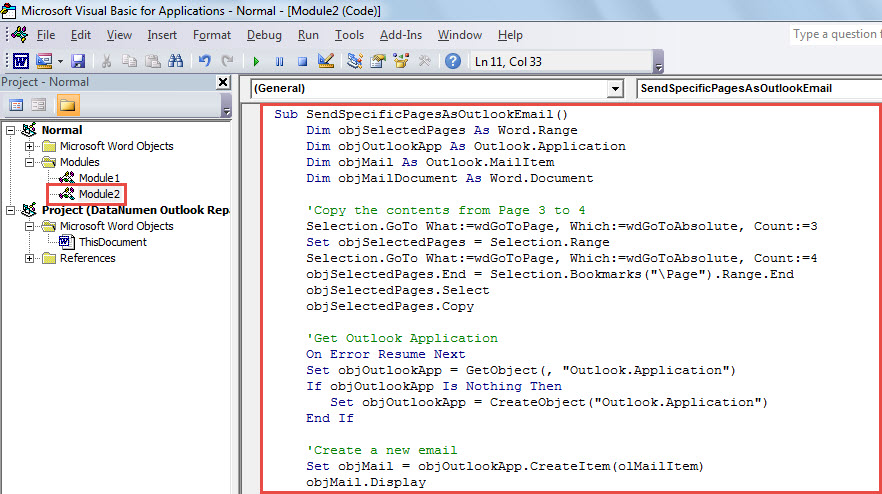
- Pagkatapos nito, maaari mong kopyahin ang piraso ng VBA code sa ibaba sa modyul na ito.
Sub SendSpecificPagesAsOutlookEmail()
    Dim objSelectedPages As Word.Range
    Dim objOutlookApp As Outlook.Application
    Dim objMail As Outlook.MailItem
    Dim objMailDocument As Word.Document

    'Copy the contents from Page 3 to 4
    'Change the page number as per your needs
    Selection.GoTo What:=wdGoToPage, Which:=wdGoToAbsolute, Count:=3
    Set objSelectedPages = Selection.Range
    Selection.GoTo What:=wdGoToPage, Which:=wdGoToAbsolute, Count:=4
    objSelectedPages.End = Selection.Bookmarks("\Page").Range.End
    objSelectedPages.Select
    objSelectedPages.Copy

    'Get Outlook Application
    On Error Resume Next
    Set objOutlookApp = GetObject(, "Outlook.Application")
    If objOutlookApp Is Nothing Then
       Set objOutlookApp = CreateObject("Outlook.Application")
    End If

    'Create a new email
    Set objMail = objOutlookApp.CreateItem(olMailItem)
    objMail.Display

    'Paste the contents in specific pages into message body
    Set objMailDocument = objMail.GetInspector.WordEditor
    Set objTempRange = objMailDocument.Range(0, 0)
    objTempRange.PasteAndFormat (wdFormatOriginalFormatting)
End Sub
- Sa paglaon, mapapatakbo mo ang macro na ito nang sabay-sabay. Pindutin lamang ang "F5" key button sa kasalukuyang module.
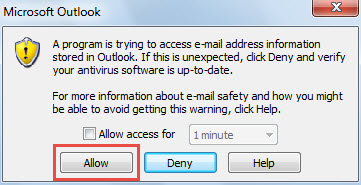
- Maaari kang makatanggap ng isang babala sa Outlook tulad ng sumusunod na screenshot. Maaari mong direktang i-click ang "Payagan".

- Sa huli, makakakuha ka ng isang email na naglalaman ng mga tukoy na pahina ng dokumento ng Word.

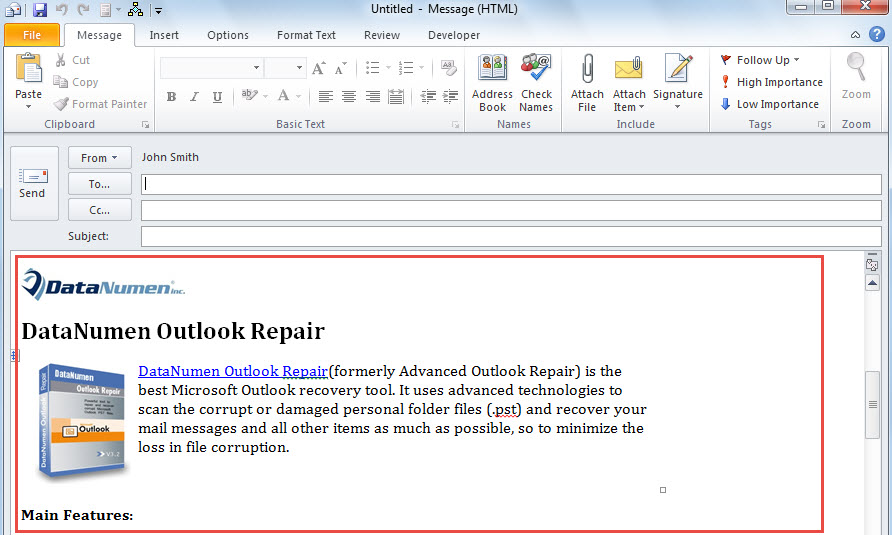
Bigyang-pansin ang Proteksyon ng Data ng Outlook
Maaari kang nasiyahan sa dami ng mga pag-andar sa Outlook. Ngunit, naglalaman pa rin ito ng mga bahid. Halimbawa, madaling kapitan ng mga error at katiwalian. Sa kasong ito, kailangan mong bigyang pansin ang proteksyon ng Outlook, kabilang ang pag-back up ng iyong mga file ng Outlook PST sa regular na agwat. Bukod, masinop at iminungkahing panatilihing isang makapangyarihan Pagkumpuni ng PST utility, tulad ng DataNumen Outlook Repair. Napakalakas nito na maaari itong kumuha ng pinakamataas na data mula sa seryosong nasirang Outlook file.
Panimula ng May-akda:
Si Shirley Zhang ay isang dalubhasa sa pagbawi ng data sa DataNumen, Inc., na pinuno ng mundo sa mga teknolohiya sa pagbawi ng data, kasama ang pag-aayos ng mdf at pananaw sa pag-aayos ng mga produktong software. Para sa karagdagang impormasyon pagbisita www.datanumen. Sa