
Ang checkbox ay isang mahusay na katulong kapag susuriin mo ang ilang partikular na impormasyon. At sa artikulo ngayon, ipapakilala namin ang paraan upang mabilis na piliin o alisin sa pagkakapili ang lahat ng mga checkbox sa iyong Excel worksheet.
Ang checkbox ay isang uri ng form control object sa Excel. Mamarkahan mo minsan ang ilang mga opsyon sa pamamagitan ng mga checkbox. Ang larawan sa ibaba ay nagpapakita ng isang listahan tungkol sa mga produkto.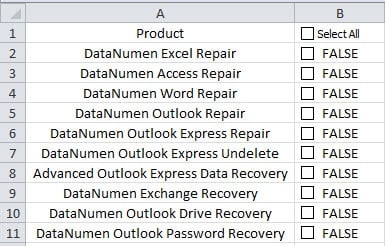
Maaari mong gamitin ang mga checkbox upang piliin o alisin sa pagkakapili ang ilang partikular na produkto. Habang nasa ilang pagsusuri, kakailanganin mong piliin ang lahat ng mga checkbox. Piliin ang mga ito nang paisa-isa ay nakakaubos ng oras. Samakatuwid, mayroong isang checkbox sa cell B1. Maaari mong sundin ang mga hakbang sa ibaba at upang maisakatuparan ang layuning ito.
Piliin o Alisin sa pagkakapili ang lahat ng mga Checkbox
- I-click ang tab na "Developer" sa laso.
- At pagkatapos ay i-click ang button na "Visual Basic" sa toolbar.


Kaya, isaaktibo mo ang Visual Basic editor. Sa kabilang banda, maaari mo ring pindutin ang shortcut key na "Alt +F11" sa keyboard.
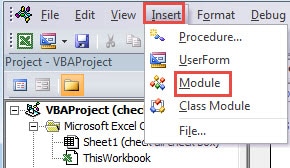
- Sa editor, i-click ang tab na "Ipasok".
- Pagkatapos nito, i-click ang ikatlong opsyon na "Module" sa submenu. At ngayon, nagpasok ka na rin ng bagong module sa editor.

- Ngayon, i-paste ang mga sumusunod na VBA code sa bagong module.
Sub SelectUnselectAll()
I-dim ang CheBox Bilang CheckBox
'baguhin ang teksto ng unang checkbox
Kung ActiveSheet.CheckBoxes("Check Box 1").Value = 1 Pagkatapos
ActiveSheet.CheckBoxes("Check Box 1").Characters.Text = "I-clear ang Lahat"
Iba
ActiveSheet.CheckBoxes("Check Box 1").Characters.Text = "Piliin Lahat"
Dulo Kung
Para sa Bawat CheBox Sa ActiveSheet.CheckBoxes
CheBox.Value = ActiveSheet.CheckBoxes("Check Box 1").Value
Susunod na CheBox
End Sub
Sa halimbawa sa itaas, ang unang checkbox ay “Check Box 1” sa target na worksheet. Sa iyong worksheet, maaari mo itong baguhin ayon sa aktwal na pangangailangan.
- Pagkatapos nito, bumalik sa worksheet.
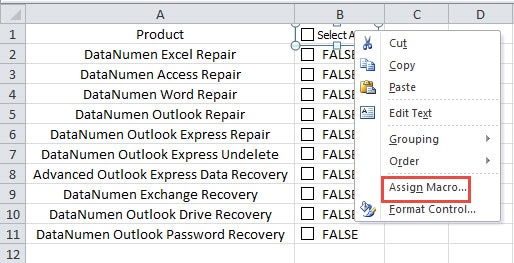
- Ngayon i-right click ang unang checkbox.
- At pagkatapos ay i-click ang opsyon na "Magtalaga ng Macro" sa sub menu.

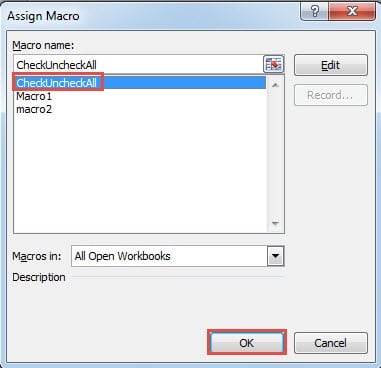
- Sa window na "Magtalaga ng Macro," i-click ang pangalan ng macro sa listahan.
- At pagkatapos ay i-click ang pindutang "OK" sa ibaba. Kaya, naitalaga mo ang macro para sa checkbox na ito.

- Ngayon piliin ang unang checkbox sa worksheet. Magbabago ang text ng unang checkbox at pipiliin din ang lahat ng iba pang checkbox.

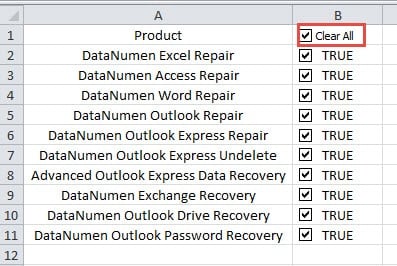
At kapag kailangan mong alisin sa pagkakapili ang lahat ng checkbox, maaari mong ipagpatuloy ang pag-alis sa pagkakapili sa unang checkbox. Ang halaga ng iba pang mga checkbox ay magbabago rin nang naaayon.
Kung hindi mo kailangang piliin o alisin sa pagkakapili ang lahat ng checkbox, maaari mong i-clear ang unang checkbox. At sa susunod ay maaari ka pa ring pumili ng ilang checkbox sa worksheet.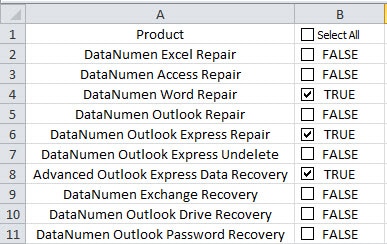
Ang pamamaraan ng VBA para sa unang checkbox ay hindi makakaapekto sa iisang aksyon ng isang checkbox.
Excel Files Corruption at Iba Pang Mga Isyu sa Data
Ang katiwalian sa mga file ng Excel ay naging isang matinding problema sa lahat ng mga gumagamit. Kung sakaling makatagpo ka ng korapsyon sa Excel, kakailanganin mong huminto sa pagtatrabaho at subukang ayusin ang Excel. Ang masama pa, maaapektuhan ng corruption ng Excel file ang iba pang mga application at file sa iyong computer, lalo na ang mga file at software ng Office. Samakatuwid, ang resulta ng Excel data disaster ay hindi maisip. Upang magsagawa ng mga hakbang sa pagwawasto, maaari mong gamitin ang aming software. Ang software na ito ay ginamit ng maraming biktima ng sakuna ng data at nakakuha ng magandang feedback. Tsaka pwede naman ayusin ang Excel sa mabilis na panahon at maibabalik ang lahat ng iyong nawalang datos at impormasyon.
Panimula ng May-akda:
Si Anna Ma ay isang dalubhasa sa pagbawi ng data sa DataNumen, Inc., na pinuno ng mundo sa mga teknolohiya sa pagbawi ng data, kasama ang ayusin ang docx file error at pananaw sa pag-aayos ng mga produktong software. Para sa karagdagang impormasyon pagbisita www.datanumen. Sa