
Gusto mo bang gumawa ng receive-only o send-only na email account sa Outlook? Ituturo sa iyo ng artikulong ito kung paano ito maisagawa nang detalyado.
Sa katotohanan, kahit na i-configure ang isang receive-only o send-only na email account, maaari kang gumamit ng katulad na paraan upang makamit ito nang walang hirap. Dapat mo munang i-set up ang email account gamit ang isang pekeng outgoing o incoming mail server, at pagkatapos ay i-configure ang account na hindi magpadala o tumanggap ng mga mail item sa pamamagitan ng pagtukoy sa Send/Receive na mga grupo. Narito ang mga detalyadong hakbang.
Magdagdag ng Receive-only Email Account
- Sa pinakasimula, simulan ang Outlook at pumunta sa menu na "File".
- Pagkatapos ay i-click ang button na "Mga Setting ng Account" sa tab na "Impormasyon".
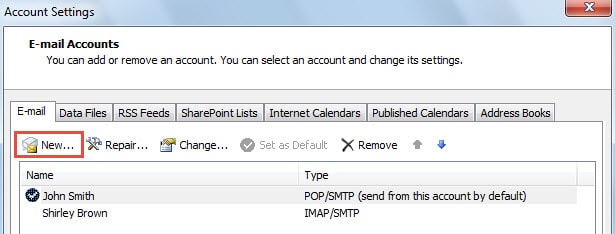
- Sa kasunod na dialog box ng "Mga Setting ng Account", i-click ang "Bago" na buton.
- Pagkatapos nito, lalabas ang isang bagong window ng "Magdagdag ng Bagong Account". Dito dapat mong piliin ang "E-mail Account" at i-click ang "Next".
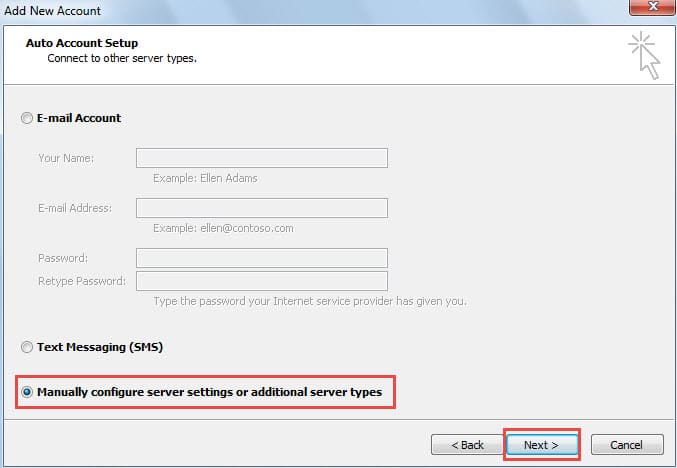
- Sa huling screen ng "Auto Account Setup", piliin ang "Manu-manong i-configure ang mga setting ng server o karagdagang mga uri ng server" at pindutin ang "Next" na button.

- At sa sumusunod na screen ng "Pumili ng Serbisyo", piliin ang "Internet E-mail" at pindutin ang "Next" na buton.
- Mamaya, kakailanganin mong idagdag nang manu-mano ang impormasyon ng account. Narito ang mga pinakamahalagang hakbang. Sundin ang mga operasyon sa ibaba:
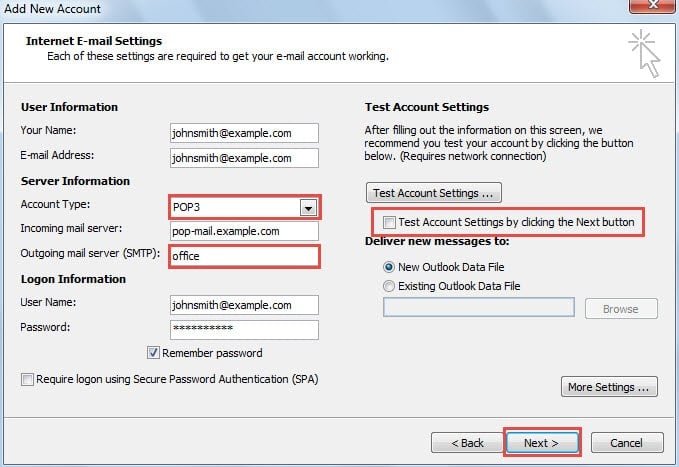
- Una, dapat mong punan ang tamang impormasyon sa mga field na "Iyong Pangalan", "E-mail Address", "Papasok na mail server", "Pangalan ng User" at "Password".
- Pagkatapos ay piliin ang "POP3" sa field na "Uri ng Account".
- Susunod, kailangan mong mag-type ng pekeng papalabas na mail server, gaya ng salitang "opisina" na magkapareho.
- Sa ibang pagkakataon, alisin sa pagkakapili ang "Subukan ang Mga Setting ng Account sa pamamagitan ng pag-click sa Susunod na button" na opsyon.
- Sa huli, pindutin ang "Next" button.

- Pagkatapos ng "Next", makakatanggap ka ng pagbati mula sa Outlook para sa matagumpay na pag-set up ng account. I-click ang pindutang "Tapos na" upang bumalik sa Outlook.
tandaan: Ang isang pekeng papalabas na mail server ay maglalabas ng error sa Outlook sa pag-unlad ng pagpapadala/pagtanggap. Kaya dapat mong magpatuloy na ipagbawal ang email account na magpadala ng mga email.
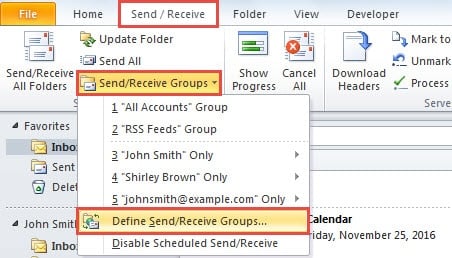
- Pagkatapos mag-back sa pane ng Mail, lumipat sa tab na "Tingnan" at mag-click sa pindutang "Ipadala/Tumanggap ng Mga Grupo". Piliin ang "Tukuyin ang Ipadala/Tumanggap ng Mga Grupo" mula sa drop down na listahan.

- Sa bagong dialog box ng "Ipadala/Tumanggap ng Mga Grupo", i-click ang "I-edit" na buton.
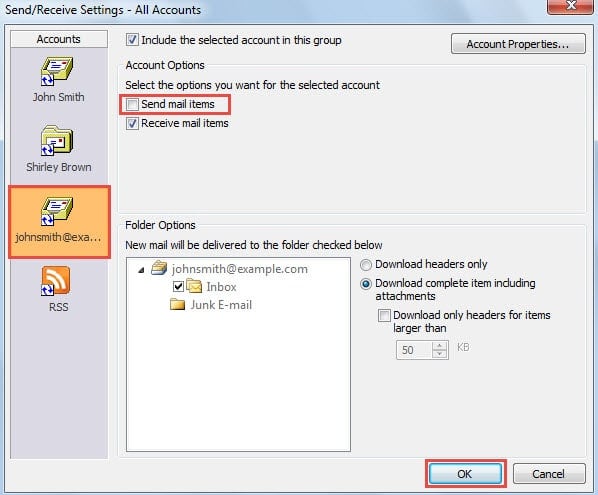
- Pagkatapos nito, lalabas ang isa pang bagong dialog, kung saan dapat mong piliin muna ang tamang account at pagkatapos ay alisin sa pagkakapili ang opsyong "Ipadala ang mga item sa mail".

- Sa wakas, i-click ang isang serye ng "OK" hanggang sa sarado ang lahat ng mga dialog box. Mula ngayon, ang account na ito ay makakatanggap lamang ng mga email.
Magdagdag ng Send-only na Email Account
- Para magsimula, ulitin ang Hakbang 1 hanggang 6 sa paraan ng pagdaragdag ng receive-only email account.
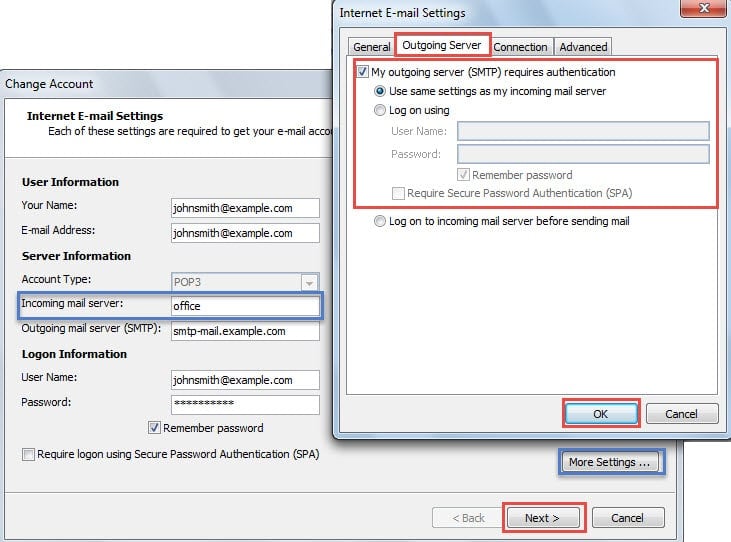
- Pagkatapos, sa screen na "Mga Setting ng Email sa Internet", punan ang karaniwang impormasyon maliban sa "Papasok na mail server". Dapat kang mag-type ng isang flake. At tandaan na alisan ng tsek ang opsyong "Subukan ang Mga Setting ng Account".
- Susunod na i-click ang "Higit pang Mga Setting" na buton. Sa bagong dialog box, lumipat sa tab na "Outgoing Server" at i-configure ang papalabas na server authentication.

- Sa ibang pagkakataon, i-click ang "OK" > "Next" > "Tapos na" upang makumpleto ang pag-setup ng email.
- Pagkatapos nito, gawin ang Hakbang 9 at 10 sa unang paraan. Sa "Ipadala/Tumanggap ng Mga Setting para sa Lahat ng Mga Account", piliin ang account at alisan ng tsek ang opsyong "Tumanggap ng mga item sa mail".
- Sa kalaunan, i-click ang "OK" upang isara ang lahat ng mga dialog box. Pagkatapos noon, ang bagong idinagdag na email account ay papayagan lamang na magpadala ng mga email.
Itapon ang mga Error at Corruption sa Outlook
Maaaring magkaroon ng mga error sa Outlook anumang oras at walang anumang senyales. Samakatuwid, para sa mga baguhan sa Outlook, ito ay tiyak na isang nakakabagabag na isyu. Sa totoo lang, ang pag-alam kung paano maalis ang mga ito ay isang bagay na kinakailangan kung balak mong gamitin ang Outlook sa loob ng mga dekada. Ang pinakakaraniwang tool upang ayusin ang error sa Outlook dapat ay ang built-in na tool sa pag-aayos, Scanpst. Kung nabigo ito sa kasamaang-palad, maaari ka pa ring gumamit ng mas mabisang tool, tulad ng DataNumen Outlook Repair.
Panimula ng May-akda:
Si Shirley Zhang ay isang dalubhasa sa pagbawi ng data sa DataNumen, Inc., na pinuno ng mundo sa mga teknolohiya sa pagbawi ng data, kasama ang ayusin ang data ng SQL at pananaw sa pag-aayos ng mga produktong software. Para sa karagdagang impormasyon pagbisita www.datanumen. Sa