
Maraming mga gumagamit ang umaasa na mabilis na ipadala muli ang imbitasyon sa pulong sa mga dadalo na hindi nakagawa ng anumang mga tugon. Ipapakita sa iyo ng artikulong ito kung paano ito makakamit.
Sa aking nakaraang artikulo - “Paano Mabilis na Magpadala ng Notification Mail sa Mga Dadalo sa Pulong na Hindi Nakatugon”, maaari mong matutunan kung paano magpadala ng notification mail sa mga tatanggap ng pulong na hindi tumugon. Katulad nito, maraming user ang gustong direktang ipadala muli ang imbitasyon sa pulong na ito sa halip na isang notification mail. Kaya, sa mga sumusunod, ilantad namin ang isang piraso ng VBA code, na makakatulong sa iyo na matanto ito sa isang iglap.

Muling ipadala ang Imbitasyon sa Pagpupulong sa mga Hindi Nakatugon
- Para magsimula, ilunsad ang iyong aplikasyon sa Outlook.
- Pagkatapos, sa pangunahing window ng Outlook, pindutin ang mga pindutan ng "Alt + F11" upang ma-access ang editor ng VBA.
- Susunod, dapat kang magbukas ng hindi nagamit na module o magpasok lamang ng bago.
- Pagkatapos, kopyahin at idikit ang VBA code sa ibaba sa modyul na ito.
Sub ResendMeetingInvitationToAttendeesNotRespond()
    Dim objMeeting As AppointmentItem
    Dim objAttendees As Recipients
    Dim objAttendee As recipient
    Dim AttendeesNotRespond As String
    Dim objCopiedMeeting As AppointmentItem
    Dim objRecipient As recipient
    Dim objItem As Object

    Set objMeeting = ActiveExplorer.Selection.Item(1)
    'Create a copy of the source meeting
    Set objCopiedMeeting = objMeeting.Copy

    'Remove all the original recipients
    For i = objCopiedMeeting.Recipients.Count To 1 Step -1
        objCopiedMeeting.Recipients.Item(i).Delete
    Next

    Set objAttendees = objMeeting.Recipients
    For Each objAttendee In objAttendees
        If (objAttendee.Type <> olOrganizer) And (objAttendee.MeetingResponseStatus = olResponseNone) Then
           'Add the recipients who haven't responded to this meeting
           objCopiedMeeting.Recipients.Add (objAttendee.Address)
        End If
    Next

    'Send this copied meeting
    objCopiedMeeting.Recipients.ResolveAll
    objCopiedMeeting.Send

    'Permanently delete the copied meeting
    objCopiedMeeting.UserProperties.Add ("Clear"), olText
    objCopiedMeeting.Save
    objCopiedMeeting.Delete
    For Each objItem In Application.Session.GetDefaultFolder(olFolderDeletedItems).Items
        If TypeName(objItem.UserProperties.Find("Clear")) <> "Nothing" Then
           objItem.Delete
        End If
    Next
End Sub
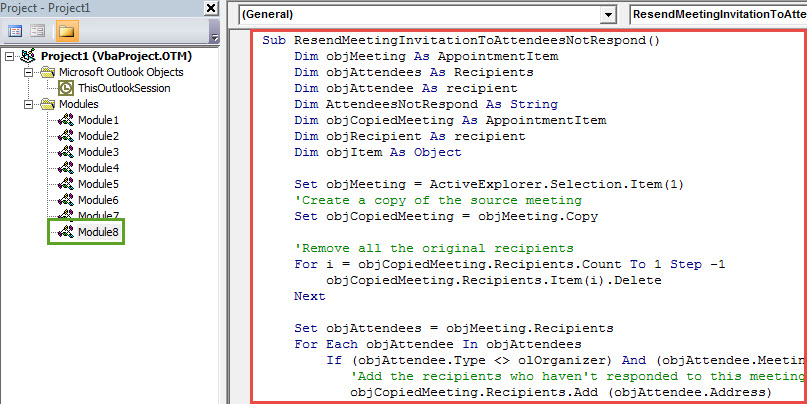
- Pagkatapos nito, para sa madaling pag-access sa ibang pagkakataon, mas mabuting idagdag mo ang bagong proyekto ng VBA sa Quick Access Toolbar gaya ng dati.
- Gayundin, i-access ang mga setting ng macro upang matiyak na pinahihintulutan ang mga macro.
- Sa wakas maaari kang kumuha ng isang shot:
- Una, kailangan mong piliin ang pinagmulang pulong sa iyong kalendaryo sa Outlook.
- Pagkatapos ay pindutin ang pindutan ng macro sa Quick Access Toolbar.
- Kaagad, ang pagpupulong na ito ay ibibigay sa mga dadalo na hindi tumugon.
Lutasin ang Iba't ibang Problema sa Outlook
Kapag ginamit mo ang iyong Outlook, ang lahat ng uri ng mga isyu ay maaaring mangyari nang hindi inaasahan, tulad ng biglaang "Walang Tumutugon", mga popup na mensahe ng error, pag-crash at iba pa. Sa pangkalahatan, mahalaga para sa iyo na ayusin ang maliliit na isyu sa internal repair utility. Gayunpaman, kung ang mga problema ay masyadong seryoso upang malutas ng Scanpst.exe, wala kang pagpipilian kundi tumulong sa isang mas mabisa at maaasahang tool sa pag-aayos, tulad ng DataNumen Outlook Repair. Bihasa ito sa Pagkumpuni ng PST, sa gayo'y ibinabalikat ang mga karibal nito.
Panimula ng May-akda:
Si Shirley Zhang ay isang dalubhasa sa pagbawi ng data sa DataNumen, Inc., na pinuno ng mundo sa mga teknolohiya sa pagbawi ng data, kasama ang nasirang sql at pananaw sa pag-aayos ng mga produktong software. Para sa karagdagang impormasyon pagbisita www.datanumen. Sa