
Kung saan ang data na na-download mula sa isang database ay lumampas sa saklaw ng isang combo box, ang mga bagong item ay hindi ipinapakita. Upang kontrahin ito, ang saklaw na sumasailalim sa mga kahon ng Listahan o Combo ay kailangang palawakin o kontrata upang tumugma sa data. Sinusuri ng artikulong ito kung paano ito awtomatiko.
Ipinapalagay na ang mambabasa ay ipinapakita ang Developer ribbon at pamilyar sa VBA Editor. Kung hindi, mangyaring Google "Excel Developer Tab" o "Excel Code Window".
Ang isang propesyonal na paraan ng pagpapakita ng mga combo box ay upang mapalawak o makakontrata ang kanilang mga saklaw kung kinakailangan. Halimbawa: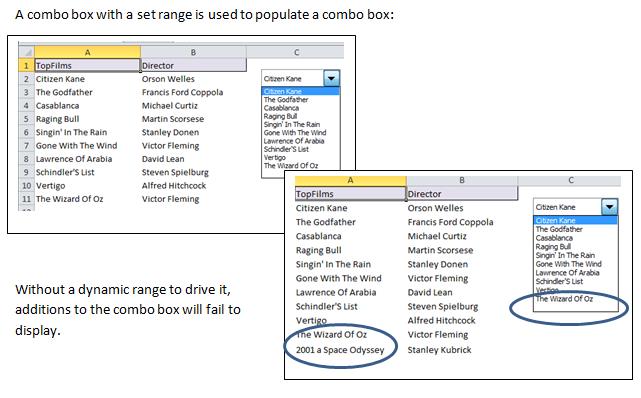
Ang susi sa isang pabagu-bagong saklaw ay sinusubaybayan ang bilang ng mga populasyon na hilera sa nauugnay na haligi, gamit ang function = countA. Binibilang ng pagpapaandar na ito ang mga elemento ng populasyon sa isang pagkakasunud-sunod ng mga cell hanggang sa maabot nito ang huli; sa kaso ng unang diagram sa imahe sa itaas, iyon ang hilera 11.
Upang mapanatili ang isang saklaw na awtomatikong nangangailangan ng mga tinukoy na pangalan upang subaybayan ang bilang ng mga populasyon na hilera. Halimbawa gumagamit kami ng eCol (end column) at eRow (end row) upang tukuyin ang mga hangganan ng aming saklaw. Ang mas maraming mga hilera na pinupunan namin, ang mas malaking halaga ng eRow ay nagiging.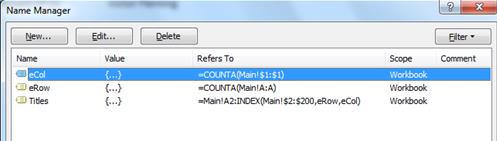
Ang tinukoy na mga pangalan sa itaas ay itinakda ang listahan sa isang haligi ang lapad (eCol = 1) ayon sa bilang ng mga populasyon na hilera sa eCol (eRow = 11)
Sa wakas, lilitaw ang mga Pamagat sa saklaw na "A2: A" at eRow. Mapapansin mo ang pagpapaandar ng Index ay ginagamit upang maitaguyod ang huling cell sa saklaw na tinatawag na "Mga Pamagat". Mabisang ang saklaw na "A2: A" & eRow ay isinalin sa "A2: A11" sa yugtong ito.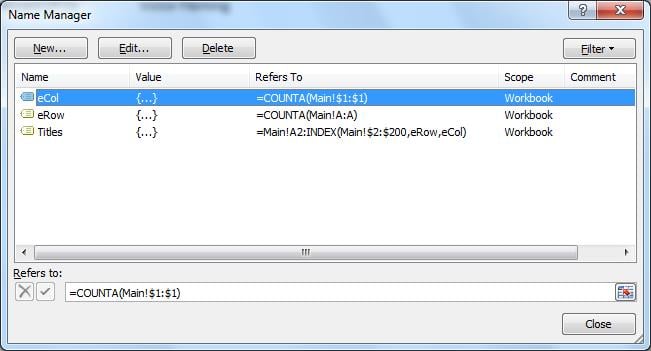
Maaari naming mai-set up ang awtomatikong range na awtomatiko kapag bumukas ang workbook, sa pamamagitan ng paggamit ng Auto_open sub procedure, na tumatakbo bago makita ang workbook.
Ang Kodigo
Magbukas ng isang workbook at punan ito ng isang combo box at ilang data. Ang sample na workbook na ginamit sa ehersisyo na ito ay maaaring matagpuan dito.
Buksan ang window ng VBA code at magpasok ng isang module. Kopyahin ang code sa ibaba sa modyul.
Ang kaganapan ng Auto_Open ay nagse-set up ng huling hilera at huling mga haligi ng haligi para sa pabagu-bagong saklaw na "Mga Pamagat", at itinala ang mga susunod na pagbabago na ginawa.
Sub auto_open()
     Dim eRow As Integer, eCol As Integer, i As Long

     On Error Resume Next

     'Clear the present define names, to avoid any duplications
     activeworkbook.Names("eCol").Delete
     activeworkbook.Names("eRow").Delete
     activeworkbook.Names("Titles").Delete
     Range("A1").Select

    'Titles will appear in the first column, A in this case
    eCol = 1

    'Find the last populated row
    eRow = Sheets("Main").Cells(Rows.Count, eCol).End(xlUp).Row

    'Define the names
     activeworkbook.Names.Add Name:="eCol", RefersTo:="=COUNTA($1:$1)"
     activeworkbook.Names.Add Name:="eRow", RefersToR1C1:="=COUNTA(C" & ColNo & ")"
     activeworkbook.Names.Add Name:="Titles", RefersTo:="=A2:INDEX($2:$200," & "eRow," & "eCol)"
End Sub

Sub DropDown1_Change()
     MsgBox "Directed by " & Cells(2, 5)
End Sub
Paalala: Ang lahat ay inilagay sa iisang pahina upang mapadali ang pagtingin. Kadalasan, ang mga halaga sa mga hanay A at B, at D at E ay nasa isa pang, posibleng nakatagong, sheet. Pakitandaan din na ang pangalawang hanay, ang B, ay hindi ginagamit sa mga kahulugan ng saklaw sa partikular na pagsasanay na ito; ang mga halaga ng hanay B ay nakukuha sa karaniwang paraan sa pamamagitan ng cell-link property ng combo box (ang D2 ay sumasalamin sa pagpili ng ikatlong elemento sa saklaw, na nagsisimula sa A2, kasama ang isang Index function sa “E3” upang mahanap ang direktor ( =INDEX(B:B,D2+1,1)).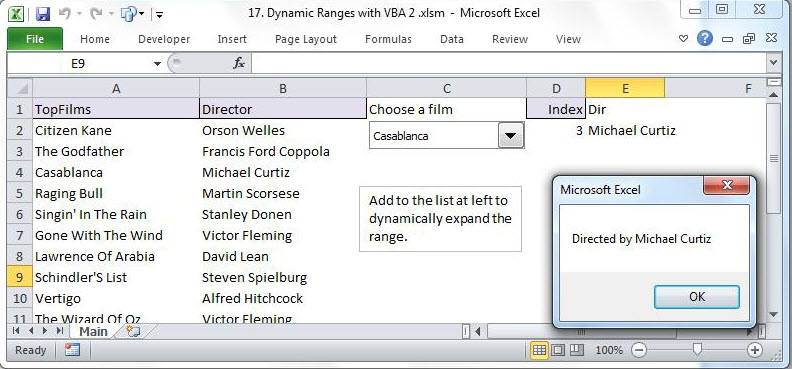
I-save ang workbook, at pagkatapos ay buksan muli ito. Ang combo box ay paunang mapupunan ng Auto_open. Magdagdag ng mga item sa haligi A at B, at obserbahan ang mga pagbabago sa combo box.
Salvage Napinsala ang Mga Excel File
Paminsan-minsan, maaaring masira ang mga file ng Excel pagkatapos mag-crash nang hindi inaasahan ang Excel. Kung mayroon kang isang backup, maaari mo lamang ibalik ang data sa iyong backup. Kung hindi man, maaaring kailanganin mong maghanap ng isang dalubhasa sa propesyonal o tool upang mabawi ang sira ang Excel file.
Panimula ng May-akda:
Si Felix Hooker ay isang dalubhasa sa pagbawi ng data sa DataNumen, Inc., na pinuno ng mundo sa mga teknolohiya sa pagbawi ng data, kasama ang pagkukumpuni ng rar at mga produkto ng software sa pag-recover ng sql. Para sa karagdagang impormasyon pagbisita www.datanumen. Sa