
Sa artikulong ito, pag-uusapan natin ang tungkol sa paraan ng paggamit ng macro upang mabilis na maprotektahan ang isang pangkat ng mga dokumento ng Word gamit ang password kung kinakailangan.
Ngayong mga araw na ito, ang paglabag sa data ay nagiging mas at higit na nag-aalala na mga alalahanin para sa maraming mga tao, lalo na ang mga netizen. Halimbawa, ang pagnanakaw ng pagkakakilanlan ay maaaring magresulta sa isang malaking pagkawala ng pera at pinsala sa reputasyon ng isang tao. Samakatuwid, oras na upang gumawa ng mga pag-iingat na hakbang upang maiwasan ang ating sarili na mabiktima ng tagas ng data.
Ito ay sa labas ng mismong pangangailangan na ito na magpasya kaming armasan ka ng paraan upang maprotektahan ng masa ang iyong mga file ng Word.
Pigilan ang Maramihang Mga Dokumento mula sa Pagbukas
Para sa ilang mga file na may mataas na kumpiyansa, malamang na nais mong walang ibang upang tingnan ang mga ito sa lahat. Pagkatapos ay maaari mong gawin ang sumusunod na tagubilin upang magtakda ng isang password upang maprotektahan ang mga ito.
- Una, ilagay ang lahat ng mga file ay kailangang naka-encrypt sa ilalim ng parehong direktoryo.
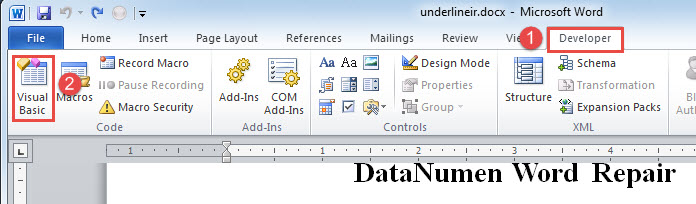
- I-click ang tab na "Developer".
- Pagkatapos i-click ang "Visual Basic" sa pangkat na "Code". O maaari mong pindutin ang "Alt + F11" upang buksan ang VBA editor.
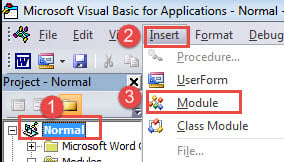
- Susunod na ipasok ang isang bagong module sa ilalim ng proyektong "Normal" sa pamamagitan ng pag-click muna sa "Normal" sa kaliwang haligi.
- At pagkatapos ay i-click ang tab na "Ipasok" sa menu bar.
- Susunod na piliin ang "Modyul" sa drop-down na menu.

- Ngayon mag-double click sa bagong module upang magkaroon ng space sa pag-coding.
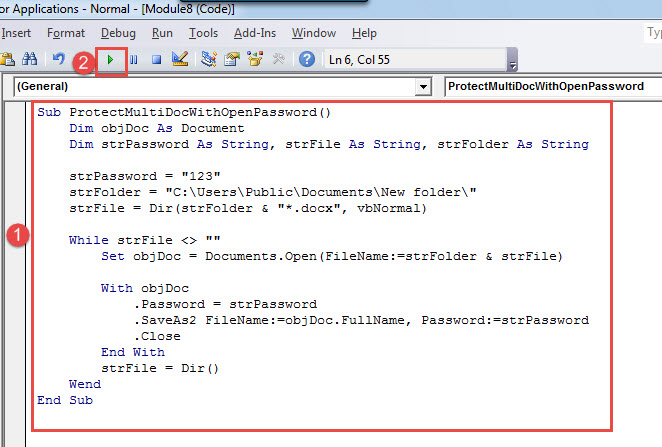
- I-paste ang mga sumusunod na code:
Sub ProtectMultiDocWithOpenPassword()
  Dim objDoc As Document
  Dim strPassword As String, strFile As String, strFolder As String

  strPassword = "123"
  strFolder = "E:\Temp\test\"
  strFile = Dir(strFolder & "*.docx", vbNormal)

  While strFile <> ""
    Set objDoc = Documents.Open(FileName:=strFolder & strFile)

    With objDoc
      .Password = strPassword
      .SaveAs2 FileName:=objDoc.FullName, Password:=strPassword
      .Close
    End With
    strFile = Dir()
  Wend
End Sub
- Panghuli, i-click ang "Run" o pindutin ang "F5".

Mga Tala:
- Sa linya ng code na “strPassword = "123"", Tandaan na palitan ang"123”Gamit ang iyong sariling password.
- Sa linya ng code na “strFolder = "C: \ Users \ Public \ Documents \ New folder \"”, Palitan ang landas ng folder ng file sa isang aktwal na isa.
Mula ngayon, ang sinumang nais na makita ang protektadong file ay kailangang maglagay ng wastong password.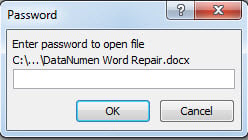
Pigilan ang Maramihang Mga Dokumento mula sa Pag-edit
Narito ang isa pang sitwasyon kung ang mga file ay mabuti para sa pagsusuri ng publiko ngunit dapat na mapigilan mula sa pag-edit.
Gumamit ng eksaktong paraan upang mag-install ng isang macro tulad ng ipinakita sa itaas, upang mapalitan lamang ang macro ng bellowing:
Sub ProtectMultiDocWithEditPassword()
  Dim objDoc As Document
  Dim strPassword As String, strFile As String, strFolder As String

  Set objDoc = ActiveDocument
  strPassword = "456"
  strFolder = "C:\Users\Public\Documents\New folder\"
  strFile = Dir(strFolder & "*.docx", vbNormal)

  While strFile <> ""
    Set objDoc = Documents.Open(FileName:=strFolder & strFile)

    objDoc.Protect Password:=strPassword, NoReset:=False, Type:= _
      wdAllowOnlyReading, UseIRM:=False, EnforceStyleLock:=False
    objDoc.Save
    objDoc.Close
    strFile = Dir()
  Wend
End Sub
Isipin ang Korupsyon ng File
Maaari ring ikompromiso ng leakage ng data ang isang file at ma-crash ito. Gayunpaman, upang bawiin mo dok hindi madali. Minsan maaari kang mabura o ma-hijack ng iyong file. Sa ilalim ng pangyayaring ito, maaari kang pumili sa isang tool ng pag-aayos ng third-party para sa tulong.
Panimula ng May-akda:
Si Vera Chen ay isang dalubhasa sa pagbawi ng data sa DataNumen, Inc., na pinuno ng mundo sa mga teknolohiya sa pagbawi ng data, kasama ang tool upang ayusin ang xls at pdf pagkumpuni ng mga produktong software. Para sa karagdagang impormasyon pagbisita www.datanumen. Sa