
Sa artikulong ngayon, handa kaming ipakilala ang 5 madali at mabisang paraan sa iyo upang maitago ang mga kompidensiyal na teksto sa iyong dokumento sa Word.
Ngayon at pagkatapos, ang isang dokumento ay maaaring binubuo ng ilang mga naiuri na nilalaman, tulad ng impormasyon ng kliyente. Tiyak na hindi magandang ideya na ilantad ang mga ito sa lahat. Sa gayon, dapat nating maging pangunahing pag-aalala na pamahalaan ang mga ito nang maayos. At pinag-uusapan ito, gawin silang hindi nakikita ay maaaring isang magandang pagpipilian.
Pamamaraan 1: I-format bilang Mga Nakatagong Texto
Una, ang pinakaginagamit na paraan ay ang pagtatago ng mga teksto. Para sa detalyadong mga tagubilin, maaari mong basahin ang pahinang ito: Paano Itago ang Mga Piling Teksto sa Iyong Salita
Paraan 2: Baguhin ang Kulay ng Font
Naniniwala kaming madali mong maunawaan ang pamamaraang ito.
- Una, piliin ang iyong mga teksto.
- Pagkatapos ay pindutin ang "Ctrl + D" upang buksan ang "Font" dialog box.
- Susunod na pag-click sa nakabaligtad na pindutan ng tatsulok upang pumili ng isang kulay ng font tulad ng sa background ng pahina.
- Panghuli, i-click ang "OK".
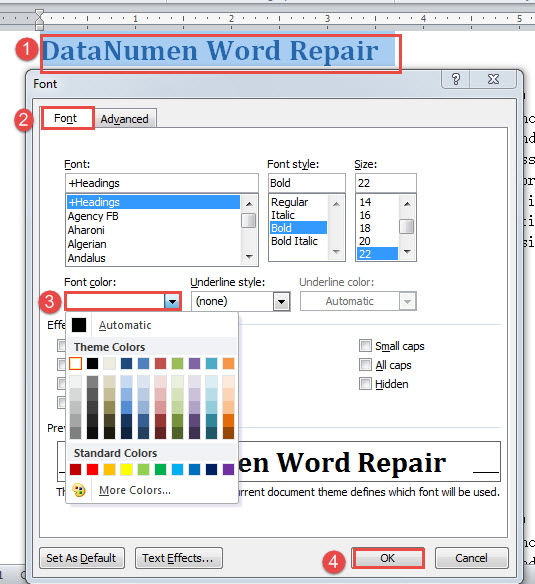
Bukod, may isa pang katulad na paraan na upang baguhin ang transparency ng pagpuno ng teksto.
- Ulitin ang unang 2 hakbang sa itaas.
- Pagkatapos i-click ang tab na "Mga Epekto ng Teksto" sa ilalim ng kahon ng dayalogo ng "Font".
- Sa kahon na "I-format ang Mga Epekto ng Teksto," i-click ang "Punan ng Teksto" sa kaliwang haligi.
- Susunod na baguhin ang porsyento ng transparency sa 100.
- Panghuli, isara ang kahon pagkatapos mag-click sa "OK" sa kahon na "Font".

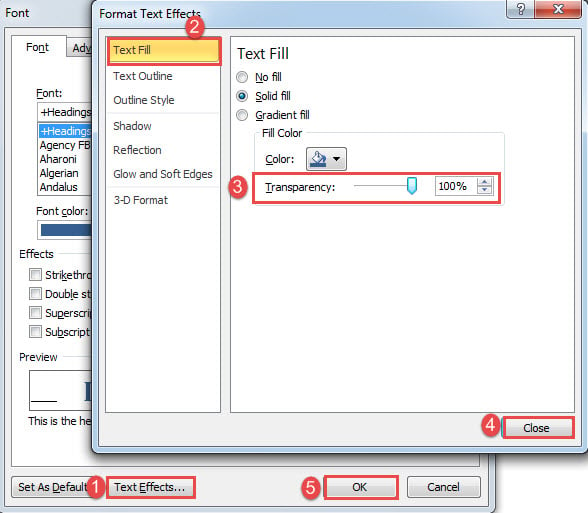
Paraan 3: Magbago ang Mukha ng Font
- Una sa lahat, pumili ng mga teksto.
- Pagkatapos i-click ang tab na "Home".
- Susunod na pag-click sa pindutan sa likod ng text box na "Font" at piliin ang alinman sa "Webdings"O"Wingdings".

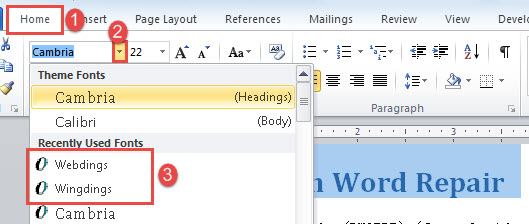
Makikita mo ang lahat ng napiling teksto na nagiging mga simbolo tulad ng sa ibaba:
Paraan 4: Ayusin ang "First Line Indent"
- Upang magsimula, kailangan mong ipakita muna ang pahalang na pinuno, sa pamamagitan ng pag-click sa tab na "Tingnan" pagkatapos ay lagyan ng tsek ang kahon na "Ruler".

- Pagkatapos ay ilagay ang cursor sa loob ng isang cell o upang pumili ng maraming mga cell sa parehong haligi.
- Susunod na pag-click at i-drag ang itaas na slider sa pahalang na pinuno sa kaliwang bahagi.

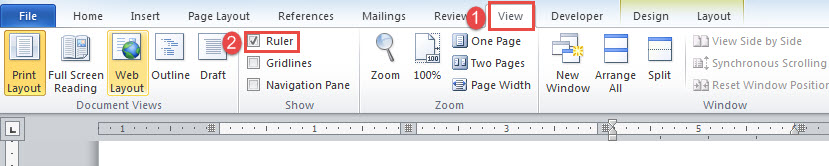
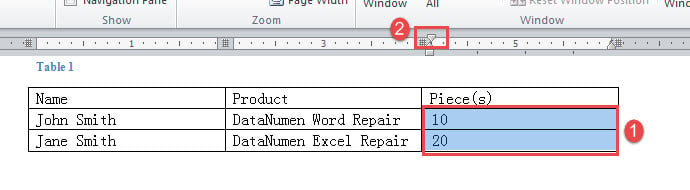
Hindi mo makikita ang mga napiling teksto ngayon na parang naiwan sa ibang bagay.
Tandaan na ang paraang ito ay nababagay lamang sa mga teksto ng talahanayan.
Suriin ang video na ito para sa mas malinaw na pagpapakita:
Paraan 5: Patakbuhin ang Macro
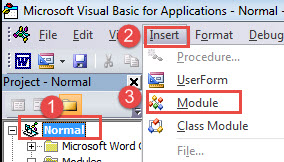
- Sa una, pindutin ang "Alt + F11" upang buksan ang VBA editor.
- Pagkatapos i-click ang tab na "Normal" at "Ipasok".
- Susunod na piliin ang "Modyul" sa menu upang maglagay ng bago sa ilalim ng proyektong "Normal".

- I-double click dito upang mailabas ang puwang ng pag-coding.
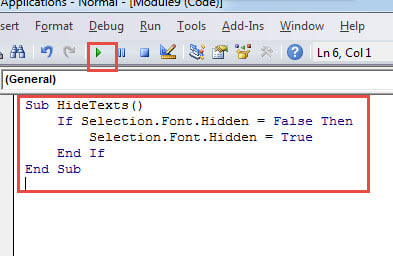
- I-paste ang mga sumusunod na code doon:
Sub HideTexts()
  If Selection.Font.Hidden = False Then
    Selection.Font.Hidden = True
  End If
End Sub
- Panghuli, i-click ang "Run" o pindutin ang "F5".

Shield laban sa Pagkawala ng File
Dahil sa lahat ng uri ng alam at hindi alam na mga kadahilanan, nangyayari ang pagkawala ng mga file sa lahat ng oras. Samakatuwid, upang i-minimize ang mga epekto ng potensyal na pinsala sa file, palaging isang magandang ideya na kunin ang mga ito nang regular. Tulad ng naturan, nangyayari pa rin ang hindi inaasahang. Kung gayon marahil ay makakahanap ka ng isang sopistikadong pagbawi ng docx tool ang iyong matalik na kaibigan.
Panimula ng May-akda:
Si Vera Chen ay isang dalubhasa sa pagbawi ng data sa DataNumen, Inc., na pinuno ng mundo sa mga teknolohiya sa pagbawi ng data, kasama ang xls katiwalian at pdf pagkumpuni ng mga produktong software. Para sa karagdagang impormasyon pagbisita www.datanumen. Sa