
Gusto ng ilang user na i-import ang mga slide ng a PowerPoint presentation sa isang email sa halip na idagdag ang presentation bilang isang email attachment. Ngayon, sa artikulong ito, ipapakilala namin ang isang maginhawang paraan upang mapagtanto ito.
Sa Microsoft PowerPoint application, mayroong isang katutubong tampok na sumusuporta sa mga gumagamit upang mabilis na magpadala ng isang PowerPoint pagtatanghal bilang email attachment. Gayunpaman, karamihan sa mga user ay gustong ipadala ang presentasyon bilang isang email, ibig sabihin ay i-import ang mga slide ng presentasyon sa katawan ng mensahe ng isang mail. Ngayon na parehong MS Outlook at PowerPoint huwag magbigay ng ganoong function, maaari mong gamitin ang sumusunod na VBA code upang makamit ito. Kung paano patakbuhin ang VBA code, maaari kang sumangguni sa artikulo - "Paano Patakbuhin ang VBA Code sa Iyong Outlook".
I-import ang Slides ng a PowerPoint Pagtatanghal sa isang Email
- Upang magsimula, ilunsad ang application ng Outlook.
- Pagkatapos, i-access ang Outlook VBA editor sa pamamagitan ng "Alt + F11" key button.
- Susunod, sa bagong window, paganahin ang "Microsoft PowerPoint Aklatan ng Bagay" na may sanggunian sa artikulong – "Paano Magdagdag ng Sanggunian sa Object Library sa VBA".
- Pagkatapos, kopyahin ang VBA code sa ibaba sa isang proyekto o module.
Sub ImportSlidesOfPowerPointPresentationToMail()
    Dim strPresentation As String
    Dim objPowerPointApp As PowerPoint.Application
    Dim objPresentation As PowerPoint.Presentation
    Dim objSllide As PowerPoint.Slide
    Dim objMail As Outlook.MailItem
    Dim objMailDocument As Word.Document

    'Change the path to the specific PowerPoint presentation
    strPresentation = "E:\DataNumen Products\DataNumen Products.pptx"
    Set objPowerPointApp = CreateObject("PowerPoint.Application")
    Set objPresentation = objPowerPointApp.Presentations.Open(strPresentation)
    objPowerPointApp.Visible = msoCTrue

    'Create a new outlook email
    Set objMail = Outlook.Application.CreateItem(olMailItem)
    objMail.Display
    Set objMailDocument = objMail.GetInspector.WordEditor
    Set objWordApp = objMailDocument.Application

    'Copy the contents of presentation into the message body
    For Each objSlide In objPresentation.Slides
        objSlide.Copy
        objWordApp.Selection.Paste
    Next
End Sub
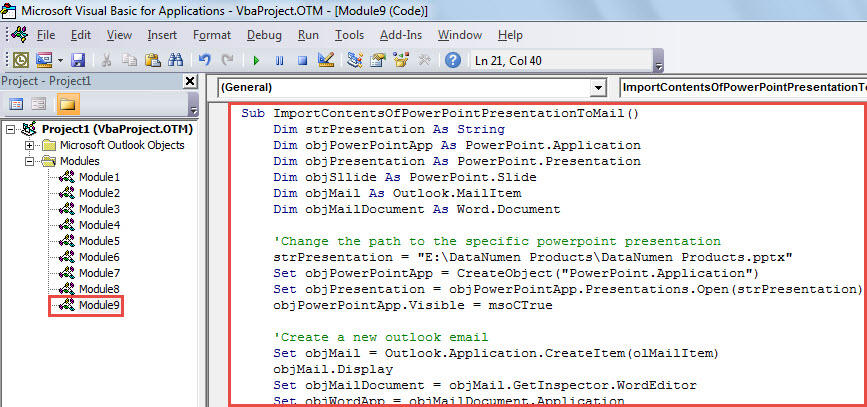
- Pagkatapos nito, maaari mong patakbuhin ang macro na ito. Pindutin ang pindutan ng "F5".
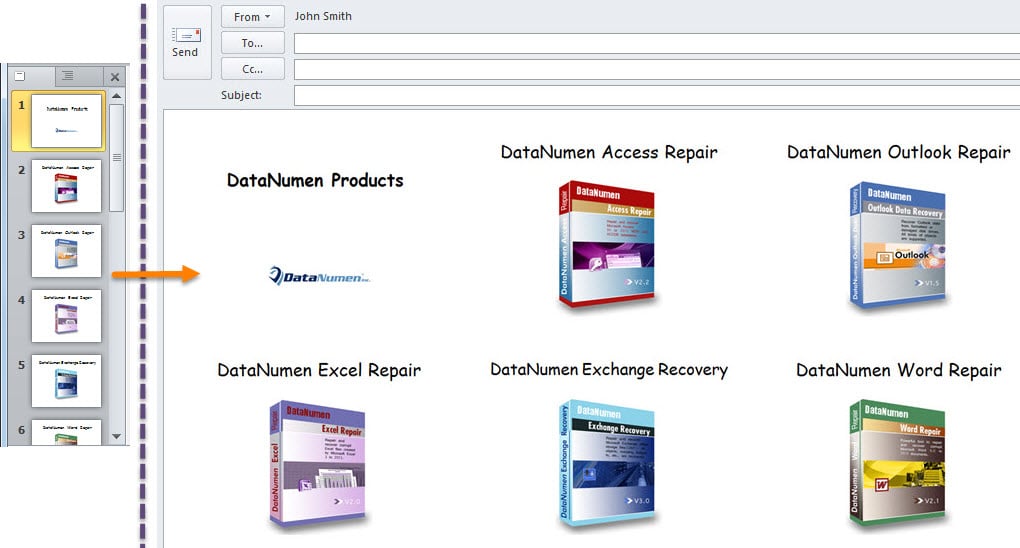
- Kapag nakumpleto ang macro, makakatanggap ka ng bagong email. Ito ay naglalaman ng lahat ng mga slide ng pinagmulan PowerPoint presentasyon sa katawan ng email, tulad ng sumusunod na screenshot:

Abangan ang PST Corruption
Maraming mga gumagamit ang nagreklamo ng maraming tungkol sa mga problema sa Outlook at katiwalian. Sa totoo lang, mahirap hulaan o pigilan ang mga ganitong isyu sa Outlook. Ang maaari mong gawin ay gumawa ng sapat na pag-iingat upang mabawasan ang posibilidad ng ganitong pangyayari. Halimbawa, dapat mong bantayan ang lahat ng potensyal na panganib sa paligid ng iyong PST file, kabilang ang malware, mga virus at iba pa. Bilang karagdagan, lubos na inirerekomenda na kumuha ng isang natitirang PST fix tool sa malapit, tulad ng DataNumen Outlook Repair. Nagagawa nitong tulungan kang mabawi ang data mula sa tiwaling PST mag-file nang walang kahirap-hirap.
Panimula ng May-akda:
Si Shirley Zhang ay isang dalubhasa sa pagbawi ng data sa DataNumen, Inc., na pinuno ng mundo sa mga teknolohiya sa pagbawi ng data, kasama ang nasira mdf at pananaw sa pag-aayos ng mga produktong software. Para sa karagdagang impormasyon pagbisita www.datanumen. Sa