
Sa post na ito, gusto naming ipakita sa iyo ang mabilis na paraan para mahanap ang lahat ng talata na may isang pangungusap sa iyong dokumento ng Word gamit ang VBA.
Ngayon at pagkatapos, ang ilang mga dokumento ay maaaring may tiyak na mga kinakailangan para sa kanilang pag-format at mga istraktura. Halimbawa, maaaring hindi ka payagan na magkaroon ng mga talata na may isang pangungusap lamang. Ang mga talatang ito ay hindi mahirap makilala, ngunit nangangailangan ng oras, lalo na ito ay isang mahabang dokumento.
Ngayon, bibigyan ka namin ng mabilis na paraan upang tukuyin ang lahat ng mga talata na may isang pangungusap sa iyong dokumento.
Hanapin ang Lahat ng Mga Parapo na Isang pangungusap sa Isang Dokumento
- Una, binibilang ng salita ang isang panahon bilang isang pangungusap. Kaya't kung may mga salitang tulad ng "Mr." o "Ms.", isinasaalang-alang ito ng Word bilang isang pangungusap. Upang maibukod ang gayong kaguluhan ng isip, kailangan mong palitan ang "Mr." kasama si "Mr". At kapag natapos ang makahanap ng talata ng solong pangungusap, maaari mong baguhin ang mga ito pabalik. Upang mapalitan ang mga salita, maaari kang mag-refer sa link na ito: Paano Makahanap at Palitan ang Maramihang Mga Item sa Iyong Dokumento ng Salita
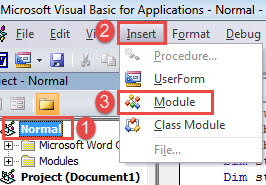
- Pangalawa, pindutin ang "Alt + F11" upang ma-trigger ang VBA editor.
- Pagkatapos ay i-click ang "Normal" na proyekto.
- I-click ang tab na "Ipasok" sa menu bar at piliin ang "Modyul" sa drop-down na menu nito.

- Susunod na pag-double click sa module upang buksan ito.
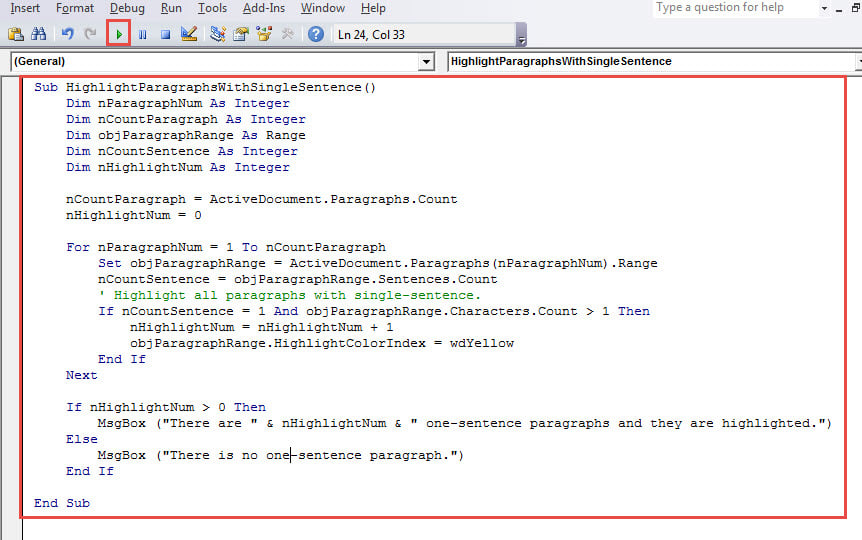
- I-paste ang mga sumusunod na code sa module:
Sub HighlightParagraphsWithSingleSentence()
  Dim nParagraphNum As Integer
  Dim nCountParagraph As Integer
  Dim objParagraphRange As Range
  Dim nCountSentence As Integer
  Dim nHighlightNum As Integer

  nCountParagraph = ActiveDocument.Paragraphs.Count
  nHighlightNum = 0

  For nParagraphNum = 1 To nCountParagraph
    Set objParagraphRange = ActiveDocument.Paragraphs(nParagraphNum).Range
    nCountSentence = objParagraphRange.Sentences.Count
    ' Highlight all paragraphs with single-sentence.
    If nCountSentence = 1 And objParagraphRange.Characters.Count > 1 Then
      nHighlightNum = nHighlightNum + 1
      objParagraphRange.HighlightColorIndex = wdYellow
    End If
  Next

  If nHighlightNum > 0 Then
    MsgBox ("There are " & nHighlightNum & " paragraphs with single sentence and they are highlighted.")
  Else
    MsgBox ("There are no paragraphs with single sentence")
  End If

End Sub
- Huling ngunit hindi pa huli, i-click ang pindutang "Run" o pindutin ang "F5".

Makakatanggap ka ng tulad ng isang kahon ng mensahe, na nagsasabi sa iyo na ang trabaho ay tapos na.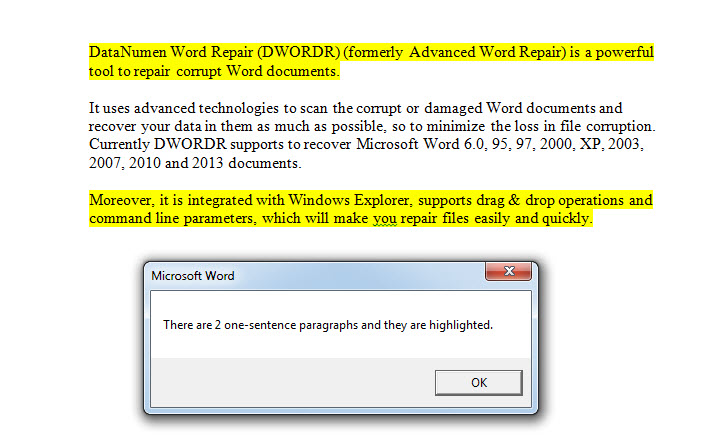
Hanapin ang Lahat ng Mga Parapo na Isang pangungusap sa Maramihang Mga Dokumento
- Upang magsimula, kailangan mong ilagay ang lahat ng mga target na dokumento sa isang folder.
- Pagkatapos i-install at patakbuhin ang bellowing macro:
Sub HighlightParagraphsWithSingleSentenceInMultipleFiles()
  Dim nParagraphNum As Integer
  Dim nCountParagraph As Integer
  Dim objParagraphRange As Range
  Dim nCountSentence As Integer
  Dim StrFolder As String
  Dim strFile As String
  Dim objDoc As Document
  Dim dlgFile As FileDialog
  Dim nHighlightNum As Integer
  Dim strSummary As String

  Set dlgFile = Application.FileDialog(msoFileDialogFolderPicker)

  With dlgFile
    If .Show = -1 Then
      StrFolder = .SelectedItems(1) & "\"
    Else
      MsgBox ("No Folder is selected!")
      Exit Sub
    End If
  End With

  strFile = Dir(StrFolder & "*.doc*", vbNormal)

  While strFile <> ""
    nHighlightNum = 0
    Set objDoc = Documents.Open(FileName:=StrFolder & strFile)
    Set objDoc = ActiveDocument
    nCountParagraph = ActiveDocument.Paragraphs.Count

    For nParagraphNum = 1 To nCountParagraph
      Set objParagraphRange = ActiveDocument.Paragraphs(nParagraphNum).Range
      nCountSentence = objParagraphRange.Sentences.Count
      ' Highlight all paragraphs with single-sentence.
      If nCountSentence = 1 And objParagraphRange.Characters.Count > 1 Then
        nHighlightNum = nHighlightNum + 1
        objParagraphRange.HighlightColorIndex = wdYellow
      End If
    Next
    objDoc.ActiveWindow.ActivePane.View.SeekView = wdSeekMainDocument
    objDoc.Save
    If nHighlightNum = 0 Then
      objDoc.Close
    End If

    strSummary = strSummary & strFile & " : " & nHighlightNum & " paragraphs with single sentence." & vbCrLf
    strFile = Dir()
  Wend
  MsgBox (strSummary)

End Sub
- Sa bukas na window na "Mag-browse", piliin ang folder kung saan itinatago mo ang mga dokumento at i-click ang "OK".

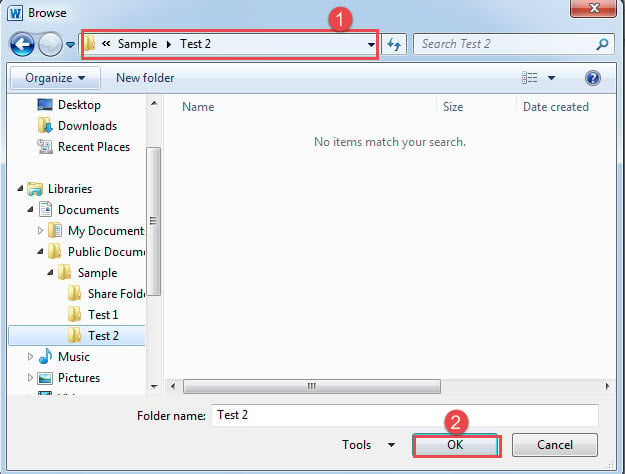
Pagkatapos ay i-highlight ng macro ang lahat ng mga talata na may isang pangungusap at iiwan ang mga dokumento na bukas. Kung ang isang dokumento ay hindi naglalaman ng isang talata na may isang pangungusap, isasara ito. Bukod, mayroong isang kahon ng mensahe, na nagpapahiwatig ng bilang ng mga talata na may isang pangungusap sa bawat dokumento.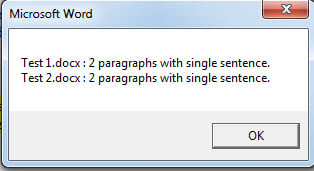
Makitungo sa Insidente ng Pagkawala ng Data
Ang mga error ng gumagamit at biglaang pagkawala ng kuryente ay maaaring magresulta sa pagkamatay ng Word. Habang ang isang gumuho Word ay hindi lamang makakaapekto sa pang-araw-araw na trabaho, ngunit humantong din sa pinsala ng docHindi ito ang pinakamainis na bahagi ng isang sakuna sa datos. Mas mainam na kumuha ng isang repairing utility upang agad na mabawi ang datos.
Panimula ng May-akda:
Si Vera Chen ay isang dalubhasa sa pagbawi ng data sa DataNumen, Inc., na pinuno ng mundo sa mga teknolohiya sa pagbawi ng data, kasama ang bawiin ang excel at pdf pagkumpuni ng mga produktong software. Para sa karagdagang impormasyon pagbisita www.datanumen. Sa