
Sa artikulong ito, nais naming ipakita sa iyo ang 3 mga pamamaraan upang mabago ang istilo ng unang titik ng mga tukoy na salita sa iyong dokumento sa Word.
Ang isa sa mga karaniwang patakaran ng pag-format ng isang dokumento ay ang paggamit ng malaking titik sa bawat titik. Ngunit sa ilang mga espesyal na kaso, tulad ng pagtatrabaho sa isang masining na dokumento, may mga partikular na kinakailangan na kailangan nating matugunan.
At sa post na ito, ipapakita namin sa iyo ang 3 paraan upang baguhin ang estilo ng unang letra ng mga salita ayon sa 3 magkakaibang pangangailangan.
Paraan 1: Baguhin ang Estilo ng Unang Liham ng bawat Salita sa isang Dokumento
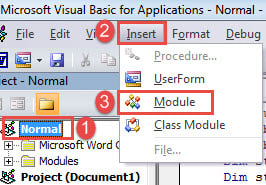
- Una sa lahat, pindutin ang "Alt + F11" upang tawagin ang VBA editor sa Word.
- Pagkatapos i-click ang "Normal" sa kaliwang haligi.
- Susunod sa menu bar, i-click ang "Ipasok".
- At i-click ang "Modyul" sa drop-down na menu.

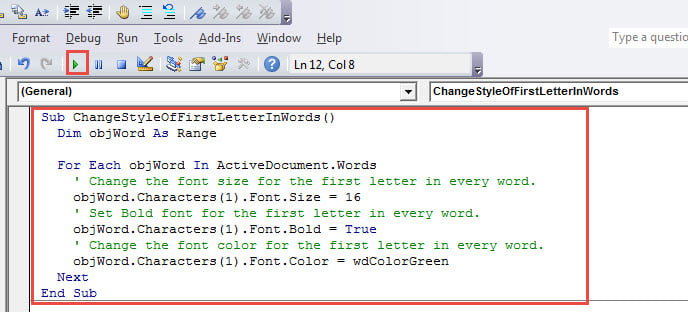
- Ngayon mag-double click sa bagong module upang buksan ito at i-paste ang mga sumusunod na code doon:
Sub ChangeStyleOfFirstLetterInWords()
  Dim objWord As Range

  For Each objWord In ActiveDocument.Words
    ' Change the font size for the first letter in every word.
    objWord.Characters(1).Font.Size = 16
    ' Set Bold font for the first letter in every word.
    objWord.Characters(1).Font.Bold = True
    ' Change the font color for the first letter in every word.
    objWord.Characters(1).Font.Color = wdColorGreen
  Next
End Sub
- Panghuli, i-click ang "Run".

Narito ang kinalabasan: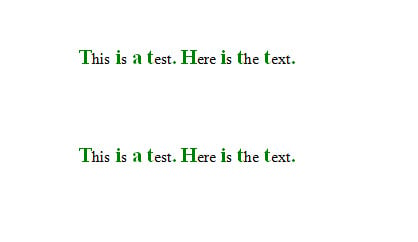
Mga Tala:
-
Characters(1).Font.Size = 16
Itinatakda nito ang laki ng font ng unang titik sa 16. Baguhin ang bilang ayon sa gusto mo.
-
Characters(1).Font.Bold = True
Itinatakda ng linyang ito ang unang titik nang naka-bold. Maaari mong baguhin ang "Totoo" sa "Maling" kung hindi mo kailangan.
-
Characters(1).Font.Color = wdColorGreen
Nalalapat ng isang ito ang berdeng kulay sa liham. Bisitahin ang sumusunod na link upang piliin ang iyong ninanais na kulay: https://docs.microsoft.com/en-us/previous-versions/office/developer/office-2003/aa195614(v=office.11)
Paraan 2: Baguhin ang Estilo ng Unang Liham ng Unang Salita sa Lahat ng Pangungusap
- Una, i-install at patakbuhin ang macro tulad ng ipinakita sa pamamaraan 1.
- Pagkatapos palitan ng macro na ito:
Sub ChangeStyleOfFirstLetterInSentence()
  Dim objSentence As Range

  For Each objSentence In ActiveDocument.Sentences
    ' Change the font size for the first letter in every sentence.
    objSentence.Words(1).Characters(1).Font.Size = 16
    ' Set Bold font for the first letter in every sentence.
    objSentence.Words(1).Characters(1).Font.Bold = True
    ' Change the font color for the first letter in every sentence.
    objSentence.Words(1).Characters(1).Font.Color = wdColorGreen
  Next
End Sub
Suriin ang resulta: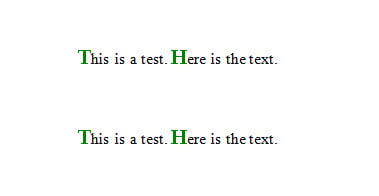
Paraan 3: Baguhin ang Estilo ng Unang Liham ng Unang Salita sa Lahat ng Mga Talata
- Katulad nito, i-install at magpatakbo ng isang sumusunod na mga hakbang sa macro sa pamamaraan 1.
- Susunod na gamitin ang macro na ito:
Sub ChangeStyleOfFirstLetterInParagraphs()
  Dim objParagraph As Word.Paragraph

  For Each objParagraph In ActiveDocument.Paragraphs
    ' Change the font size for the first letter in every paragraph.
    objParagraph.Range.Words(1).Characters(1).Font.Size = 16
    ' Set Bold font for the first letter in every paragraph.
    objParagraph.Range.Words(1).Characters(1).Font.Bold = True
    ' Change the font color for the first letter in every paragraph.
     objParagraph.Range.Words(1).Characters(1).Font.Bold = True
  Next
End Sub
Tingnan ang screenshot: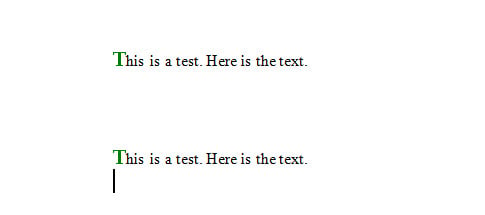
Pinakamahusay na Diskarte sa Pangangasiwa ng Pagkawala ng Data
Maaaring maging napakahirap na magkaroon ng kritikal na pagkawala ng data. Samakatuwid, dapat mong malaman kung paano makitungo sa naturang kalamidad. At syempre, ang iyong pinakamahusay na solusyon ay upang mahawakan ang a pag-aayos ng doc kagamitan. Sa pamamagitan nito, maibabalik mo ang iyong data sa pinakamaliit na oras.
Panimula ng May-akda:
Si Vera Chen ay isang dalubhasa sa pagbawi ng data sa DataNumen, Inc., na pinuno ng mundo sa mga teknolohiya sa pagbawi ng data, kasama ang Pag-aayos ng Excel at pdf pagkumpuni ng mga produktong software. Para sa karagdagang impormasyon pagbisita www.datanumen. Sa