
Kapag gumawa o nagpabago ka ng appointment sa kalendaryo ng Outlook, awtomatikong susuriin ng Outlook kung mayroong anumang magkasalungat na appointment. Sa ngayon, kung nais mong suriin ang mga magkasalungat na appointment, maaari mong gamitin ang paraang ipinakilala sa post na ito.
Marahil ay nakita mo na ang teksto na "Mga salungat sa ibang appointment" kapag lumilikha o nagbabago ng isang tipanan sa Outlook. Ito ay dahil maaaring awtomatikong suriin ng Outlook ang mga salungatan. Gayunpaman, hindi ka matutulungan ng Outlook na makita ang mga salungatan nang mabilis sa pamamagitan ng mga default na tampok. Kaya, dito sasabihin namin sa iyo ang isang pamamaraan upang makabuo ng pagpapaandar upang maghanap sa lahat ng mga hindi tugmang appointment.
Alamin ang Lahat ng Iba Pang Mga Appointment Na Sumasalungat sa isang Tiyak na Appointment
- Sa simula pa lamang, ilunsad ang iyong programa sa Outlook.
- Pagkatapos, sa pangunahing window ng Outlook, pindutin ang mga pindutan ng "Alt + F11".
- Kaagad, maa-access mo ang editor ng VBA ng Outlook, kung saan kailangan mong buksan ang isang hindi nagamit na module.
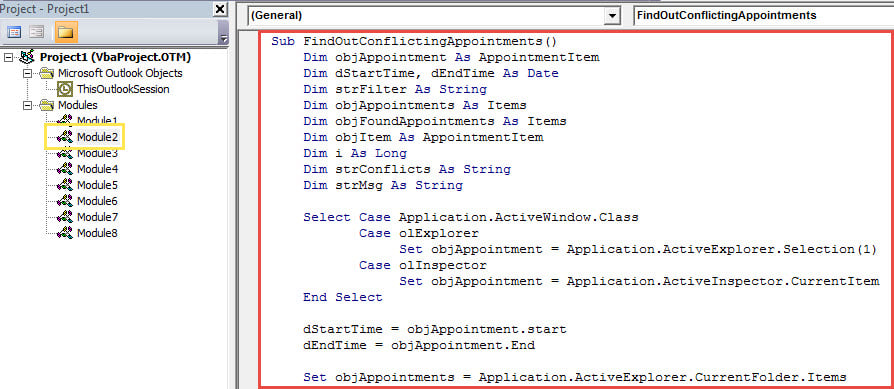
- Susunod, kopyahin ang sumusunod na VBA code sa modyul na ito.
Sub FindOutConflictingAppointments()
    Dim objAppointment As AppointmentItem
    Dim dStartTime, dEndTime As Date
    Dim strFilter As String
    Dim objAppointments As Items
    Dim objFoundAppointments As Items
    Dim objItem As AppointmentItem
    Dim i As Long
    Dim strConflicts As String
    Dim strMsg As String

    Select Case Application.ActiveWindow.Class
           Case olExplorer
                Set objAppointment = Application.ActiveExplorer.Selection(1)
           Case olInspector
                Set objAppointment = Application.ActiveInspector.CurrentItem
    End Select

    dStartTime = objAppointment.start
    dEndTime = objAppointment.End

    Set objAppointments = Application.ActiveExplorer.CurrentFolder.Items

    i = 1

    '1: Find all appts whose end time within the start and end time of source appt
    strFilter = "[End] >= " & Chr(34) & Format(dStartTime, "mm/dd/yyyy hh:mm AMPM") & Chr(34) & " AND [End] <= " & Chr(34) & Format(dEndTime, "mm/dd/yyyy hh:mm AMPM") & Chr(34)

    Set objFoundAppointments = objAppointments.Restrict(strFilter)

    For Each objItem In objFoundAppointments
        If objItem.Subject <> objAppointment.Subject Then
           strConflicts = strConflicts & i & ". " & objItem.Subject & vbCrLf
           i = i + 1
        End If
    Next

    '2: Find all appts occurring within the start and end time of source appt
    strFilter = "[Start] >= " & Chr(34) & Format(dStartTime, "mm/dd/yyyy hh:mm AMPM") & Chr(34) & " AND [End] <= " & Chr(34) & Format(dEndTime, "mm/dd/yyyy hh:mm AMPM") & Chr(34)

    Set objFoundAppointments = objAppointments.Restrict(strFilter)

    For Each objItem In objFoundAppointments
        If objItem.Subject <> objAppointment.Subject Then
           strConflicts = strConflicts & i & ". " & objItem.Subject & vbCrLf
           i = i + 1
        End If
    Next

    '3: Find all appts whose start time within the start and end time of source appt
    strFilter = "[Start] >= " & Chr(34) & Format(dStartTime, "mm/dd/yyyy hh:mm AMPM") & Chr(34) & " AND [Start] <= " & Chr(34) & Format(dEndTime, "mm/dd/yyyy hh:mm AMPM") & Chr(34)

    Set objFoundAppointments = objAppointments.Restrict(strFilter)

    For Each objItem In objFoundAppointments
        If objItem.Subject <> objAppointment.Subject Then
           strConflicts = strConflicts & i & ". " & objItem.Subject & vbCrLf
           i = i + 1
        End If
    Next

    '4: Find all appts cover the entire source appt
    strFilter = "[Start] <= " & Chr(34) & Format(dStartTime, "mm/dd/yyyy hh:mm AMPM") & Chr(34) & " AND [End] >= " & Chr(34) & Format(dEndTime, "mm/dd/yyyy hh:mm AMPM") & Chr(34)

    Set objFoundAppointments = objAppointments.Restrict(strFilter)

    For Each objItem In objFoundAppointments
        If objItem.Subject <> objAppointment.Subject Then
           strConflicts = strConflicts & i & ". " & objItem.Subject & vbCrLf
           i = i + 1
        End If
    Next

    strMsg = i - 1 & " Conflicting Appointments:" & vbCrLf & vbCrLf & strConflicts
    MsgBox strMsg, vbInformation + vbOKOnly, "Check Conflicts"
End Sub
- Pagkatapos nito, maaari kang lumabas sa kasalukuyang window.
- Pagkatapos idagdag ang macro na ito sa Quick Access Toolbar tulad ng dati.
- Sa paglaon ay dapat mo ring tiyakin na ang macros ay pinagana sa iyong Outlook. Pumunta lamang sa "Macro Setting" upang suriin ito.
- Sa wakas maaari kang magkaroon ng isang pagsubok.
- Una, pumili o magbukas ng isang tipanan, kung saan mayroong isang prompt na "Sumasalungat sa ibang appointment".
- Pagkatapos mag-click sa pindutan ng macro sa Quick Access Toolbar.
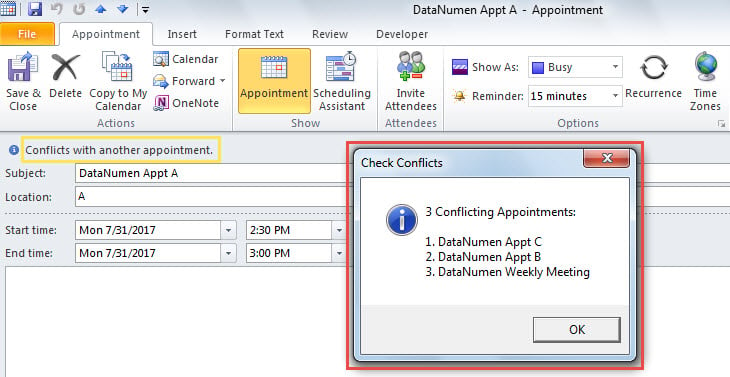
- Kaagad, makakakuha ka ng isang mensahe na naglilista ng lahat ng mga hindi tugmang appointment, ipinakita bilang sumusunod na screenshot:

Mahalagang Pag-iingat bago ang Korapsyon ng Outlook
Alam na ang Outlook ay madaling mag-crash at magkaroon ng mga error. Kaya naman, mahalagang maging handa sa mga sira ng Outlook. Isa sa mga pinakamahalagang pag-iingat ay ang pana-panahong pag-backup. Bukod pa rito, iminumungkahi na maghanda ng isang malakas at espesyalisadong... Pag-aayos ng Outlook tool, tulad ng DataNumen Outlook Repair.
Panimula ng May-akda:
Si Shirley Zhang ay isang dalubhasa sa pagbawi ng data sa DataNumen, Inc., na pinuno ng mundo sa mga teknolohiya sa pagbawi ng data, kasama ang mdf paggaling at pananaw sa pag-aayos ng mga produktong software. Para sa karagdagang impormasyon pagbisita www.datanumen. Sa