
Bilang default, ang katayuan ng buong araw na kaganapan ay "Libre". Ngunit sa katotohanan, karaniwang inaasahan naming itakda ang katayuan sa "Busy". Samakatuwid, ipapakita sa iyo ng artikulong ito ang 2 mga diskarte upang mapagtanto ito.
Maraming mga gumagamit ang naiinis sa pagpapakita ng Outlook ng buong araw na kaganapan bilang "Libre" bilang default. Kaya, kailangan nilang manu-manong baguhin ang katayuan sa bawat oras kapag lumilikha ng buong araw na kaganapan. Walang alinlangan, ito ay medyo mahirap. Samakatuwid, dito ay ipakikilala namin ang 2 mga tip upang awtomatikong itakda ang katayuan ng buong araw na kaganapan sa "Busy".
Paraan 1: Magdisenyo ng isang Pasadyang "Abala na Lahat ng Araw na Kaganapan" na Form
- Para magsimula, ilunsad ang iyong Outlook.
- Pagkatapos magtungo sa pane ng nabigasyon na "Kalendaryo".
- Susunod, maaari kang lumikha ng isang bagong tipanan sa pamamagitan ng pag-click sa pindutang "Bagong Paghirang" sa laso.
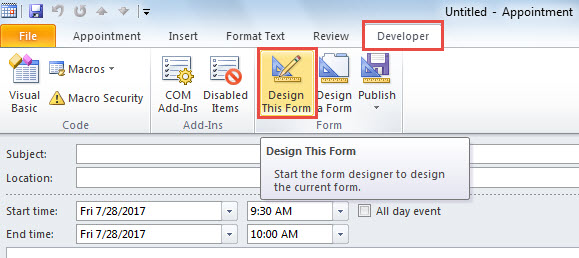
- Sa window ng Appointment, lumipat sa tab na "Developer" at pindutin ang pindutang "Disenyo ang Form na Ito".

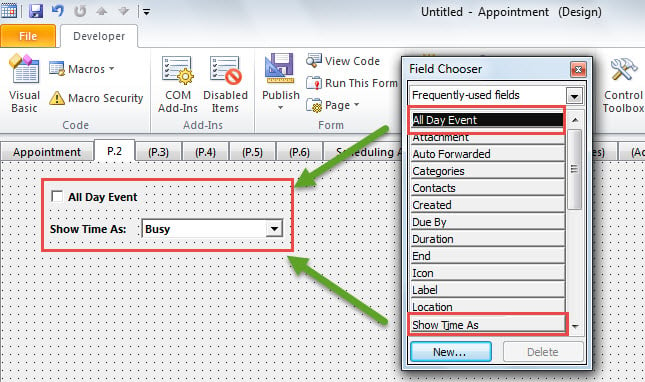
- Pagkatapos nito, kailangan mong lumipat sa pahina ng "P.2".
- Mamaya mula sa popup dialog box na "Field Chooser", i-drag at i-drop ang patlang na "All Day Event" at "Ipakita ang Oras Bilang" na patlang sa pahina ng "P.2".

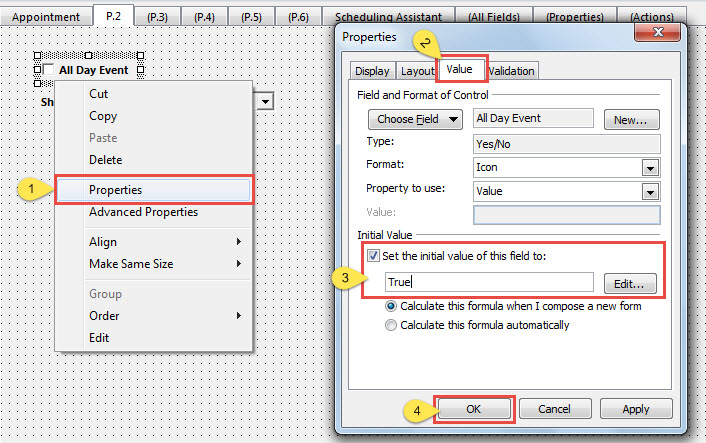
- Susunod, i-right click ang patlang na "Lahat ng Araw ng Kaganapan" at piliin ang pagpipiliang "Mga Katangian" mula sa menu ng konteksto.
- Sa popup dialog box, lumipat sa tab na "Halaga", paganahin ang "Itakda ang paunang halaga ng patlang na ito sa" at pagkatapos ay i-type ang "Totoo" sa kahon sa ibaba.

- Pagkatapos i-click ang "OK" upang makatipid ng mga pagbabago.
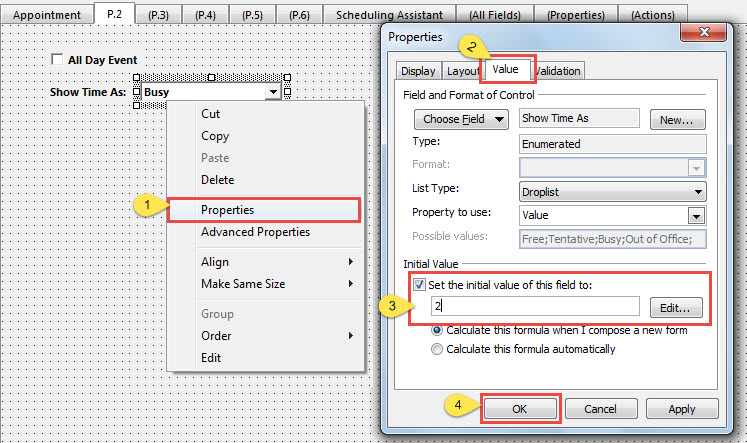
- Pagkatapos nito, i-right click ang combo box sa tabi ng patlang na "Ipakita ang Oras Bilang" at mag-opt para sa "Mga Katangian".
- Sa kasunod na kahon ng dayalogo, buksan ang tab na "Halaga", lagyan ng tsek ang "Itakda ang paunang halaga ng patlang na ito sa" at pagkatapos ay i-type ang "2" sa kahon sa ibaba.

- Mamaya i-click ang "OK" upang bumalik sa form.
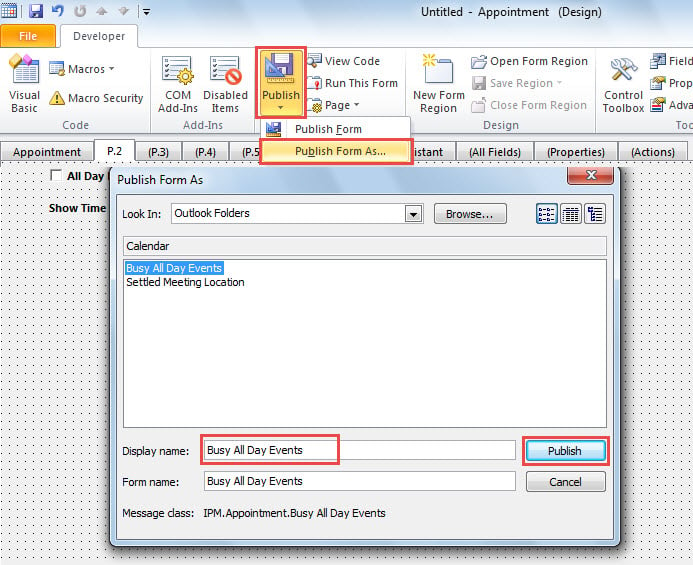
- Sa wakas maaari mong i-click ang pindutang "I-publish" sa laso at piliin ang "I-publish ang Form Bilang". Sa bagong kahon ng dayalogo, maglagay ng pangalan sa patlang na "Ipakita ang pangalan" at sa huli pindutin ang pindutang "I-publish".

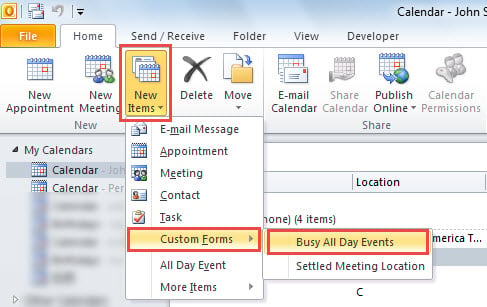
- Mula ngayon, sa tuwing maaari kang mag-click upang lumikha ng isang abalang buong araw na kaganapan, maaari mong i-click ang "Bagong Item"> "Pumili ng Porma"> "Abala sa Lahat ng Mga Araw sa Araw".

Kung sa tingin mo hindi ito madaling gamitin tulad ng gusto mo, maaari mong piliin ang sumusunod na paraan, na gumagamit ng VBA.
Paraan 2: Auto Itakda ang Lahat ng Kaganapan sa Araw sa "Busy" sa pamamagitan ng VBA
- Para magsimula, sa pangunahing window ng Outlook, pindutin ang mga key na "Alt + F11".
- Pagkatapos makakuha ng pag-access sa Outlook VBA editor, buksan ang window ng proyekto na "ThisOutlookSession".
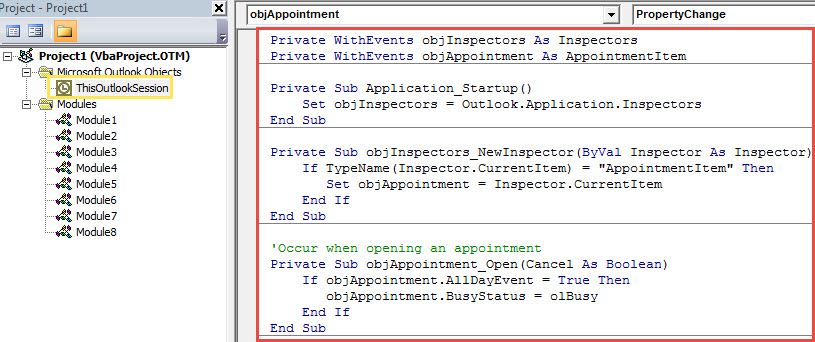
- Pagkatapos kopyahin ang sumusunod na VBA code sa proyektong ito.
Private WithEvents objInspectors As Inspectors
Private WithEvents objAppointment As AppointmentItem

Private Sub Application_Startup()
    Set objInspectors = Outlook.Application.Inspectors
End Sub

Private Sub objInspectors_NewInspector(ByVal Inspector As Inspector)
    If TypeName(Inspector.CurrentItem) = "AppointmentItem" Then
       Set objAppointment = Inspector.CurrentItem
    End If
End Sub

'Occur when opening an appointment
Private Sub objAppointment_Open(Cancel As Boolean)
    If objAppointment.AllDayEvent = True Then
       objAppointment.BusyStatus = olBusy
    End If
End Sub

'Occur when changing an appointment
Private Sub objAppointment_PropertyChange(ByVal Name As String)
    If Name = "AllDayEvent" Then
       'If you set the appointment to all day event
       If objAppointment.AllDayEvent = True Then
          objAppointment.BusyStatus = olBusy
       End If
    End If
End Sub
- Pagkatapos nito, lagdaan ang code na ito at baguhin ang iyong mga setting ng macro ng Outlook.
- Kalaunan, i-restart ang iyong Outlook application upang maisaaktibo ang bagong proyektong ito.
- Simula noon, sa tuwing lumikha ka ng buong araw na kaganapan, ang katayuan nito ay maitatakda sa "Abala" na awtomatiko.
I-secure ang Iyong Data ng Outlook
Walang duda, maraming mga potensyal na banta sa seguridad sa paligid ng Outlook. Kaya, ito ay medyo mabigat at mahirap upang ma-secure ang aming data sa Outlook. Dapat tayong maging mapagbantay sa lahat ng oras. Bilang karagdagan, upang makagawa ng mga hakbang sa pagpapaginhawa sa oras, nararapat na mahawakan natin ang a Ayusin ang PST tool, tulad ng DataNumen Outlook Repair.
Panimula ng May-akda:
Si Shirley Zhang ay isang dalubhasa sa pagbawi ng data sa DataNumen, Inc., na pinuno ng mundo sa mga teknolohiya sa pagbawi ng data, kasama ang ayusin ang mdf at pananaw sa pag-aayos ng mga produktong software. Para sa karagdagang impormasyon pagbisita www.datanumen. Sa