
Matutulungan kami ng mga istilo ng cell na makilala ang data at impormasyon nang mas mahusay. At sa artikulong ito, tatalakayin namin ang tungkol sa kung paano gamitin ang mga naka-istilong istilo ng cell na nilikha at nag-iimbak sa iba pang mga workbook sa pamamagitan ng pagsasama ng mga estilo.
Sa aming nakaraang artikulo Paano Mapasadya at Gumamit ng Iyong Sariling Mga Estilo ng Cell sa Excel, ipinakilala namin ang tungkol sa pagpapasadya at pag-save ng mga istilo ng cell. Gayunpaman, maaari mong makita na kung magbukas ka ng isa pang workbook at nais na gumamit ng isang tiyak na istilo, hindi mo ito mahahanap. Iyon ay dahil ang estilo na nai-save mo ay maaari lamang makita sa orihinal na workbook. Sa halip na likhain muli ang istilo, maaari mo ring sundin ang mga hakbang sa ibaba upang pagsamahin ang mga estilo at ilapat ang istilo ng cell sa isa pang workbook.
Pagsamahin ang mga Estilo
- Buksan ang dalawang mga workbook. Ang isa ay ang workbook na naglalaman ng ilang mga estilo ng cell, at tinawag namin itong Book1 sa mga sumusunod na hakbang. At ang isa pa ay ang workbook kung saan nais mong ilapat ang istilo ng cell, tatawagin namin itong Book2.
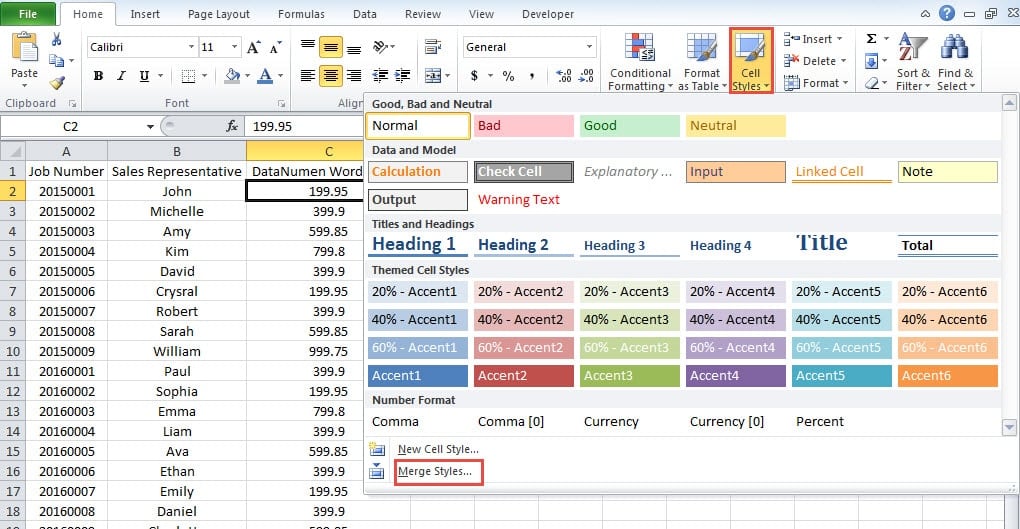
- Sa Book2, i-click ang pindutang "Cell Style" sa laso.
- At pagkatapos ay sa drop-down na menu, i-click ang pindutang "Pagsamahin ang Mga Estilo".
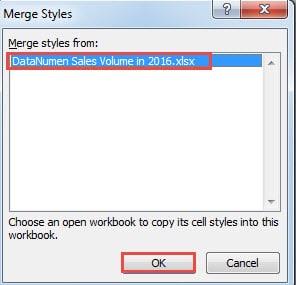
- Sa window na “Merge Styles”, piliin ang target na workbook na naglalaman ng cell style. Dito dahil dalawang workbook lang ang binubuksan natin, kaya iisa lang ang opsyon sa window. Sa aktwal mong sitwasyon, maaari mong piliin ang target na workbook mo.
- Matapos mong piliin ang workbook, ang pindutang "OK" ay wasto. Kaya, i-click ang pindutan ”.

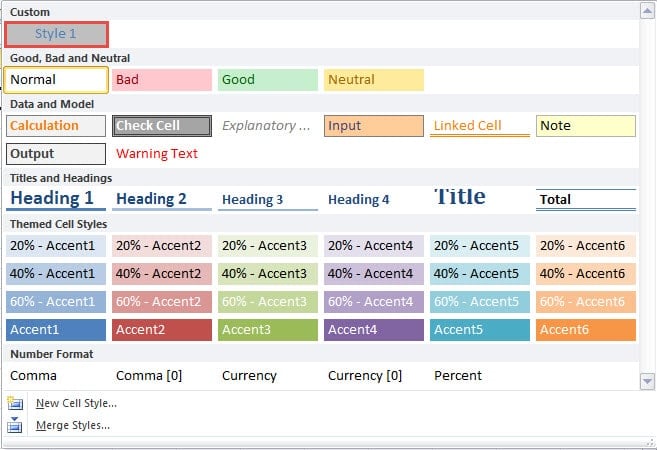
Kaya, ang istilo ng cell sa Book1 ay maaari ding magamit sa Book2.
Bukod, kung maraming mga estilo ng cell sa Book1, lahat sa kanila ay lilitaw sa Book2.
Pagsamahin ang mga Estilo na may Parehong Pangalan
Mayroong isang kundisyon na ang pareho sa dalawang mga workbook ay naglalaman ng mga istilo ng mga cell na may parehong pangalan. Kapag na-click mo ang "OK" sa window ng "Pagsamahin ang Mga Estilo" sa hakbang 5 ng nakaraang bahagi, makikita mo ang window na ito tulad ng ipinapakitang imahe sa ibaba:
Kung hindi mo kailangan ang istilo sa Book2, maaari ka lamang magpatuloy at i-click ang "Oo". Sa gayon, ang istilo ng cell ng Book2 ay mai-o-overtake. Gayunpaman, kung nais mong panatilihin ang istilo sa Book2, kailangan mong i-click ang "Hindi" o "Kanselahin". At pagkatapos ay baguhin ang pangalan ng istilo ng cell. Maaari mong baguhin ang pangalan alinman sa Book1 o sa Book2, hangga't hindi sila nagkasalungatan. Pagkatapos ng pagbabago na ito, maaari mong ipagpatuloy ang proseso.
I-save ang Iyong Pasadyang Mga Estilo ng Cell sa isang Excel Crash
Kapag nakilala mo ang isang pag-crash ng Excel, mayroong isang malaking pagkakataon na mawala ang na-customize na mga setting sa Excel. Kabilang sa mga ito, ang naka-customize na mga estilo ng cell ay hindi makakaligtas, alinman. Samakatuwid, maaari mong gamitin ang malakas Pag-aayos ng Excel tool para i-save ang iyong mga setting. Mapagkakatiwalaan mo ang software na ito dahil ginagamit nito ang mga pinaka-advanced na paraan para ayusin ang Excel.
Panimula ng May-akda:
Si Anna Ma ay isang dalubhasa sa pagbawi ng data sa DataNumen, Inc., na pinuno ng mundo sa mga teknolohiya sa pagbawi ng data, kasama ang pagbawi ng salita at pananaw sa pag-aayos ng mga produktong software. Para sa karagdagang impormasyon pagbisita www.datanumen. Sa