
Kung kailangan mong magpadala ng isang contact, maaari mo itong ipadala bilang isang kalakip ng email. Ngunit sa mga oras, hindi matatanggap ng tatanggap ang contact sa format na VCard / MSG. Kaya bakit hindi direktang ipasok ang mga detalye sa pakikipag-ugnay sa katawan ng email? Ituturo sa iyo ng artikulong ito ng 2 mga paraan upang magawa ito.
Kapag nagpapadala ng maramihang mga contact sa Outlook, ang pagpapadala sa kanila bilang mga kalakip sa email ay higit na inirerekomenda. Gayunpaman, kung nais mo lamang magpadala ng isang contact, upang maiwasan na hindi mabuksan ng tatanggap ang contact, mas mahusay mong ipasok nang diretso ang mga detalye sa pakikipag-ugnay sa mga email sa Outlook. Ang mga sumusunod ay 2 paraan.
Paraan 1: I-drag at I-drop ang Makipag-ugnay sa Icon ng Pag-navigate sa Mail
- Bilang panimula, dapat mong simulan ang programang Outlook bilang una.
- Pagkatapos ay dapat kang lumipat sa pane na "Mga contact" mula sa pane na "Mail". I-click ang icon na "Mga contact" sa pane ng nabigasyon o pindutin ang mga pindutan ng "Ctrl + 3".
- Susunod sa kanang pane, dapat mong hanapin at itayo sa contact na nais mong ipadala ang mga detalye nito.
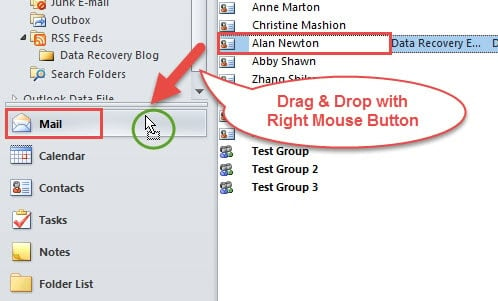
- Sa paglaon kailangan mong i-drag at i-drop ang contact gamit ang kanang pindutan ng mouse sa icon na nabigasyon na "Mail".
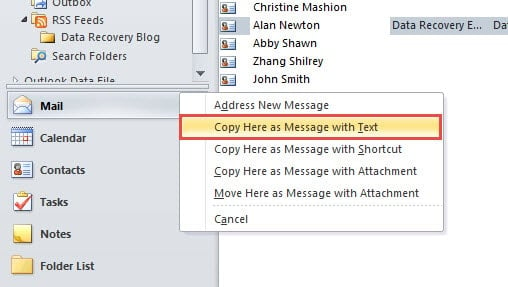
- Pagkatapos nito, lalabas ang isang listahan ng aksyon na pipiliin mo. Kabilang sa lahat ng mga item, kailangan mong piliin ang "Kopyahin Dito bilang Mensahe na may Teksto".

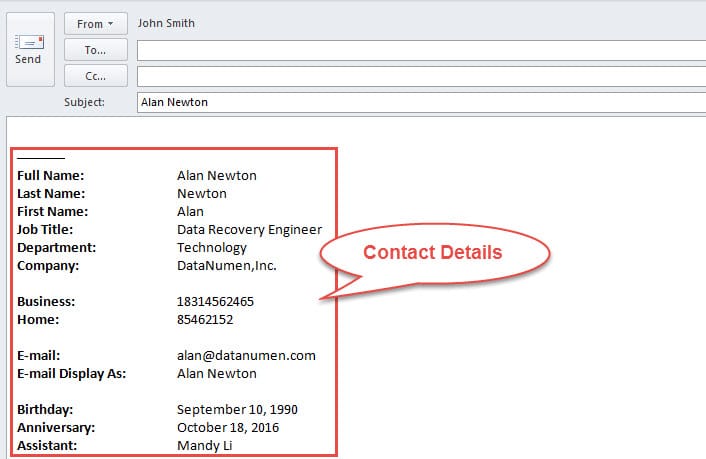
- Panghuli isang bagong window ng mensahe ang lalabas. Malalaman mo na ang mga detalye sa pakikipag-ugnay ay nasa nilalaman ng mensahe. Ngunit tandaan na ang mensahe ay dapat na nasa format na Rich Text.

Pamamaraan 2: Ipasok ang Mga Detalye ng Pakikipag-ugnay Kapag Bumubuo ng Mga Email
- Sa simula, dapat kang lumikha ng isang bagong email sa pangunahing window ng Outlook.
- Sa sumusunod na bagong window ng mensahe, maaari kang bumuo ng email tulad ng dati, tulad ng pagpuno sa paksa, tatanggap at katawan.
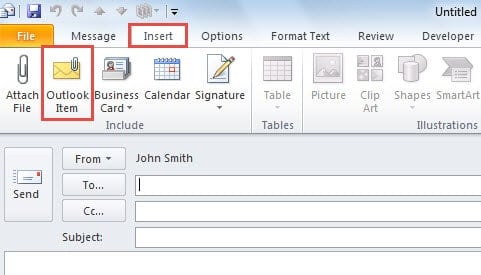
- Pagkatapos ay lumipat sa tab na "Ipasok", kung saan kailangan mong hanapin at mag-click sa pindutang "Mga Item ng Outlook" sa pangkat na "Isama".

- Susunod isang bagong kahon ng dayalogo ng "Ipasok ang Item" ay lilitaw. Sa dayalogo na ito, kailangan mong sundin ang mga hakbang sa ibaba:
- Una, sa kahon na "Hanapin", kailangan mong hanapin ang folder ng pinagmulang kontak na naglalaman ng target na kontak.
- Pagkatapos pumili ng tamang folder, dapat mong hanapin at i-pitch ang target na contact sa kahon na "Mga Item".
- Susunod sa frame na "Ipasok bilang", piliin ang "Text lang".
- At sa wakas ay mag-click sa pindutan na "OK".

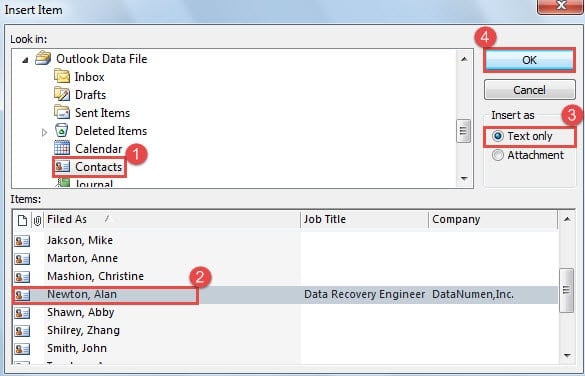
- Sa paglaon pagkatapos makumpleto ang lahat ng mga hakbang sa itaas, babalik ka sa window ng email at malaman na ang mga detalye ng contact ay naipasok nang matagumpay sa katawan ng email.
Gumawa ng Mga Pagsisikap upang Protektahan ang Iyong Data sa Outlook
Dahil sa katotohanang mahina ang Outlook, dapat bigyang pansin ng mga gumagamit ang seguridad at kalusugan nito. Ang paggawa ng sapat na paghahanda ay dapat hilingin, tulad ng pag-back up ng data ng Outlook nang regular. Hangga't na-update mo ang mga pag-backup, kahit na mag-crash ang Outlook, maaari mong ibalik ang data ng Outlook nang madali. Gayunpaman kung walang mga backup, maaari mo ring gamitin ang isang naisanay Paggaling ng Outlook tool, tulad ng DataNumen Outlook Repair.
Panimula ng May-akda:
Si Shirley Zhang ay isang dalubhasa sa pagbawi ng data sa DataNumen, Inc., na pinuno ng mundo sa mga teknolohiya sa pagbawi ng data, kasama ang sql paggaling at pananaw sa pag-aayos ng mga produktong software. Para sa karagdagang impormasyon pagbisita www.datanumen. Sa