
Sa artikulong ito binibigyang-liwanag namin ang pag-import at pag-link ng mga talahanayan ng Access sa SalesForce, kasama ang pagpapaliwanag sa buong proseso ng pagkamit ng pareho.
Kapag gumagamit ng mga database ng Access, mayroong maraming mga paraan kung saan maaari kang magpasok ng data, isa sa mga ito ay sa pamamagitan ng pag-import ng data mula sa SalesForce. Ang SalesForce ay isang cloud based na solusyon para sa Customer Relationship Management (CRM), na pangunahing ginagamit ng mga negosyo. Bago mo simulan ang proseso ng pag-import, kailangan mong maunawaan na kapag nag-import ka ng data mula sa SalesForce patungo sa MS Access, ang data sa parehong mga application ay hindi nagsi-synchronize. Ang MS Access sa halip ay lumilikha ng isang solong gamit na kopya ng pareho. Samantalang, kapag ang dalawang application ay naka-link, ang data sa parehong ay makakakuha ng synchronize, sa pamamagitan ng isang two-way na koneksyon na nilikha ng MS Access.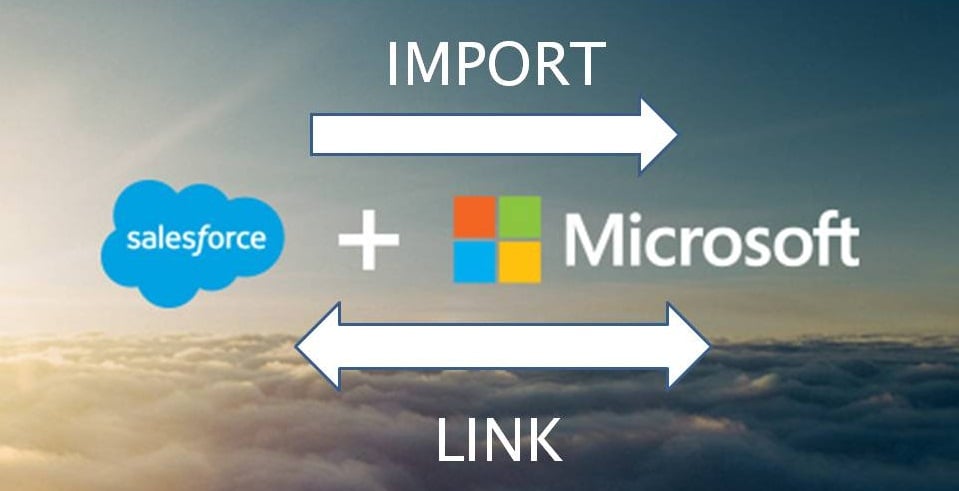
Dapat ding tandaan na ang proseso ng pag-import na ito ay magiging posible sa MS Office 365 Enterprise Edition lamang. Kung mayroon kang access dito, dapat mong sundin ang mga ibinigay na hakbang para sa proseso ng pag-import o pag-link.
Ang Panimulang Yugto
- Pumunta sa 'External Data', piliin ang 'Bagong Data Source', mag-click sa 'Mula sa Mga Serbisyo sa Online', at pagkatapos ay piliin ang 'Mula sa SalesForce'.
- Pagkatapos piliin ang SalesForce, gawin ang alinman sa mga sumusunod na pagkilos:
Para sa pag-import – mag-click sa 'Import ang source data sa isang bagong talahanayan sa kasalukuyang database'.
Para sa Pagli-link – mag-click sa 'I-link ang data source sa pamamagitan ng paggawa ng naka-link na talahanayan'.
- Mag-click sa 'Ok'
Kumokonekta sa Salesforce
 Kapag lumitaw ang dialog box na 'Kumonekta sa SalesForce' sa MS Access, gawin ang alinman sa mga ibinigay na opsyon.
- Magdagdag ng Username at Password sa kani-kanilang mga kahon.
- Punan ang Kahong 'Security Token'.
- Sa 'Mga Parameter ng Karagdagang String ng Koneksyon' maaari kang magdagdag ng iba pang opsyonal na parameter ng koneksyon.
Pagpili ng mga Talahanayan para sa Pag-import o Pag-link
- Mula sa lalabas na 'Link Tables o Import Objects' dialog box, piliin ang bawat solong talahanayan na gusto mong i-import o i-link, at pagkatapos ay piliin ang 'Ok'.
- Magpasya kung nais mong 'I-save ang Password' sa ibinigay na operasyon ng link.
- Kung pipiliin mo ang opsyong 'Seguridad', hindi mo kakailanganing ipasok muli ang mga kredensyal sa tuwing maa-access mo ang database. Gayunpaman, kapag ginagamit ang tampok na ito, kailangan mo ring malaman na mag-iimbak ito ng hindi naka-encrypt na password para sa iyong database. Kaya, sinumang nakakaalam na ang sinumang may access sa pinagmulang nilalaman ay magkakaroon ng access sa user name pati na rin ang password. Maipapayo na magkaroon ng Access sa isang secure na lokasyon kung ginagamit ang feature na ito.
Ang Pangwakas na Yugto
- Maaaring i-save ang mga hakbang sa pag-import na ito sa dialog na 'SalesForce Database'. Pagkatapos i-save ang mga hakbang na ito, maaari kang lumikha ng isang gawain sa Outlook na regular na mag-o-automate ng operasyong ito.
- Kapag kumpleto na ang pag-import o pag-link ng operasyon, makikita mo ang mga talahanayan sa Navigation Pane, na may pangalan na katulad ng sa SalesForce Table. Ang mga ito ay maaaring palaging palitan ang pangalan.
- Hindi inu-overwrite ng Access ang mga talahanayan sa isang proseso ng pag-import, at hindi rin nito pinapayagang direktang magdagdag ng data mula sa SalesForce sa isang umiiral nang talahanayan. Upang magdagdag ng data, kakailanganin mong gumawa ng append na query, kapag tapos ka nang mag-import ng data mula sa parehong mga talahanayan.
- Sa proseso ng pag-link, ang mga column sa MS Access ay patuloy na mababasa lamang, kung pareho sila sa talahanayan ng SalesForce. Kaya, upang gumawa ng mga pagbabago sa mga naka-link na talahanayan, kakailanganin mong gawin ito sa SalesForce mismo. Para makita ang mga pagbabagong iyon sa iyong mga Access table, i-update lang ang mga ito.
Sa panahon ng proseso ng paglilipat ng data, maaaring may mga pagkakataong makatagpo ka ng senaryo ng data corruption. Upang maiwasan ang pagkawala ng data sa mga ganitong mahirap na panahon, mamuhunan sa isang malakas Pinsala sa pag-access Tool sa pag-aayos.
Panimula ng May-akda:
Si Vivian Stevens ay isang dalubhasa sa pagbawi ng data sa DataNumen, Inc., na pinuno ng mundo sa mga teknolohiya sa pagbawi ng data, kasama ang tiwaling mdf at excel mga produkto ng pagbawi ng software. Para sa karagdagang impormasyon pagbisita www.datanumen. Sa