
Kapag nilalayon mong i-back up ang iyong data sa iPhone sa pamamagitan ng iCloud ngunit hanapin ang pagpipiliang "I-back Up Ngayon" ay greyed, ano ang magagawa mo? Itutuon ng artikulong ito ang isyung ito at magpapakita sa iyo ng ilang mabisang solusyon.
Kaya upang maprotektahan ang data ng iPhone, maaaring nasanay ka sa pag-back up ng iyong iPhone. Sa pamamagitan ng ito, kahit na ang iPhone ay na-reset sa mga setting ng pabrika, maaari mo pa ring makuha ang data mula sa mga pag-backup nang walang kahirap-hirap, na katulad nito Pagbawi ng PST mula sa mga backup sa PC. Pagkatapos, anong backup tool ang karaniwang ginagamit mo? Ito ba ay iTunes o iCloud? Mas gusto ng maraming mga gumagamit ang iCloud sa backup na iyon na maaaring direktang magawa sa iPhone nang hindi kailangang kumonekta sa computer.
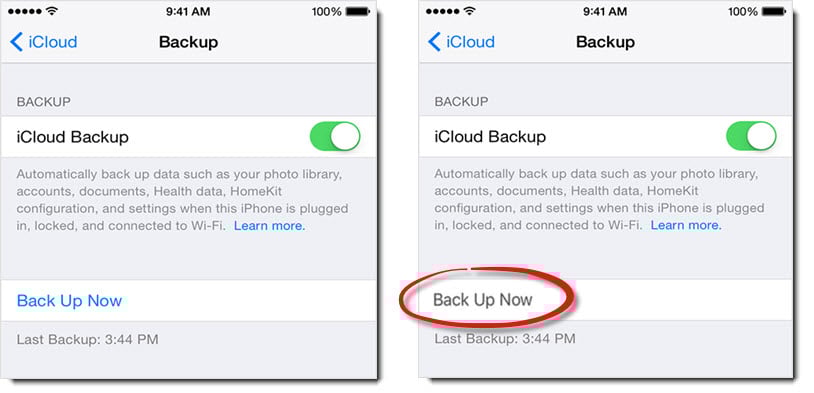
Tulad ng alam natin, upang mai-back up ang iPhone sa pamamagitan ng iCloud, maaari ka lamang pumunta sa "Mga Setting"> "iCloud"> "iCloud Backup". Pagkatapos, ang pagpipiliang "I-back Up Ngayon" ay doon na. Sa pangkalahatan, ito ay may asul. Gayunpaman, maraming mga gumagamit ang nagreklamo na ang pagpipilian na "Back Up Now" ay naka-grey sa kanilang mga iPhone. Samakatuwid, hindi nila mai-back up ang kanilang data sa iPhone sa pamamagitan ng iCloud. Kung nakatagpo ka ng parehong problema, ano ang gagawin mo? Siguro naguguluhan ka. Ngunit huwag kang magpanic. Dito bibigyan ka namin ng isang mabilis at mabisang gabay.
1. Patayin ang Airplane Mode
Una sa lahat, dapat mong tiyakin na ang Airplane Mode ay naka-off sa iyong iPhone. Pumunta lamang sa application na "Mga Setting" at pagkatapos ay i-off ang switch sa tabi ng "Airplane Mode '.
2. Kumonekta sa Wi-Fi
Pagkatapos, kailangan mong tiyakin na ang iyong iPhone ay konektado sa Wi-Fi. Ito ay isang bagay ng kinakailangan para sa koneksyon sa Wi-Fi sa panahon ng pag-backup ng iCloud.
3. Baguhin ang "Mga Paghihigpit"
Kung natitiyak ang dalawang pagpipilian sa itaas ngunit ang "Back Up Ngayon" ay greyed pa rin, dapat mong suriin ang "Mga Paghihigpit" sa iPhone. Patakbuhin ang "Mga Setting" na app, at pagkatapos ay mag-tap sa "Pangkalahatan"> "Mga Paghihigpit". Kung naka-on ang "Mga Paghihigpit, kailangan mong i-click ito at paganahin ang" Payagan ang Mga Pagbabago ".
4. Kumuha ng Sapat na Imbakan sa iCloud
Tulad ng alam nating lahat, ang iCloud ay nagbibigay lamang sa mga gumagamit ng limitadong espasyo sa imbakan. Samakatuwid, kung naubusan ka ng imbakan, ang "Back Up Now" ay maaaring greyed din. Kaya, mas mabuti mong suriin kung may sapat na magagamit na imbakan sa iyong iCloud. Pumunta sa "Mga Setting"> "iCloud"> "Imbakan at I-backup" upang suriin ang natitirang imbakan. Kung walang sapat na imbakan, maaari kang pumili upang tanggalin ang mas lumang backup o bumili ng mas maraming imbakan.
5. Hard Reboot iPhone
Kung mayroon talagang sapat na espasyo sa iCloud, maaari mong subukang ayusin ang kulay abong isyu ng "Back Up Now" sa pamamagitan ng "Hard Reboot". Pindutin nang matagal ang "Wake/Sleep" button at "Home" button hanggang sa mag-shutdown ang iPhone. Pagkatapos, i-restart ito sa pamamagitan ng patuloy na pagpindot sa "Wake/Sleep" button.
6. Mag-log out at Bumalik sa iCloud
Sa kondisyon na magpapatuloy ang isyu pagkatapos ng "Hard Reboot", maaari mong isaalang-alang kung resulta ito mula sa pagkabigo sa serbisyo ng iCloud. Sa sitwasyong ito, maaari mong subukang mag-log out at bumalik sa iCloud account upang ayusin ito. Pumunta sa "Mga Setting"> "iCloud"> "Mag-sign Out". Makalipas ang ilang sandali, mag-sign in muli sa iyong Apple ID.
7. I-reset ang Mga Setting ng Networking
Kung ang pagpipiliang "I-back Up Ngayon" ay nagpapakita pa rin ng kulay-abo pagkatapos ng higit sa 6 na mga hakbang, maaari mong subukang ayusin ito sa pamamagitan ng "I-reset ang Mga Setting ng Network". Pumunta lamang sa "Mga Setting"> "Pangkalahatan"> "I-reset"> "I-reset ang Mga Setting ng Network".
8. I-update ang iOS System
Bukod dito, may pagkakataon na ang problemang ito ay talagang isang system bug. Samakatuwid, mas mahusay mong suriin ang iyong bersyon ng iOS sa iyong iPhone. Kung ang iOS ay wala nang panahon, dapat mo itong i-update sa pinakabagong bersyon.
9. I-reset ang Lahat ng Mga setting
Bukod sa lahat sa itaas, ang iyong huling paraan ay upang i-reset ang iyong iPhone sa pag-reset ng pabrika. Ngunit buburahin nito ang lahat ng data sa iyong iPhone. Sa gayon, mangyaring pag-isipan muna bago gawin ang aksyon na ito.
10. Subukan ang Ibang Mga Paraan ng Pag-backup
Ito ay kilala na maraming mga pamamaraan upang i-back up ang iPhone. Ngayon na hindi magagamit ang iCloud, bakit hindi mo gamitin ang iba pang mga paraan, tulad ng iTunes?
Panimula ng May-akda:
Si Shirley Zhang ay isang dalubhasa sa pagbawi ng data sa DataNumen, Inc., na pinuno ng mundo sa mga teknolohiya sa pagbawi ng data, kasama ang ayusin ang sql at pananaw sa pag-aayos ng mga produktong software. Para sa karagdagang impormasyon pagbisita www.datanumen. Sa