
Kapag kailangan mong magpadala ng maraming larawan bilang mga attachment sa isang tao, kung masyadong malaki ang mga larawang ito, maaaring gusto mong i-compress ang mga attachment ng larawan. Kaya, sa artikulong ito, ituturo namin sa iyo ang 3 madaling gamitin na paraan upang mapagtanto ito.
Tulad ng alam nating lahat, kadalasang tumatagal ang pagpapadala ng malaking email sa Outlook. Halimbawa, kung susubukan mong magpadala ng email na may maraming malalaking attachment ng imahe, makikita mo na ang imahe ay na-stuck sa Outbox at ang Outlook ay medyo tamad. Upang malutas ang problemang ito, ang maaari mong gawin ay i-compress ang mga attachment ng imahe. Kaya, dito namin ipakilala ang 3 diskarte upang makamit ito.
Paraan 1: Baguhin ang Sukat sa pamamagitan ng "Ipadala sa Tatanggap ng Mail"
Kung gusto mong direktang i-compress ang mga larawan bago ilakip ang mga ito sa isang email sa Outlook, maaari mong gamitin ang paraang ito.
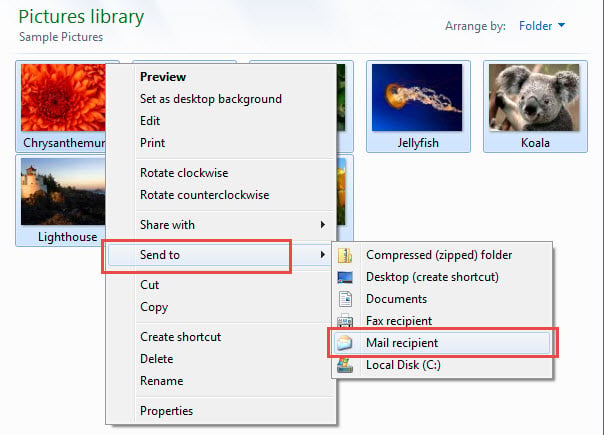
- Bilang panimula, sa folder ng Windows, piliin ang mga larawang ikakabit.
- Pagkatapos, mag-right click sa mga ito at piliin ang "Ipadala sa" > opsyon na "Tanggap ng Mail" mula sa menu ng konteksto.
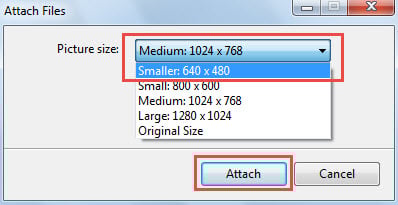
- Susunod, sa popup dialog box ng "Attach Files", baguhin ang "Picture Size" ayon sa gusto mo.

- Panghuli, i-click ang "Attach" na buton.
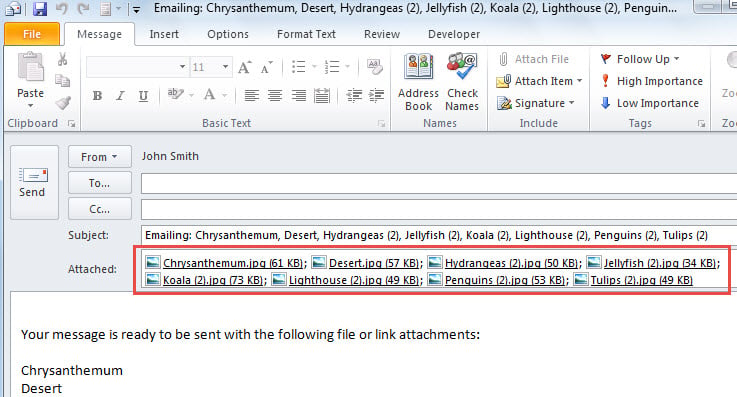
- Sabay-sabay, lalabas ang isang bagong mail, kung saan ang mga naka-compress na larawan ay naka-attach.

Pamamaraan 2: Zip Lahat ng Mga Attachment ng Larawan pagkatapos ng Pag-attach
Kung na-attach mo ang mga larawan sa isang email at gusto mong i-compress ang mga ito ngayon, maaari mo lamang itong i-compress sa isang zip file. Narito ang mga detalyadong hakbang.
- Una, panatilihing nakabukas ang kasalukuyang email.
- Pagkatapos, pindutin ang "Alt + F11" upang ma-trigger ang Outlook VBA editor.
- Susunod, ilagay ang sumusunod na code sa isang module.
Sub ZipImageAttachments()
    Dim objMail As Outlook.MailItem
    Dim objAttachments As Outlook.Attachments
    Dim objAttachment As Outlook.Attachment
    Dim i As Long
    Dim objFileSystem As Object
    Dim objShell As Object
    Dim varTempFolder As Variant
    Dim varZipFile As Variant

    Set objFileSystem = CreateObject("Scripting.FileSystemObject")
    varTempFolder = objFileSystem.GetSpecialFolder(2).Path & "\Temp " & Format(Now, "dd-mm-yyyy- hh-mm-ss-")
    MkDir (varTempFolder)
    varTempFolder = varTempFolder & "\"

    Set objMail = Outlook.Application.ActiveInspector.currentItem
    Set objAttachments = objMail.Attachments
    For i = objAttachments.Count To 1 Step -1
        Set objAttachment = objAttachments(i)
        If IsEmbedded(objAttachment) = False Then
           Select Case LCase(objFileSystem.GetExtensionName(objAttachment.FileName))
                  Case "jpg", "jpeg", "png", "bmp", "gif"
                        objAttachment.SaveAsFile (varTempFolder & objAttachment.FileName)
                        objAttachment.Delete
           End Select
        End If
    Next

    varZipFile = objFileSystem.GetSpecialFolder(2).Path & "\Images.zip"
    Open varZipFile For Output As #1
    Print #1, Chr$(80) & Chr$(75) & Chr$(5) & Chr$(6) & String(18, 0)
    Close #1

    Set objShell = CreateObject("Shell.Application")
    objShell.NameSpace(varZipFile).CopyHere objShell.NameSpace(varTempFolder).Items

    On Error Resume Next
    Do Until objShell.NameSpace(varZipFile).Items.Count = objShell.NameSpace(varTempFolder).Items.Count
       Application.Wait (Now + TimeValue("0:00:01"))
    Loop
    On Error GoTo 0

    objMail.Attachments.Add varZipFile
End Sub

Function IsEmbedded(objCurrentAttachment As Outlook.Attachment) As Boolean
    Dim objPropertyAccessor As Outlook.PropertyAccessor
    Dim strProperty As String

    Set objPropertyAccessor = objCurrentAttachment.PropertyAccessor
    strProperty = objPropertyAccessor.GetProperty("http://schemas.microsoft.com/mapi/proptag/0x3712001E")

    If InStr(1, strProperty, "@") > 0 Then
       IsEmbedded = True
    Else
       IsEmbedded = False
    End If
End Function
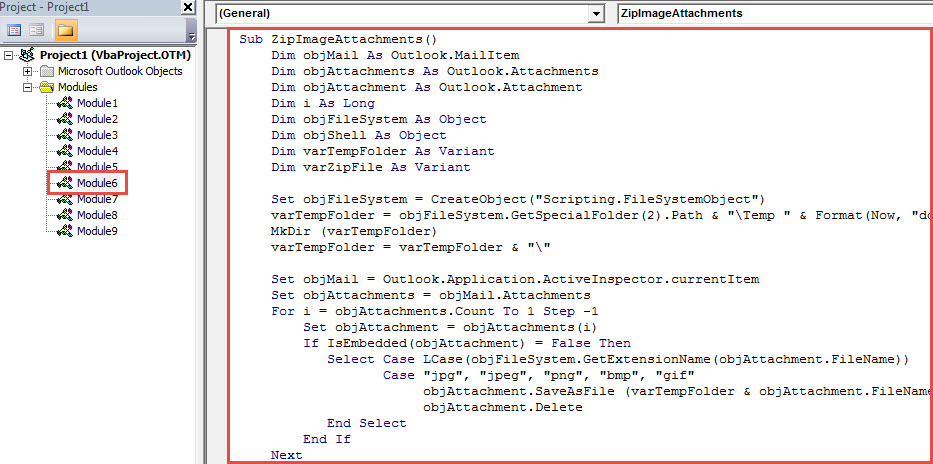
- Pagkatapos nito, pindutin ang mga pindutan ng "F5".
- Kapag natapos na ang macro, bumalik sa window ng email.
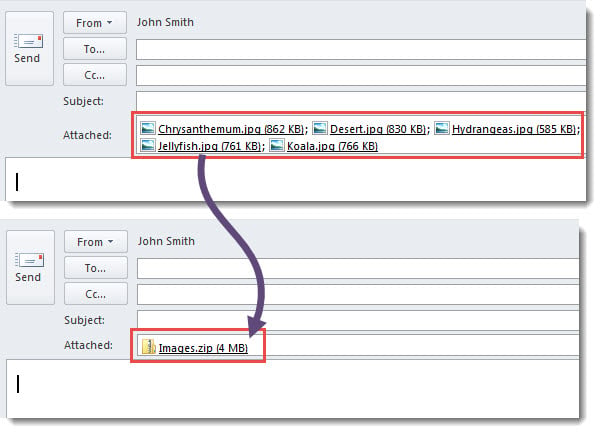
- Makikita mo na ang lahat ng mga attachment ng imahe ay na-convert sa a zip file, tulad ng ipinapakita sa sumusunod na screenshot.

Paraan 3:Awtomatikong Baguhin ang Laki bago Magpadala ng Email
Kung ayaw mong i-compress ang mga ito gamit ang zip, maaari mong i-configure ang Outlook para awtomatikong baguhin ang laki ng malalaking larawan bago ipadala.
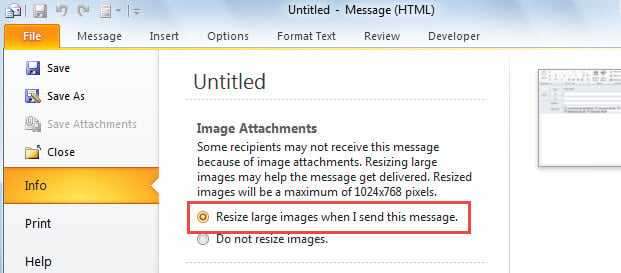
- Upang magsimula, sa kasalukuyang mail, i-click ang "File" sa kanang itaas na sulok.
- Pagkatapos, sa tab na "Impormasyon," piliin ang "Baguhin ang laki ng malalaking larawan kapag ipinadala ko ang mensaheng ito."

- Sa kalaunan, bumalik lamang sa mensahe at ipagpatuloy ang pagbuo nito sa kalooban.
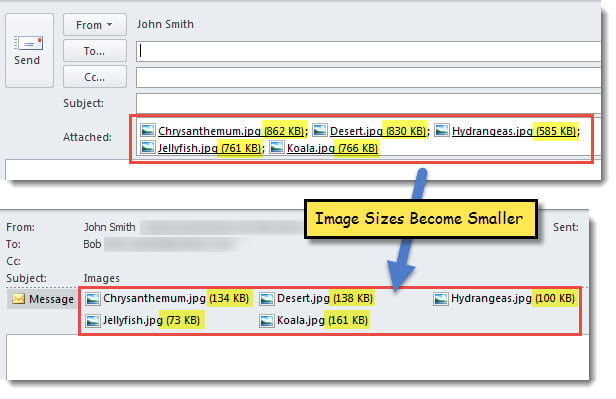
- Kapag na-click mo ang "Ipadala", awtomatikong i-compress ng Outlook ang mga imahe.
- Matapos itong maipadala, maaari mo itong suriin sa folder na "Mga Naipadalang Item". Ang mga sukat ng imahe ay mas maliit kaysa dati.

Ayusin ang Sirang Outlook PST File
Tulad ng alam nating lahat, kung mas malaki ang iyong Outlook PST file, mas madaling ma-corrupt ang Outlook file. Samakatuwid, mahalaga na palaging panatilihing maliit ang sukat ng data file ng Outlook. Ito ay maisasakatuparan sa pamamagitan ng pagtanggal ng mga walang kwentang attachment, pag-archive ng mga hindi kailangang item at iba pa. Bilang karagdagan, upang magbigay ng napapanahong pagliligtas, kailangan mong makakuha ng isang malakas na Ayusin ang PST tool, tulad ng DataNumen Outlook Repair. Makakatulong ito sa iyong ayusin ang nakompromisong PST file nang madali.
Panimula ng May-akda:
Si Shirley Zhang ay isang dalubhasa sa pagbawi ng data sa DataNumen, Inc., na pinuno ng mundo sa mga teknolohiya sa pagbawi ng data, kasama ang sql ayusin at pananaw sa pag-aayos ng mga produktong software. Para sa karagdagang impormasyon pagbisita www.datanumen. Sa