
Hindi nagbibigay ang Outlook ng built-in na function para sa mga search rule. Kaya naman, kung gusto mong maghanap sa mga Outlook rule na ang mga pangalan ay naglalaman ng isang partikular na keyword, karaniwan, kailangan mong suriin ang lahat ng rule nang paisa-isa. Ngunit ipapakita sa iyo ng post na ito ang isang mas matalinong paraan.
Maaari kang lumikha ng iba't ibang mga panuntunan sa iyong Outlook ayon sa gusto mo. Nagagawa ng mga panuntunan na gawing awtomatiko at mahusay ang iyong trabaho sa mga papasok at papalabas na email. Gayunpaman, kung napakaraming panuntunan sa Outlook, mararamdaman mong medyo mahirap pangasiwaan at kontrolin ang mga ito. Halimbawa, kung nais mong gumawa ng isang bagay sa mga panuntunang naglalaman ng isang partikular na keyword sa pangalan, sa pangkalahatan, kailangan mong hanapin ang mga ito sa lahat ng mga panuntunan nang manu-mano. Iyon ay magiging isang medyo mahirap na gawain. Pero huwag kang mag-alala. Dito, ibabahagi namin ang isang mas matalinong diskarte sa iyo. Maaari nitong hayaan kang mahanap ang mga partikular na panuntunan sa isang iglap.
Hanapin ang Lahat ng Mga Panuntunan sa Outlook na Naglalaman ang Mga Pangalan ng Tukoy na Keyword
- Una, ilunsad ang Outlook application.
- Susunod, ang pag-access sa editor ng VBA alinsunod sa "Paano Patakbuhin ang VBA Code sa Iyong Outlook".
- Pagkatapos, sa window ng "Microsoft Visual Basic for Applications", kopyahin ang code sa ibaba sa isang bagong module.
Sub FindAllRulesContainingSpecificKeywordInName()
    Dim objStores As Outlook.Stores
    Dim objStore As Outlook.Store
    Dim objRules As Outlook.Rules
    Dim i As Long
    Dim objRule As Outlook.Rule

    Set objStores = Outlook.Application.Session.Stores

    'Process all mailboxes
    For Each objStore In objStores
        Set objRules = objStore.GetRules

        For i = objRules.Count To 1 Step -1
            Set objRule = objRules.Item(i)
            'Find specific keyword in rule name
            If InStr(objRule.Name, "Shelly") = 0 Then
               objRule.Enabled = False
               objRules.Save
            Else
               objRule.Enabled = True
               objRules.Save
            End If
        Next i
     Next
 End Sub
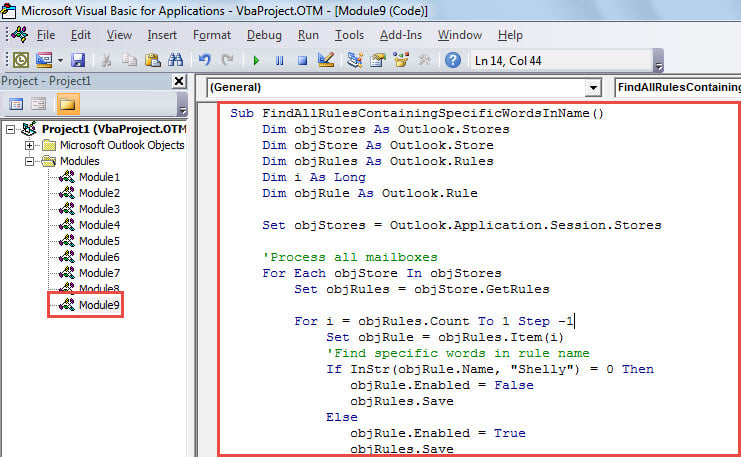
- Pagkatapos nito, i-click ang icon na "Run" sa toolbar upang patakbuhin ang macro na ito.
- Kapag natapos na ang macro, sundin ang mga hakbang sa ibaba upang suriin ang mga na-filter na panuntunan.
- Una, pumunta sa menu na "File".
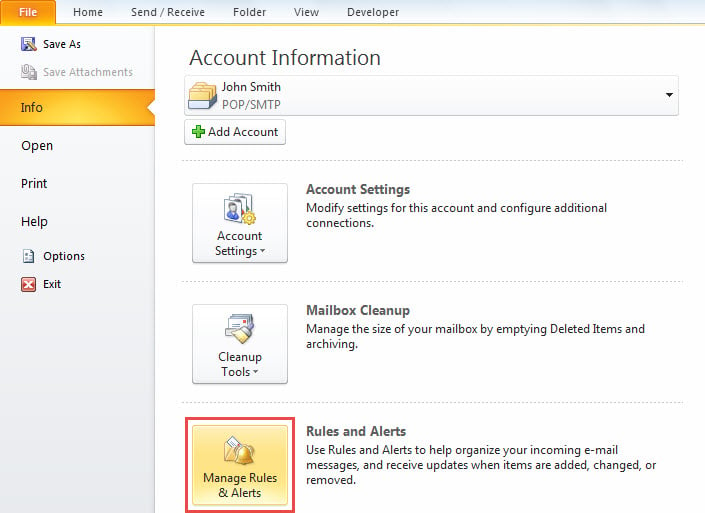
- Pagkatapos, i-click ang button na "Pamahalaan ang Mga Panuntunan at Alerto" sa tab na "Impormasyon".

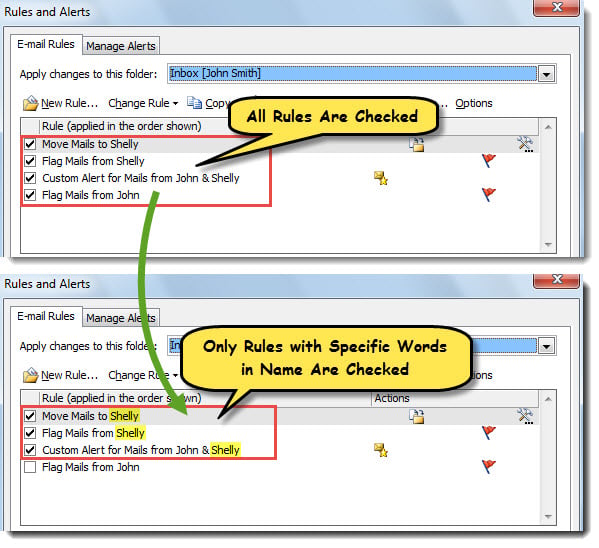
- Susunod, sa popup na "Mga Panuntunan at Mga Alerto" na window, makikita mo na ang mga panuntunang naglalaman ng partikular na keyword sa pangalan ay pinagana at nasuri. Ngunit ang iba pang mga panuntunan na hindi naglalaman ng keyword ay hindi pinagana, tulad ng ipinapakita sa sumusunod na screenshot.

I-troubleshoot ang Mga Problema sa Outlook
Karaniwang makatagpo ng iba't ibang mga isyu sa Outlook kung ginamit mo ang Outlook sa loob ng mga dekada. Maaaring ang mga ito ay ilang maliliit na problema, tulad ng paminsan-minsang maliliit na error, o ilang malubhang problema gaya ng malala tiwaling PST file. Sa pangkalahatan, kapag nakakaranas ng ganitong mga problema sa Outlook, maaari mo muna itong i-restart, pagkatapos ay i-disable ang mga third-party add-in o muling buuin ang mga mail profile at sa huli ay gumamit ng isang propesyonal at matatag na utility sa pag-aayos, tulad ng DataNumen Outlook Repair.
Panimula ng May-akda:
Si Shirley Zhang ay isang dalubhasa sa pagbawi ng data sa DataNumen, Inc., na pinuno ng mundo sa mga teknolohiya sa pagbawi ng data, kasama ang sql katiwalian at pananaw sa pag-aayos ng mga produktong software. Para sa karagdagang impormasyon pagbisita www.datanumen. Sa