
Kapag nakatanggap ng email na naglalaman ng maraming mahahalagang URL sa katawan, maaaring gusto mong i-eksakto ang lahat ng URL sa isang text file. Kaya, sa artikulong ito, ipapakilala namin ang isang paraan upang mabilis itong makuha.
Karaniwan, upang i-extract ang mga URL mula sa isang Outlook email patungo sa isang text file, kailangan mo munang lumikha ng isang text file at pagkatapos ay manu-manong kopyahin ang mga URL sa file. Maaari mong isipin na ito ay masyadong mahirap at naghahanap ng isang mas epektibong paraan. Kung gayon, maaari mong basahin sa. Dito ay ibabahagi namin ang isang diskarte sa pag-export ng lahat ng mga URL mula sa isang email sa mga batch.
Mabilis na I-extract ang Lahat ng URL sa isang Email sa isang Text File
- Sa simula, sa iyong Outlook, i-access ang VBA editor ayon sa “Paano Patakbuhin ang VBA Code sa Iyong Outlook".
- Pagkatapos, kopyahin at i-paste ang sumusunod na VBA code sa isang hindi nagamit na module.
Sub ExportURLsFromEmail2TextFile ()
    Dim objMail As Outlook.MailItem
    Dim objRegExp As RegExp
    Dim strFolder As String
    Dim objMatchCollection As MatchCollection
    Dim objMatch As Match
    Dim strURL As String

    'Get the source mail
    Select Case Outlook.Application.ActiveWindow.Class
           Case olInspector
                Set objMail = ActiveInspector.CurrentItem
           Case olExplorer
                Set objMail = ActiveExplorer.Selection.Item(1)
    End Select

    'Get URLs using regular expression
    Set objRegExp = New RegExp
    With objRegExp
         .Pattern = "(https?[:]//([0-9a-z=\?:/\.&-^!#$;_])*)"
         .Global = True
         .IgnoreCase = True
    End With

    If objRegExp.test(objMail.Body) Then

       'Create a new text file
       strTextFile = "E:\Hyperlinks (" & objMail.Subject & ").txt"
       Set objFileSystem = CreateObject("Scripting.FileSystemObject")
       Set objTextFile = objFileSystem.CreateTextFile(strTextFile, True)
       objTextFile.WriteLine ("Extracted URLs:" & vbCrLf & vbCrLf)

       Set objMatchCollection = objRegExp.Execute(objMail.Body)
       i = 0
       For Each objMatch In objMatchCollection
           strURL = objMatch.SubMatches(0)
           i = i + 1

           'Write the URLs to the text file
           objTextFile.WriteLine (i & ". " & strURL & vbCrLf)
       Next

       objTextFile.Close
       'Open the text file
       Shell ("notepad.exe " & strTextFile)
    End If
End Sub
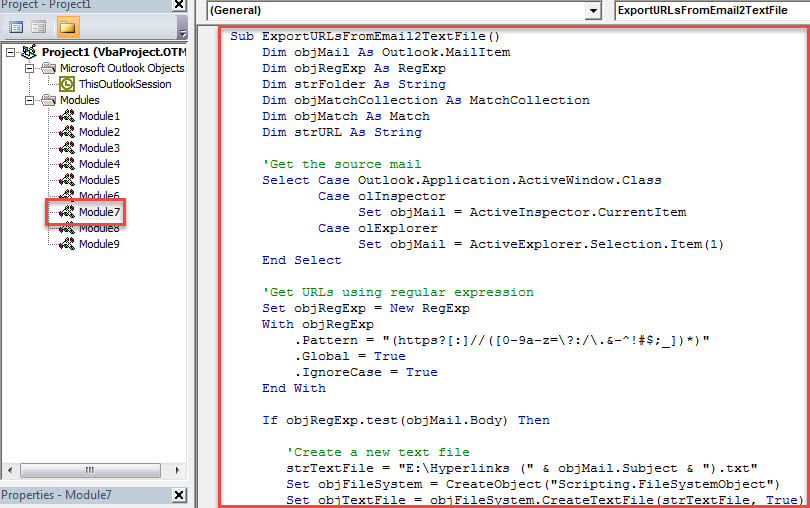
- Pagkatapos nito, idagdag ang macro na ito sa Quick Access Toolbar o laso.
- Panghuli, gawin ang mga hakbang sa ibaba upang subukan.
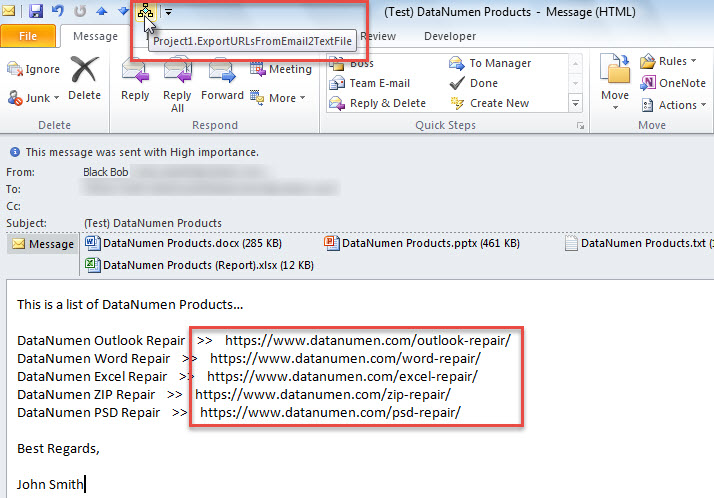
- Una sa lahat, pumili o magbukas ng email.
- Pagkatapos, i-click ang macro button sa Quick Access Toolbar o ribbon.

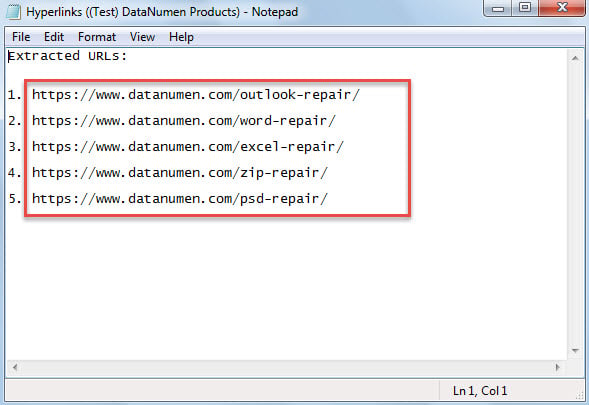
- Sabay-sabay, isang bagong plain text file ang mabubuksan, kung saan makikita mo ang lahat ng na-extract na UTL, tulad ng ipinapakita sa sumusunod na screenshot.

Mag-ingat sa Mga Mapanganib na Link sa Email
Araw-araw, makakatanggap ka ng lahat ng uri ng email sa iyong Outlook. Ang ilan ay mula sa mga kilalang contact, at ang ilan ay maaaring nagmula sa mga hindi kilalang nagpadala. Sa harap ng mga ito, kailangan mong mag-ingat sa hindi kilalang mga email, na ang ilan ay maaaring magdala ng mga kahina-hinalang link. Kung bubuksan mo ang mga link, ang iyong Outlook file ay maaaring nahawaan ng mga virus. Pagkatapos, hindi lamang kailangan mong patayin ang mga virus sa pamamagitan ng antivirus software, ngunit kailangan mo ring ayusin ang naghihirap na PST file sa pamamagitan ng isang makapangyarihang Pag-aayos ng Outlook utility, tulad ng DataNumen Outlook Repair.
Panimula ng May-akda:
Si Shirley Zhang ay isang dalubhasa sa pagbawi ng data sa DataNumen, Inc., na pinuno ng mundo sa mga teknolohiya sa pagbawi ng data, kasama ang SQL Server magkumpuni at pananaw sa pag-aayos ng mga produktong software. Para sa karagdagang impormasyon pagbisita www.datanumen. Sa