
Kapag tumitingin ng email sa Outlook na naglalaman ng maraming hyperlink sa katawan, minsan, maaari mo lang hilingin na mabilis na buksan ang mga hyperlink gamit ang isang partikular na domain. Dito, ibabahagi namin ang isang paraan upang buksan ang mga hyperlink nang maramihan.
Sa harap ng maraming hyperlink sa isang email, maaari kang umasa na suriin ang ilan sa mga ito, sa halip na lahat. Halimbawa, gusto mo lang i-batch na buksan ang mga hyperlink na may partikular na domain. Sa pangkalahatan, kailangan mong i-click ang isa-isa upang buksan ang mga ito. Napakagulo nito. Samakatuwid, sa mga sumusunod, ituturo namin sa iyo ang isang mas maginhawang paraan.
Batch Open Lahat ng Hyperlink na may Tukoy na Domain sa Email
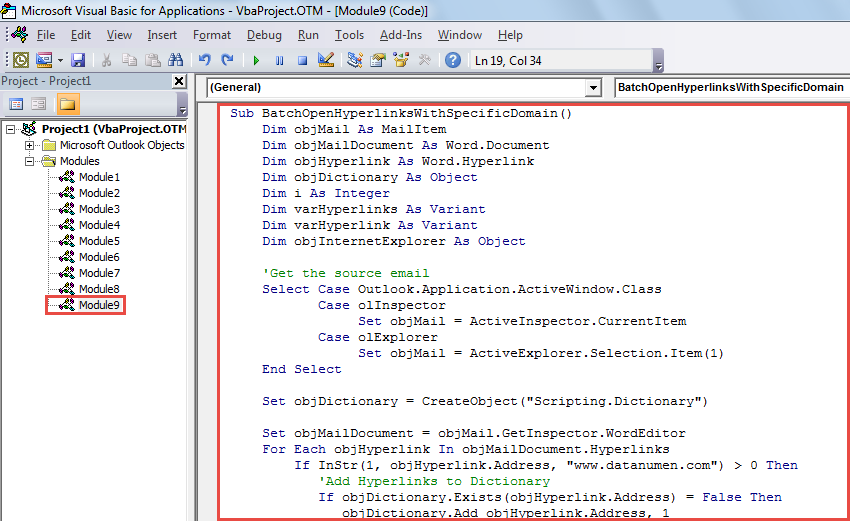
- Bilang panimula, i-access ang Outlook VBA editor ayon sa "Paano Patakbuhin ang VBA Code sa Iyong Outlook".
- Kasunod nito, sa window na “Microsoft Visual Basic for Applications”, paganahin ang pagtukoy sa “MS Word Object Library” na may pagtukoy sa “Paano Magdagdag ng Sanggunian sa Object Library sa VBA".
- Pagkatapos, kopyahin ang sumusunod na VBA code sa isang hindi nagamit na module o proyekto.
Sub BatchOpenHyperlinksWithSpecificDomain()
    Dim objMail As MailItem
    Dim objMailDocument As Word.Document
    Dim objHyperlink As Word.Hyperlink
    Dim objDictionary As Object
    Dim i As Integer
    Dim varHyperlinks As Variant
    Dim varHyperlink As Variant
    Dim objInternetExplorer As Object

    'Get the source email
    Select Case Outlook.Application.ActiveWindow.Class
           Case olInspector
                Set objMail = ActiveInspector.CurrentItem
           Case olExplorer
                Set objMail = ActiveExplorer.Selection.Item(1)
    End Select

    Set objDictionary = CreateObject("Scripting.Dictionary")

    Set objMailDocument = objMail.GetInspector.WordEditor
    For Each objHyperlink In objMailDocument.Hyperlinks
        If InStr(1, objHyperlink.Address, "www.datanumen.com") > 0 Then
           'Add Hyperlinks to Dictionary
           If objDictionary.Exists(objHyperlink.Address) = False Then
              objDictionary.Add objHyperlink.Address, 1
           End If
        End If
    Next

    'Batch Open Hyperlinks on different tabs in same Internet Explorer window
    Set objInternetExplorer = CreateObject("InternetExplorer.Application")
    varHyperlinks = objDictionary.Keys
    For i = LBound(varHyperlinks) To UBound(varHyperlinks)
        varHyperlink = varHyperlinks(i)

        If i = 0 Then
           objInternetExplorer.Visible = True
           objInternetExplorer.navigate varHyperlink
        Else
           objInternetExplorer.navigate varHyperlink, CLng(2048)
        End If
    Next
End Sub
- Susunod, idagdag ang macro na ito sa Quick Access Toolbar o ribbon.
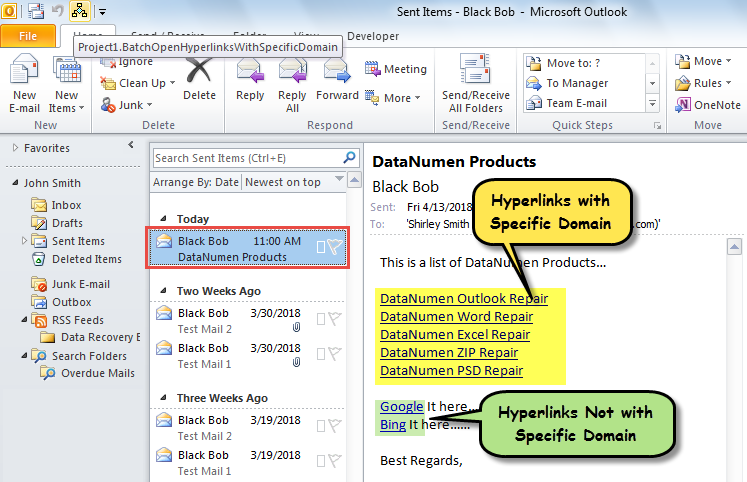
- Panghuli, gawin ang mga sumusunod na hakbang upang subukan.
- Una, piliin o buksan ang isang email sa Outlook.
- Pagkatapos, i-click ang pindutan ng macro.

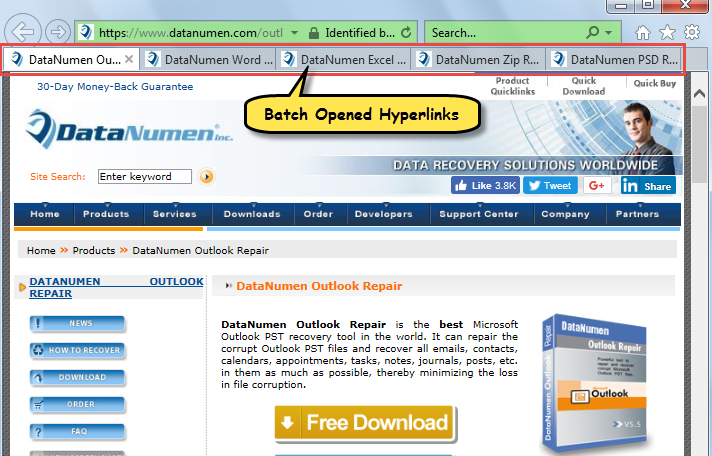
- Sabay-sabay, ang mga hyperlink na may paunang natukoy na domain sa email ay bubuksan nang batch sa Internet Explorer, tulad ng ipinapakita sa sumusunod na larawan:

Alisin ang Nakakainis na Outlook Corruption
Bagama't madaling kapitan ng mga error at katiwalian ang Outlook, sa totoo lang, hangga't tinitingnan mo ang lahat ng panganib, madali kang makakatakas mula sa mga ito. Halimbawa, kailangan mong gumawa ng mga backup ng data para sa Outlook nang regular. Bukod pa rito, dapat kang mag-ingat sa mga kahina-hinalang email na maaaring naglalaman ng mga virus. Last but not least, mas mabuting maghanda ka ng isang Pag-aayos ng Outlook utility, tulad ng DataNumen Outlook Repair. Ito ay may kakayahang tumulong sa iyo sa kaganapan ng Outlook corruption.
Panimula ng May-akda:
Si Shirley Zhang ay isang dalubhasa sa pagbawi ng data sa DataNumen, Inc., na pinuno ng mundo sa mga teknolohiya sa pagbawi ng data, kasama ang sira SQL Server at pananaw sa pag-aayos ng mga produktong software. Para sa karagdagang impormasyon pagbisita www.datanumen. Sa