
Hindi nagbibigay ang Outlook ng feature para awtomatikong buksan ang lahat ng mga papasok na email mula sa mga partikular na tao. Kaya, ang artikulong ito ay maglalantad ng ganitong paraan sa iyo.
Tiyak na hindi mo gustong makaligtaan ang anumang mga email mula sa mga napakahalagang tao, tulad ng mga email mula sa iyong superyor. Sa kasong ito, maaari mong gamitin ang panuntunan ng Outlook upang magpakita ng partikular na alerto kapag dumating ang mga naturang email sa iyong mailbox. Bukod dito, maaari mo ring hilingin na awtomatikong buksan ng Outlook ang mga naturang email. Bagama't hindi ito sinusuportahan ng panuntunan ng Outlook, maaari mo pa rin itong mapagtanto sa pamamagitan ng Outlook VBA. Ngayon, sa mga sumusunod, ilalantad namin ang isang piraso ng VBA code upang matulungan ka. Mangyaring basahin upang makuha ito.
Awtomatikong Buksan ang Lahat ng Papasok na Email mula sa Mga Partikular na Tao
- Para magsimula, i-access ang Outlook VBA editor sa pamamagitan ng pagtukoy sa "Paano Patakbuhin ang VBA Code sa Iyong Outlook".
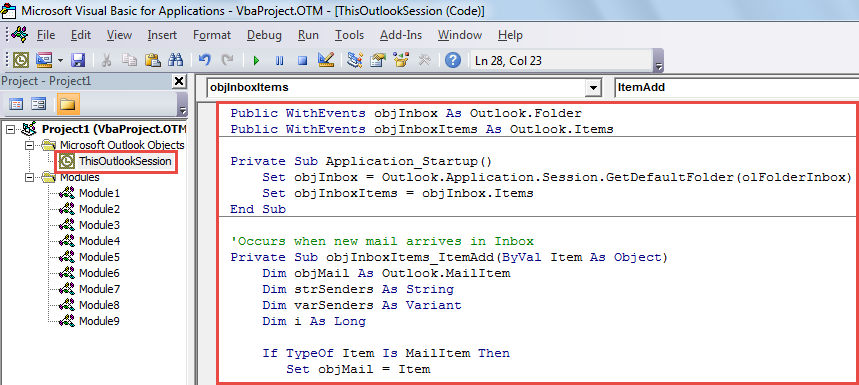
- Pagkatapos, buksan ang proyektong "ThisOutlookSession" at kopyahin ang sumusunod na VBA code dito.
Public WithEvents objInbox As Outlook.Folder
Public WithEvents objInboxItems As Outlook.Items

Private Sub Application_Startup()
    Set objInbox = Outlook.Application.Session.GetDefaultFolder(olFolderInbox)
    Set objInboxItems = objInbox.Items
End Sub

'Occurs when incoming emails arrive in Inbox
Private Sub objInboxItems_ItemAdd(ByVal Item As Object)
    Dim objMail As Outlook.MailItem
    Dim strSenders As String
    Dim varSenders As Variant
    Dim i As Long

    If TypeOf Item Is MailItem Then
       Set objMail = Item

       'Change the specific persons
       strSenders = "bob_black@datanumen.com; shelly@datanumen.com; kim@datanumen.com"

       varSenders = Split(strSenders, ";")

       'Open the emails from specific persons
       For i = 0 To UBound(varSenders)
           If objMail.SenderEmailAddress = varSenders(i) Then
              objMail.Display
              Exit For
           End If
       Next
    End If
End Sub
- Pagkatapos nito, i-restart ang iyong Outlook application upang i-activate ang macro na ito.
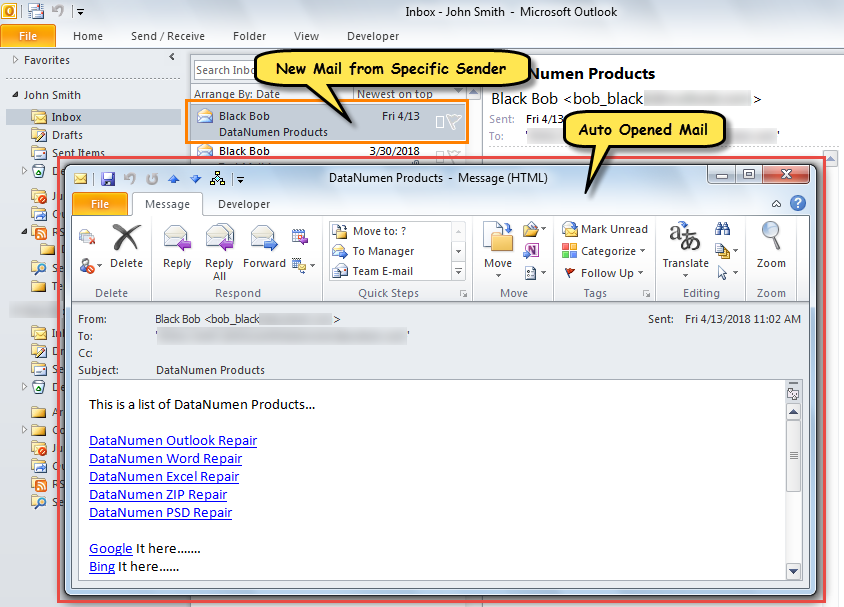
- Ngayon, maaari mong subukan. Ilipat lang ang isang email na mula sa mga partikular na nagpadala sa Inbox. Sabay-sabay, awtomatikong bubuksan ang email na ito sa sarili nitong window.

Lutasin ang Nakakainis na Mga Problema sa Outlook
Kung ilang dekada mo nang ginagamit ang Outlook, malamang na nakaranas ka na ng iba't ibang error at problema. Halimbawa, noong binubuksan mo ang iyong Outlook, nakatanggap ka ng mensahe ng error na nagsasabing hindi maa-access ang iyong Outlook PST file. Karaniwang ipinapahiwatig ng error na ito ang katiwalian ng PST. Sa kasong ito, kakailanganin mong gawin ito. ayusin ang PST file. Ito ay maaaring masyadong buhol kung gagamitin mo lamang ang tool sa pag-aayos ng inbox. Gayunpaman, kung kukuha ka ng recourse sa isang mas malakas at maaasahang tool, tulad ng DataNumen Outlook Repair, magiging mas madali ang gawain.
Panimula ng May-akda:
Si Shirley Zhang ay isang dalubhasa sa pagbawi ng data sa DataNumen, Inc., na pinuno ng mundo sa mga teknolohiya sa pagbawi ng data, kasama ang ayusin ang sql at pananaw sa pag-aayos ng mga produktong software. Para sa karagdagang impormasyon pagbisita www.datanumen. Sa