
Upang hayaan ang iyong Outlook na awtomatikong tanggalin ang mga email mula sa isang tukoy na nagpadala mula sa mga tukoy na araw, maaari mong basahin ang artikulong ito. Ipapakita namin dito sa iyo ang mga detalyadong hakbang upang magamit ang VBA code upang makuha ito.
Pagdating sa awtomatikong pagtanggal ng mga email, maaari mo munang isipin ang tampok na "AutoArchive". Gayunpaman, hindi nito mai-filter ang mga tukoy na nagpadala kapag auto-archive ang mga email. Samakatuwid, halimbawa, kung nais mong awtomatikong tanggalin ang mga email mula sa isang tukoy na nagpadala pagkatapos ng x araw, dapat mong gamitin ang iba pang mga paraan, tulad ng sumusunod.
Awtomatikong Tanggalin ang Mga Email mula sa isang Tiyak na Nagpadala pagkatapos ng X Araw
- Sa pinakasimula pa lang, simulan ang iyong aplikasyon sa Outlook.
- Pagkatapos, i-trigger ang editor ng VBA ng Outlook alinsunod sa “Paano Patakbuhin ang VBA Code sa Iyong Outlook".
- Susunod, kopyahin ang sumusunod na VBA code sa proyekto na "ThisOutlookSession".
Public WithEvents objInboxItems As Outlook.Items

Private Sub Application_Startup()
    Set objInboxItems = Outlook.Application.Session.GetDefaultFolder(olFolderInbox).Items

    Call DeleteEmailsFromSpecificSenderAfterXDays
End Sub

Private Sub objInboxItems_ItemAdd(ByVal Item As Object)
    Dim objMail As Outlook.MailItem

    If TypeOf Item Is MailItem Then
       Set objMail = Item

       'From the specific sender
       If objMail.SenderEmailAddress = "bob_black@datanumen.com" Then
          'Set expiry time - after 5 days
          objMail.ExpiryTime = objMail.ReceivedTime + 4
          objMail.Save
       End If
    End If
End Sub

Private Sub DeleteEmailsFromSpecificSenderAfterXDays()
    Dim strFilter As String
    Dim objExpiredItems As Outlook.Items
    Dim objExpiredMail As Outlook.MailItem

    strFilter = "[ExpiryTime] <= " & Chr(34) & Now & Chr(34)

    'Get all expired items
    Set objExpiredItems = objInboxItems.Restrict(strFilter)

    For i = objExpiredItems.Count To 1 Step -1
        If objExpiredItems(i).Class = olMail Then
           Set objExpiredMail = objExpiredItems(i)

           'Auto delete expired emails from the specific sender
           If objExpiredMail.SenderEmailAddress = "bob_black@datanumen.com" Then
              objExpiredMail.Delete
           End If
        End If
    Next
End Sub
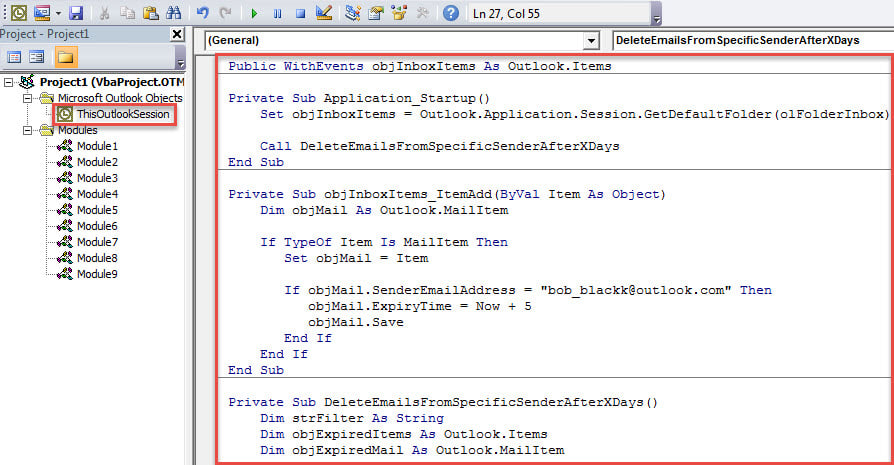
- Pagkatapos nito, i-restart ang Outlook upang maisaaktibo ang macro na ito.
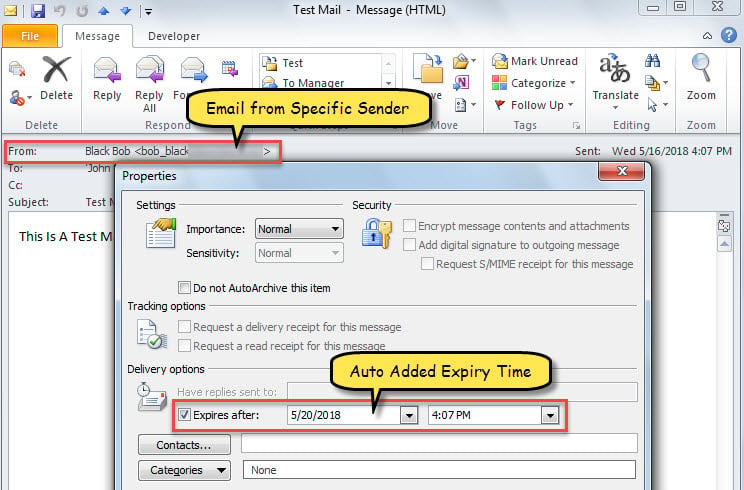
- Simula noon, sa tuwing may dumating ang isang bagong email mula sa tukoy na nagpadala sa Inbox, itatalaga ito sa isang tukoy na oras ng pag-expire - ang mga tukoy na araw matapos itong matanggap.

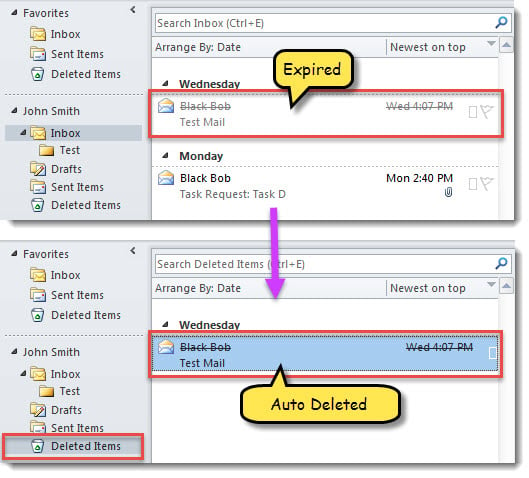
- Pagkatapos, sa tuwing bubuksan mo ang Outlook, awtomatikong susuriin at buburahin ng Outlook ang mga nag-expire na mail mula sa partikular na nagpadala.

Ibalik ang Data ng Outlook pagkatapos ng Korapsyon
Marahil ay nakaranas ka ng iba't ibang mga error at kaguluhan sa Outlook. Kung gayon, napaharap mo na ba ang katiwalian sa Outlook? Halimbawa, kung madalas kang hindi tama ang paglabas sa Outlook, ang iyong PST file ay may gawi na masira. Pangkalahatan, sa ganitong kaso, maaari kang pumili upang kunin ang data ng Outlook mula sa mga pag-backup. O maaari mong gamitin ang alinman tool sa pag-aayos ng inbox o isang maaasahang panlabas na tool, tulad ng DataNumen Outlook Repair.
Panimula ng May-akda:
Si Shirley Zhang ay isang dalubhasa sa pagbawi ng data sa DataNumen, Inc., na pinuno ng mundo sa mga teknolohiya sa pagbawi ng data, kasama ang mabawi ang sql at pananaw sa pag-aayos ng mga produktong software. Para sa karagdagang impormasyon pagbisita www.datanumen. Sa