
Kung nais mong mabilis na i-export ang istraktura ng folder ng iyong file ng data ng Outlook sa isang workbook ng Excel, maaari mong magamit ang pamamaraang ipinakilala sa artikulong ito.
Para sa ilang kadahilanan, tulad ng pag-log ng mga kasalukuyang folder at subfolder ng Outlook, maraming mga gumagamit ang umaasa na mai-export ang istraktura ng folder ng isang file ng Outlook sa isang panlabas na file, tulad ng isang workbook ng Excel. Sa mga sumusunod, ibabahagi namin sa iyo ang isang piraso ng VBA code, na makakatulong sa iyo na makamit ito sa isang mabangis.
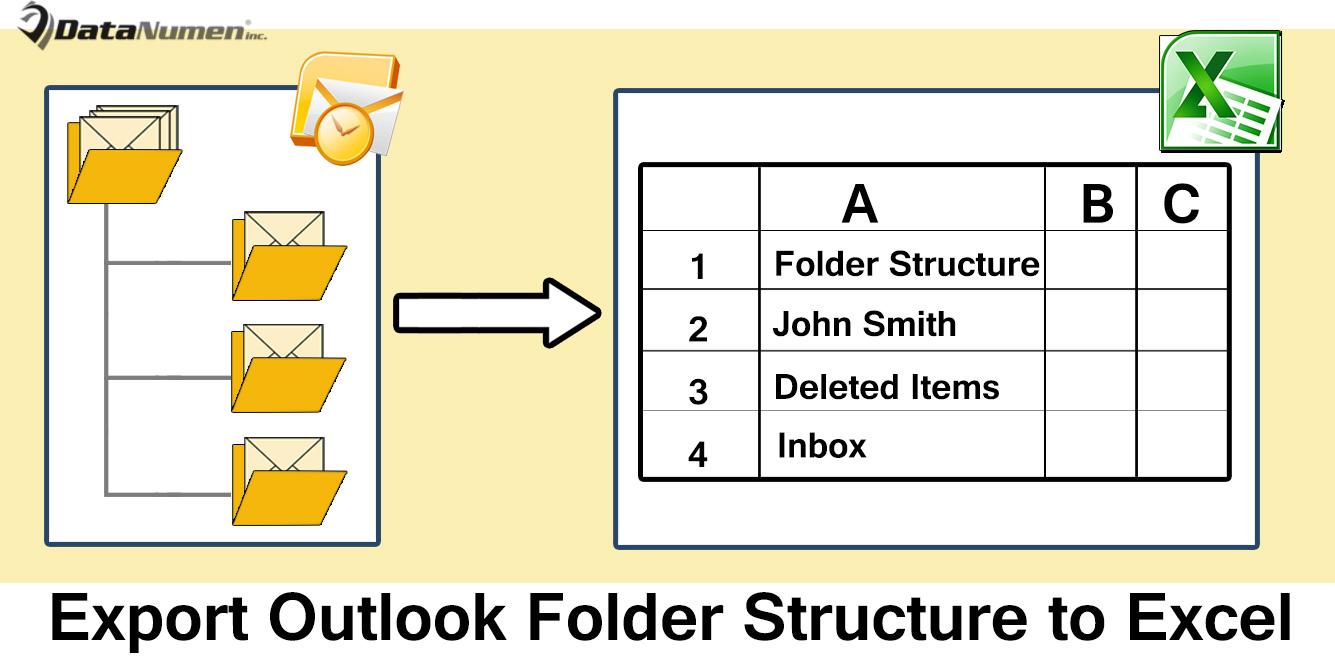
I-export ang Folder Structure ng Iyong Outlook File sa Excel
- Para magsimula, ilunsad ang iyong aplikasyon sa Outlook.
- Pagkatapos, sa pangunahing window ng Outlook, pindutin ang mga pindutan ng "Alt + F11".
- Susunod, makakapasok ka sa editor ng VBA ng Outlook, kung saan dapat mong buksan ang isang hindi nagamit na module.
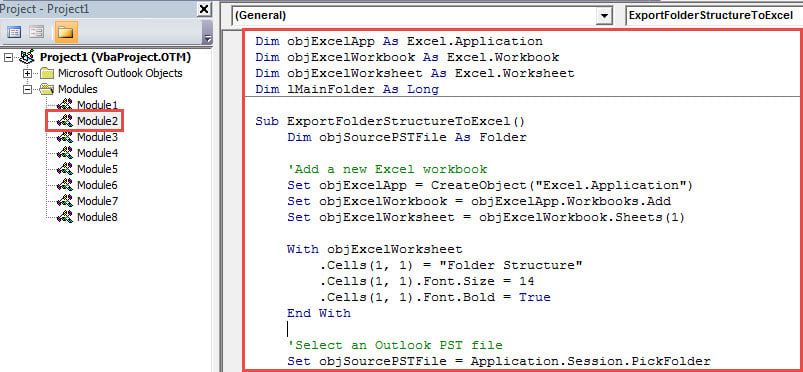
- Kasunod, maaari mong kopyahin ang sumusunod na VBA code sa modyul na ito.
Dim objExcelApp As Excel.Application
Dim objExcelWorkbook As Excel.Workbook
Dim objExcelWorksheet As Excel.Worksheet
Dim lMainFolder As Long

Sub ExportFolderStructureToExcel()
    Dim objSourcePSTFile As Folder

    'Add a new Excel workbook
    Set objExcelApp = CreateObject("Excel.Application")
    Set objExcelWorkbook = objExcelApp.Workbooks.Add
    Set objExcelWorksheet = objExcelWorkbook.Sheets(1)

    With objExcelWorksheet
         .Cells(1, 1) = "Folder Structure"
         .Cells(1, 1).Font.Size = 14
         .Cells(1, 1).Font.Bold = True
    End With

    'Select an Outlook PST file
    Set objSourcePSTFile = Application.Session.PickFolder

    lMainFolder = Len(objSourcePSTFile.FolderPath) - Len(Replace(objSourcePSTFile.FolderPath, "\", "")) + 1

    Call ExportToExcel(objSourcePSTFile.FolderPath, objSourcePSTFile.Name)
    Call ProcessFolders(objSourcePSTFile.Folders)

    'Save this Excel workbook
    objExcelWorksheet.Columns("A").AutoFit
    strExcelFile = "E:\Folder Structure (" & Format(Now, "yyyymmddhhmmss") & ").xlsx"
    objExcelWorkbook.Close True, strExcelFile

    MsgBox "Complete!", vbExclamation
End Sub

Sub ProcessFolders(ByVal objFolders As Folders)
    Dim objFolder As Folder

    'Process all folders recursively
    For Each objFolder In objFolders
        If objFolder.Name <> "Conversation Action Settings" And objFolder.Name <> "Quick Step Settings" Then
           Call ExportToExcel(objFolder.FolderPath, objFolder.Name)
           Call ProcessFolders(objFolder.Folders)
        End If
    Next
End Sub

Sub ExportToExcel(ByRef strFolderPath As String, strFolderName As String)
    Dim i, n As Long
    Dim strPrefix As String
    Dim nLastRow As Integer

    i = Len(strFolderPath) - Len(Replace(strFolderPath, "\", ""))
    For n = lMainFolder To i
        strPrefix = strPrefix & "-"
    Next
    strFolderName = strPrefix & strFolderName

    'Input the folder name in Excel
    nLastRow = objExcelWorksheet.Range("A" & objExcelWorksheet.Rows.Count).End(xlUp).Row + 1
    objExcelWorksheet.Range("A" & nLastRow) = strFolderName
End Sub
- Pagkatapos nito, dapat mong tiyakin na pinagana ng Outlook ang mga macros.
- Sa paglaon, maaari kang kumuha ng isang shot:
- Sa kasalukuyang window ng macro, pindutin ang F5 key button.
- Matapos ang makro matapos, makakakuha ka ng isang alerto na mag-uudyok ng "Kumpleto".
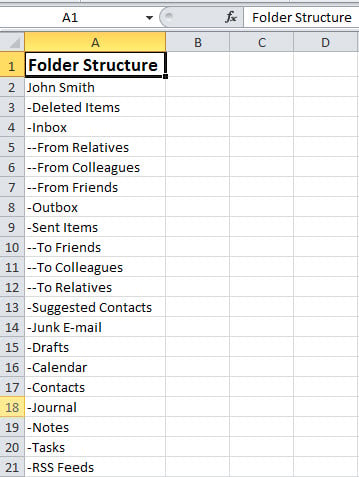
- Sa paglaon, maaari kang magtungo sa paunang natukoy na lokal na folder upang makahanap ng isang bagong file na Excel. Buksan ito at magiging katulad ng sumusunod na screenshot:

Huwag kailanman Huwag pansinin ang Anumang Mga Error sa Outlook
Sa kabila ng dami ng mga kakayahan, ang Outlook ay kapareho ng mga pagkakamali at katiwalian tulad ng ibang mga kliyente sa email. Samakatuwid, dapat mong ilakip ang kahalagahan sa lahat ng mga error sa iyong Outlook. Huwag pansinin ang mga ito, mangyaring. Kung hindi man, ang pag-iipon ng mga error ay maaaring humantong sa katiwalian sa Outlook sa wakas. Kung naharap sa mga error sa knotty, iminungkahi na gumamit ng isang malakas na tool, tulad ng DataNumen Outlook Repair, Kung saan maaari kumpunihin ang Outlook mga error sa loob ng segundo.
Panimula ng May-akda:
Si Shirley Zhang ay isang dalubhasa sa pagbawi ng data sa DataNumen, Inc., na pinuno ng mundo sa mga teknolohiya sa pagbawi ng data, kasama ang sql paggaling at pananaw sa pag-aayos ng mga produktong software. Para sa karagdagang impormasyon pagbisita www.datanumen. Sa