
Sa pangkalahatan, upang suriin ang mga miyembro ng isang contact group, kailangan mo muna itong buksan. Kung gusto mong makita ang mga miyembro ng contact group nang direkta sa listahan nang hindi ito binubuksan, maaari mong gamitin ang diskarte na ibinahagi sa artikulong ito.
Mula sa aking nakaraang artikulo - “Paano Auto Ipakita ang Mga Bilang ng Miyembro sa Mga Pangkat ng Pakikipag-ugnay sa Outlook”, maaari mong matutunan kung paano ipakita ang bilang ng mga miyembro ng grupo sa listahan. Katulad nito, maraming user ang umaasa na direktang ipakita ang mga kongkretong miyembro ng grupo sa isang hiwalay na column. Samakatuwid, dito namin ituturo sa iyo kung paano makamit ito.
Ipakita ang Mga Miyembro ng Contact Group sa Listahan
- Upang magsimula, ilunsad ang iyong aplikasyon sa Outlook.
- Pagkatapos, maaari mong pindutin ang "Alt + F11" key upang ma-access ang VBA editor.
- Sa kasunod na window ng "Microsoft Visual Basic for Applications", buksan ang proyektong "ThisOutlookSession".
- Susunod, kopyahin at i-paste ang sumusunod na VBA code sa proyektong ito.
Private WithEvents olItems As Outlook.Items
Private objContactGroup As Outlook.DistListItem
Private objProperty As Outlook.UserProperty
Private strProperName As String
Private i As Long
Private objGroupMember As Outlook.recipient
Private strMemberName, strMembers As String

Private Sub Application_Startup()
    Set olItems = Application.Session.GetDefaultFolder(olFolderContacts).Items
    'Auto Update the members in group list on startup
    Call DisplayMembers
End Sub

'Auto Display the members of new Contact Group
Private Sub olItems_ItemAdd(ByVal Item As Object)
    If TypeOf objItem Is DistListItem Then

       strProperName = "Members"
       Set objProperty = objCurrentItem.UserProperties.Find(strProperName, True)

       Set objContactGroup = objItem
       Set objProperty = objContactGroup.UserProperties.Add(strProperName, olText, True)

       For i = 1 To objContactGroup.MemberCount
           Set objGroupMember = objContactGroup.GetMember(i)
           strMemberName = Split(objGroupMember.Address, "@")(0)
           strMemberName = UCase(Left(strMemberName, 1)) & Right(strMemberName, Len(strMemberName) - 1)
           strMembers = strMembers & strMemberName & "; "
       Next i

       objProperty.value = strMembers
       objContactGroup.Save
    End If
End Sub

Sub DisplayMembers()
    For Each objItem In olItems
        If TypeOf objItem Is DistListItem Then
           strProperName = "Members"
           Set objProperty = objItem.UserProperties.Find(strProperName, True)

           Set objContactGroup = objItem
           Set objProperty = objContactGroup.UserProperties.Add(strProperName, olText, True)

           'Get the names of all group members
           For i = 1 To objContactGroup.MemberCount
               Set objGroupMember = objContactGroup.GetMember(i)
               strMemberName = Split(objGroupMember.Address, "@")(0)
               strMemberName = UCase(Left(strMemberName, 1)) & Right(strMemberName, Len(strMemberName) - 1)
               strMembers = strMembers & strMemberName & "; "
           Next i

           objProperty.value = strMembers
           objContactGroup.Save
        End If
        strMembers = ""
    Next
End Sub
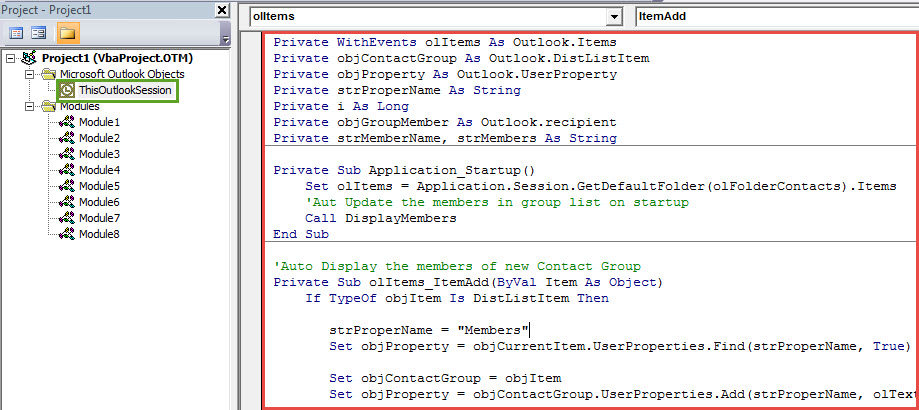
- Susunod, dapat mong i-click ang subroutine na "Application_Startup" at i-click ang icon na "Run" sa toolbar, na agad na magti-trigger sa macro na ito.
- Pagkatapos nito, lumabas sa editor ng VBA at magpatuloy sa pagdaragdag ng field na "Mga Miyembro" upang makipag-ugnayan sa listahan ng grupo.
- Sa pane ng Mga Contact, i-access ang tamang folder.
- Pagkatapos ay lumipat sa tab na "View" at i-click ang "Baguhin ang View" at piliin ang "Listahan".
- Susunod na pindutin ang "Tingnan ang Mga Setting" na buton.
- Sa ibang pagkakataon, i-click ang "Mga Column" sa bagong popup na dialog box.
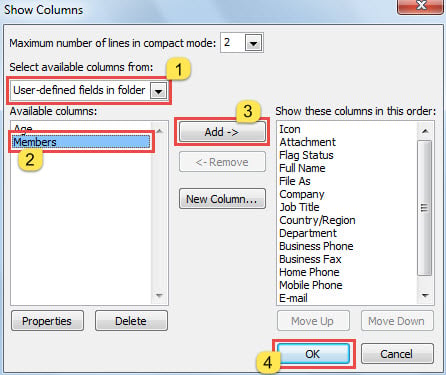
- Sa kasunod na dialog box na "Ipakita ang Mga Column," idagdag ang field na "Mga Miyembro" sa pamamagitan ng pagsunod sa mga hakbang na ipinapakita sa screenshot sa ibaba:

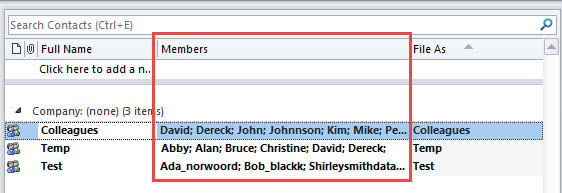
- Sa wakas, maaari kang bumalik sa folder ng mga contact. Makikita mo ang mga miyembro sa listahan ng contact group, tulad ng sumusunod na larawan:

- Mula ngayon, sa tuwing bubuksan mo ang Outlook, awtomatiko nitong ia-update ang listahan ng mga miyembro ng bawat grupo ng contact.
- Gayundin, awtomatikong kukunin at ipapakita ng Outlook ang mga miyembro ng bagong contact group sa column na "Mga Miyembro".
Panatilihing Maihanda para sa Korapsyon sa Outlook
Kahit na ang Outlook ay mayaman sa tampok, hindi pa rin ito makakaiwas sa pinsala. Kaya kailangan mong manatiling mapagbantay laban sa lahat ng mga potensyal na panganib. Nang walang anumang pagdududa, kailangan mong gumawa ng pare-pareho at up-to-date na backup para sa iyong PST data. Higit pa rito, mas mahusay kang panatilihin ang isang kapansin-pansin at maaasahan Ayusin ang PST madaling gamiting tool, tulad ng DataNumen Outlook Repair.
Panimula ng May-akda:
Si Shirley Zhang ay isang dalubhasa sa pagbawi ng data sa DataNumen, Inc., na pinuno ng mundo sa mga teknolohiya sa pagbawi ng data, kasama ang mdf ayusin at pananaw sa pag-aayos ng mga produktong software. Para sa karagdagang impormasyon pagbisita www.datanumen. Sa