
Bilang default, maaari mong madaling maglakip ng isang appointment bilang iCalendar (.ics) file sa isang email. Ngunit, kung nais mong i-batch ang maglakip ng maraming mga tipanan bilang mga file ng ics, dapat mong gamitin ang pamamaraang ipinakilala sa artikulong ito.
Upang maglakip ng isang appointment bilang iCalendar (.ics) file sa isang email, maaari kang sumangguni sa aming nakaraang artikulo - "Paano Magpadala ng isang Appointment ng Outlook sa Ibang Mga Tao". Magbukas lamang ng isang tipanan at piliin ang "Ipasa"> "Ipasa bilang iCalendar". Ito ay medyo madali. Gayunpaman, hindi sinusuportahan ng Outlook na magpadala ng maraming mga tipanan bilang mga kalakip na file ng iCalendar. Sa gayon, pagkatapos, magtuturo kami sa iyo ng ibang paraan.
Batch Maglakip ng Maramihang Mga Appointment bilang iCalendar (.ics) Mga File sa Email
- Para magsimula, simulan ang iyong aplikasyon sa Outlook.
- Pagkatapos mong makapunta sa pangunahing window ng Outlook, maaari mong pindutin ang mga pindutang "Alt + F11".
- Pagkatapos ay bubuksan ang window ng editor ng Outlook VBA, kung saan kailangan mong buksan ang isang module na hindi ginagamit.
- Susunod maaari mong kopyahin ang sumusunod na VBA code sa window ng module na ito.
Sub BatchAttachMultipleAppointmentsAsiCalendarFiles()
    Dim objSelection As Outlook.Selection
    Dim objAppointment As Outlook.AppointmentItem
    Dim objFileSystem As Object
    Dim strTempFolder As String
    Dim strTempFile As String
    Dim objNewMail As Outlook.MailItem

    'Get the selected appointments
    Set objSelection = Outlook.Application.ActiveExplorer.Selection

    Set objFileSystem = CreateObject("Scripting.FileSystemObject")
    strTempFolder = objFileSystem.GetSpecialFolder(2).Path & "\"
    Set objNewMail = Outlook.Application.CreateItem(olMailItem)

    On Error Resume Next
    For Each objAppointment In objSelection
        'Save the appointments as ics files to local folder
        strTempFile = strTempFolder & objAppointment.Subject & ".ics"
        objAppointment.SaveAs strTempFile, olICal

        'Attach the ics files to the new email
        objNewMail.Attachments.Add strTempFile

        'delete the temp ics files
        objFileSystem.DeleteFile (strTempFile)
    Next

    'Show the new email
    objNewMail.Display
End Sub
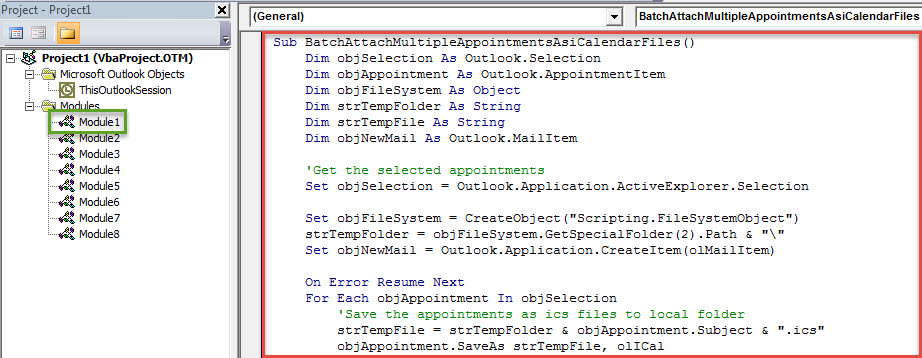
- Pagkatapos nito, kailangan mong idagdag ang bagong macro sa Quick Access Toolbar para sa hinaharap na pag-access.
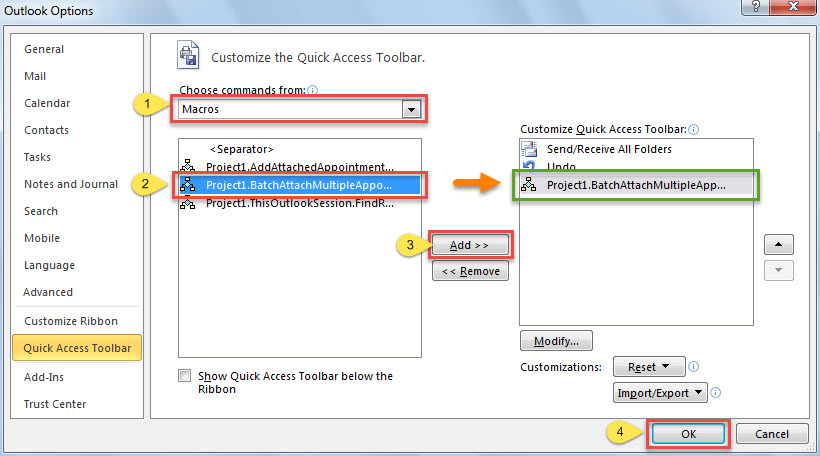
- Una, pumunta sa "File"> "Mga Pagpipilian"> "Quick Access Toolbar".
- Pagkatapos gawin ang mga hakbang na ipinapakita sa screenshot sa ibaba upang makuha ito.

- Sa paglaon ay dapat mong baguhin ang antas ng iyong seguridad sa Outlook sa mababang.
- Sa huli, maaari mong subukan.
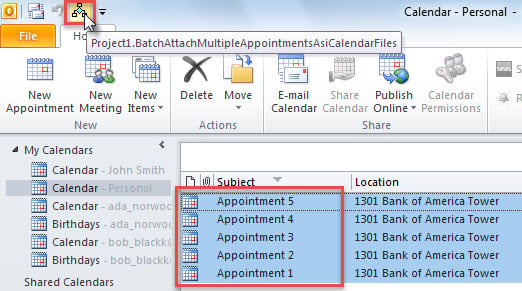
- Bilang panimula, pumunta sa isang folder ng kalendaryo.
- Pagkatapos piliin ang mga tipanan na nais mong ilakip bilang mga ics file.
- Susunod na pindutin ang bagong pindutan ng macro sa Quick Access Toolbar.

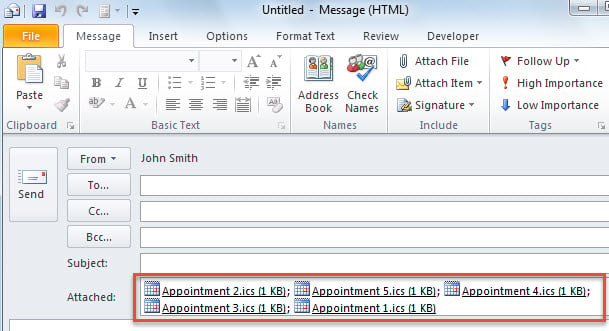
- Kaagad, lilitaw ang isang bagong mail, kung saan ang lahat ng dating napiling mga tipanan ay na-attach bilang mga ics file. Mukha ang sumusunod na larawan:

Ayusin ang Mga Error sa PST sa Magandang Oras
Hindi mo dapat iwanang nag-iisa ang mga error sa PST. Ang pagtitipon ng mga error ay maaaring magresulta sa pag-crash ng Outlook. Sa puntong iyon, tiyak na magdusa ka ng katiwalian sa PST. Maaari mong isipin na tool sa pag-aayos ng inbox maaaring makatulong sa iyo na mapupuksa ang kaguluhan na ito. Gayunpaman, sa totoo lang, ang ganitong uri ng problema ay higit na lampas sa kakayahan ng Scanpst.exe. Samakatuwid, kailangan mong umulit sa isang mas malakas na tool tulad ng DataNumen Outlook Repair.
Panimula ng May-akda:
Si Shirley Zhang ay isang dalubhasa sa pagbawi ng data sa DataNumen, Inc., na pinuno ng mundo sa mga teknolohiya sa pagbawi ng data, kasama ang tiwaling sql at pananaw sa pag-aayos ng mga produktong software. Para sa karagdagang impormasyon pagbisita www.datanumen. Sa