
Tinutugunan ng artikulong ito kung paano maaaring i-set up ng mga gumagamit ang mga gawain sa Awtomatiko sa MS Access gamit ang paggamit ng Macros.
Ang Marco ay isang tampok na MS Access na nagpapahintulot sa mga gumagamit na i-automate ang mga gawain habang nagdaragdag ng mga pag-andar sa kanilang mga ulat, form, at kontrol. Gumagawa ng access ang Macros ng kaunti naiiba mula sa Word at Excel; gayon pa man ay pantay na makapangyarihan. Sa Pag-access, maaaring lumikha ang isang Macros kung saan ang isang gumagamit ay nakapagtala ng serye ng mga Keystroke at maaaring i-play ang mga ito sa hinaharap.
I-access ang Mga Tampok ng Macro
- Ang Access Macros ay binuo gamit ang isang hanay ng mga default na paunang natukoy na pagkilos, na nag-aalok ng mga gawain na awtomatiko at isang pagpipilian upang magdagdag ng pag-andar sa mga bagay at kontrol.
- Maaari ring kumilos ang Macros bilang mga standalone na bagay na maaaring direktang mai-embed sa isang Ulat o isang form o maaaring matingnan mula sa Navigation Pane. Kapag ang gumagamit ay lumikha ng mga object ng database tulad ng mga form, ulat, at talahanayan, maaaring mag-alok ang Macros ng isang madali at mabilis na paraan upang maitali ang mga bagay na ito at lumikha ng isang application ng database na maaaring ma-access at mabago ng sinuman, na may pangunahing pagsasanay sa pagiging relatibo lamang.
- Maaari ding gamitin ng mga gumagamit si Marcos upang magpatakbo ng mga utos nang hindi nagsusulat o may kaalaman ng VBA code.
Mga hakbang para sa Pag-automate ng mga gawain sa MS Access gamit ang paggamit ng Macros
Narito ang isang halimbawa para sa paglikha ng isang simpleng Micro na magbubukas ng form tuwing nag-click ang gumagamit sa command button.
- Hakbang 1: Buksan ang anumang Database at pumili ng isang form kung saan nais mong magdagdag ng isang utos ng Macro.
- Hakbang 2: Sabihin na nagbukas ka ng isang form ng empleyado. Maaaring magdagdag ang gumagamit ng pindutan sa form na magdidirekta sa kanila sa impormasyon sa trabaho o suweldo.
- Hakbang 3: Pumunta ngayon sa View ng Disenyo, idagdag ang pindutan gamit ang menu ng Control.
- Hakbang 4: Ang isang Command Button Wizard ay lilitaw sa screen. Maaaring piliin ng mga gumagamit ang aksyon na nais nilang i-automate sa kanilang form mula sa kategorya ng Mga Kategoryo at Mga Pagkilos.
- Hakbang 5: Susunod na kailangang tukuyin ng mga gumagamit, aling form ang nais nilang ipakita kapag napili ang command button sa form. Mag-click sa susunod.
 Hakbang 6: Dito, kailangang pumili ang gumagamit sa pagitan ng dalawang pagpipilian "buksan ang form at ipakita ang isang napaka-tukoy na talaan" o "Buksan ang form at ipakita ang lahat ng mga talaan". Pagkatapos ay piliin ang susunod.
- Hakbang 7: Ngayon ay maaaring magpasok ang gumagamit ng isang imahe, o hayaang ipakita ng form ang teksto kapag na-click ang pindutan. Pagkatapos mag-click sa susunod.
- Hakbang 8: Sa window na ito, kailangang magbigay ang gumagamit ng isang makabuluhang pangalan sa pindutan ng utos, pangalanan natin ito bilang Tingnan ang Mga Trabaho at pagkatapos ay piliin ang Tapusin.
- Hakbang 9: Pumunta sa View ng Form.
- Hakbang 10: I-click ang View Button ng Mga Trabaho sa form.
- Hakbang 11: Magbubukas ang form, ngunit hindi makakakita ang gumagamit ng anumang impormasyon. Bumalik ngayon sa View ng Disenyo ng form ng empleyado, at tiyaking napili ang pindutan ng utos. Mag-click sa Event Tab.
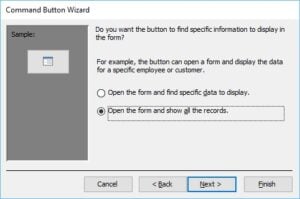 Hakbang 6: Dito, kailangang pumili ang gumagamit sa pagitan ng dalawang pagpipilian "buksan ang form at ipakita ang isang napaka-tukoy na talaan" o "Buksan ang form at ipakita ang lahat ng mga talaan". Pagkatapos ay piliin ang susunod.
Lilikha ito ng isang naka-embed na Macro sa screen. Maaaring mag-click ang gumagamit sa pindutan upang baguhin ang macro.
- Hakbang 12: Maaaring gamitin ng mga gumagamit ang taga-disenyo ng Macro na ito upang baguhin ang Mga Catalog ng Aksyon sa mga form. Maaaring suriin ng mga gumagamit ang mga pag-aari ng lahat ng mga pagkilos na ito sa pamamagitan ng pagpili ng isa-isa sa kanila.
- Hakbang 13: I-save ang iyong Macro file at isara ang mga form na ito ng Macro Designer. Pumunta ngayon sa View ng Form.
- Hakbang 14: Piliin muli ang pindutan ng Form upang suriin kung gumagana ito nang maayos o hindi.
Ang isang sakuna sa data sa Access database ay madaling humantong sa pagkawala ng data kung walang mga hakbang sa pagwawasto na kinuha. Kung nakatagpo ka ng gayong sitwasyon, tumawag sa isang dalubhasang aplikasyon sa pagbawi tulad ng DataNumen Access Repair na maaari ayusin ang accdb o mdb database upang hawakan ang isyu.
Panimula ng May-akda:
Si Vivian Stevens ay isang dalubhasa sa pagbawi ng data sa DataNumen, Inc., na pinuno ng mundo sa mga teknolohiya sa pagbawi ng data, kasama ang sql paggaling at excel mga produkto ng pagbawi ng software. Para sa karagdagang impormasyon pagbisita www.datanumen. Sa