
Ang ilang mga gumagamit ay nais na gawin ang Outlook upang awtomatikong lumipat sa pagitan ng online at offline na katayuan batay sa kanilang mga oras ng pagtatrabaho. Kaya, sa artikulong ito, magbabahagi kami ng isang mabilis na pamamaraan sa iyo.
Sa totoo lang, napakadali ng pagtatakda ng Outlook online o offline. Upang gawing offline na katayuan ang Outlook, maaari ka lamang lumipat sa tab na "Magpadala / Makatanggap" at pindutin ang pindutang "Work Offline". At upang bumalik sa katayuan sa online, pindutin lamang muli ang pindutang ito. Gayunpaman, umaasa ang ilang mga gumagamit na ang Outlook ay maaaring awtomatikong lumipat sa offline na katayuan kapag wala na ito sa oras ng pagtatrabaho at bumalik sa online sa oras ng pagtatrabaho. Bagaman hindi nagbibigay ang Outlook ng gayong tampok, maaari mo pa ring magamit ang sumusunod na VBA code upang makamit ito.
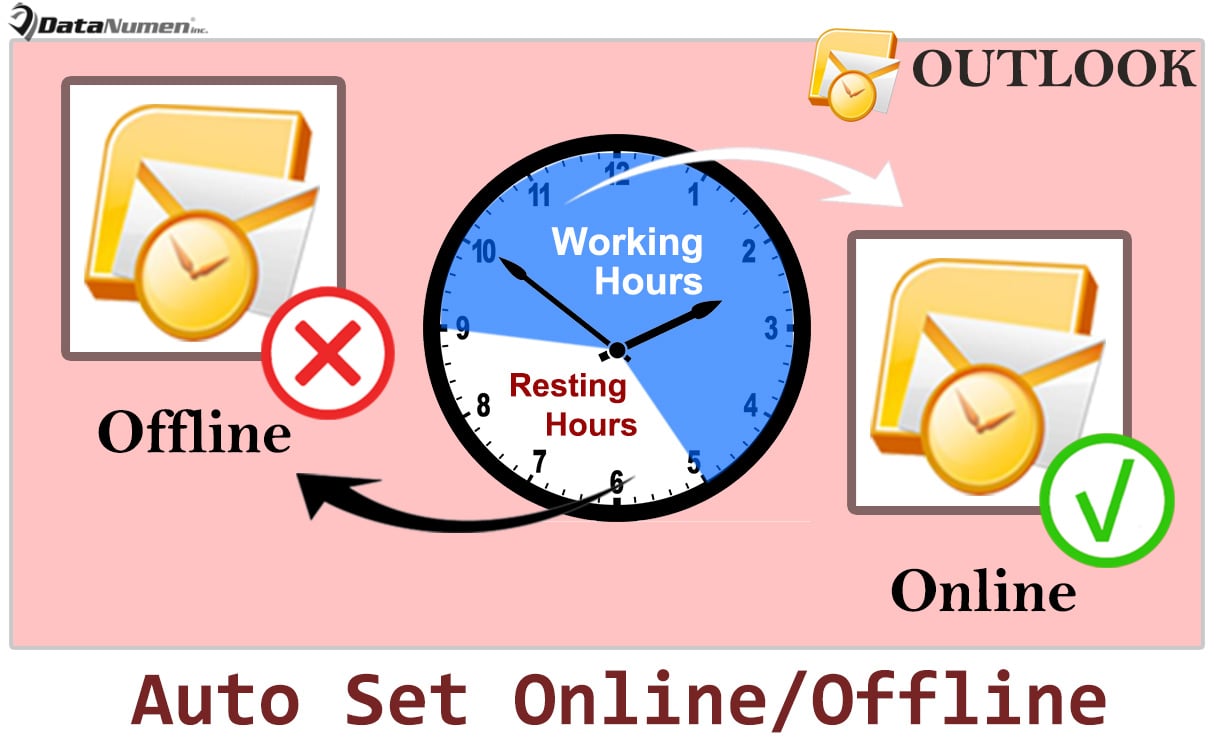
Itakda ng Auto ang Outlook Online o Offline Batay sa Iyong Mga Oras ng Paggawa
- Sa pinakasimula pa lang, simulan ang iyong aplikasyon sa Outlook.
- Pagkatapos, pagkatapos makakuha ng pag-access sa iyong Outlook, dapat mong buksan ang iyong folder na Mga Gawain.
- Susunod dapat kang lumikha ng isang pang-araw-araw na umuulit na item ng Gawain.
- Mag-click sa pindutang "Bagong Gawain" sa laso.
- Pagkatapos i-input ang "Offline" sa linya ng paksa ng Gawain.
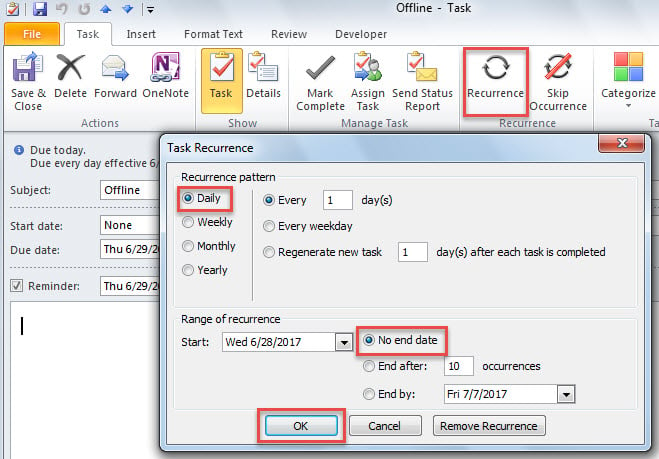
- Susunod na pag-click sa pindutang "Pag-ulit" sa ilalim ng tab na "Gawain".
- Sa popup dialog box, piliin ang pattern ng pag-ulit ng "Pang-araw-araw", paganahin ang "Walang petsa ng pagtatapos" at pindutin ang "OK".

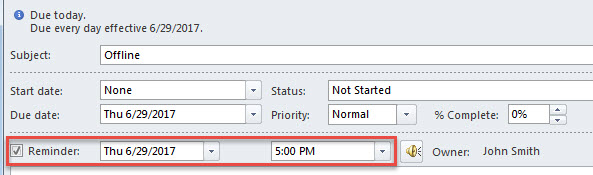
- Susunod dapat mong paganahin ang isang Paalala sa "5:00 PM".

- Panghuli na na-hit ang pindutang "I-save at Isara".
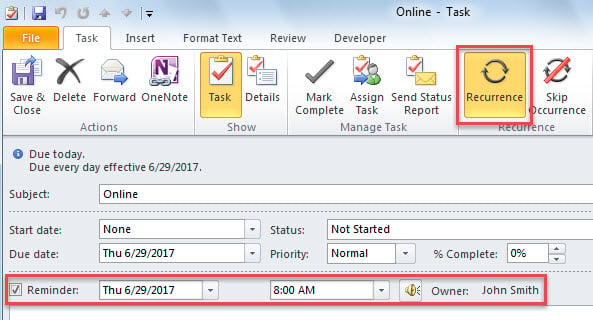
- Kasunod, kailangan mong lumikha ng isa pang pang-araw-araw na umuulit na Gawain na tinatawag na "Online" at paganahin ang isang paalala sa "8:00 AM", na ipinakita bilang imahe sa ibaba:

- Pagkatapos nito, sa pangunahing window ng Outlook, pindutin ang mga pindutan ng "Alt + F11".
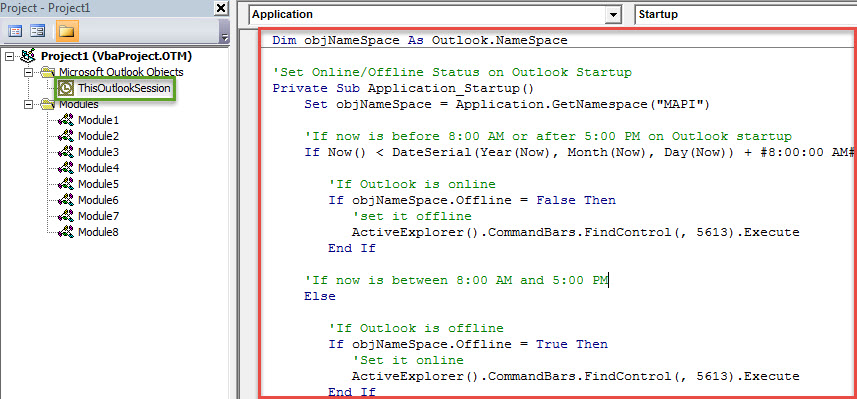
- Susunod makakakuha ka ng pag-access sa Outlook VBA editor, kung saan kailangan mong hanapin at buksan ang proyekto na "ThisOutlookSession".
- Mamaya kopyahin ang sumusunod na VBA code sa proyektong ito.
Dim objNameSpace As Outlook.NameSpace

'Set Online/Offline Status on Outlook Startup
Private Sub Application_Startup()
    Set objNameSpace = Application.GetNamespace("MAPI")

    'If now is before 8:00 AM or after 5:00 PM on Outlook startup
    If Now() < DateSerial(Year(Now), Month(Now), Day(Now)) + #8:00:00 AM# Or Now() > DateSerial(Year(Now), Month(Now), Day(Now)) + #5:00:00 PM# Then

       'If Outlook is online
       If objNameSpace.Offline = False Then
          'set it offline
          ActiveExplorer().CommandBars.FindControl(, 5613).Execute
       End If

       'If now is between 8:00 AM and 5:00 PM
    Else

       'If Outlook is offline
       If objNameSpace.Offline = True Then
          'Set it online
          ActiveExplorer().CommandBars.FindControl(, 5613).Execute
       End If
    End If
End Sub

'Change Online/Offline Status at Specific Time
Private Sub Application_Reminder(ByVal Item As Object)
    Dim objOfflineTask As Outlook.TaskItem
    Dim objOnlineTask As Outlook.TaskItem

    Set objNameSpace = Application.GetNamespace("MAPI")

    If TypeOf Item Is TaskItem Then
       If Item.Subject = "Offline" Then
          Set objOfflineTask = Item

          'If Outlook is online when "Offline" task reminder alerts
          If objNameSpace.Offline = False Then
             'Set Outlook offline
             ActiveExplorer().CommandBars.FindControl(, 5613).Execute
          End If

          'Clear the reminder by marking task complete
          objOfflineTask.MarkComplete

       ElseIf Item.Subject = "Online" Then
          Set objOnlineTask = Item

          'If Outlook is offline when "Online" task reminder alerts
          If objNameSpace.Offline = True Then
             'Set Outlook online
             ActiveExplorer().CommandBars.FindControl(, 5613).Execute
          End If

          objOnlineTask.MarkComplete

       End If
    End If
End Sub
- Kalaunan, maaari mong i-restart ang Outlook upang maisaaktibo ang macro na ito.
- Mula ngayon, ang iyong Outlook ay magiging online sa mga oras ng pagtatrabaho at awtomatikong lumipat sa offline na katayuan sa labas ng oras ng pagtatrabaho.
Ang iyong Huling Resort sa Kaganapan ng Mga Pag-crash ng Outlook
Bagaman ipinagmamalaki ng Outlook ang maraming mga tampok, hindi pa rin maiiwasan ng Outlook ang mga error at pinsala. Ngunit huwag panic. Hangga't gumawa ka ng sapat na pag-iingat, maaari mo pa ring maprotektahan ang iyong data sa Outlook nang mabisa. Halimbawa, dapat mong i-back up nang regular ang iyong mga file ng PST dahil paganahin ka ng mga pag-backup upang makabalik tiwaling PST data Gayundin, pinapanatili ang isang malakas na tool sa pag-aayos, tulad ng DataNumen Outlook Repair, ay isang bagay din ng pangangailangan.
Panimula ng May-akda:
Si Shirley Zhang ay isang dalubhasa sa pagbawi ng data sa DataNumen, Inc., na pinuno ng mundo sa mga teknolohiya sa pagbawi ng data, kasama ang ayusin mdf at pananaw sa pag-aayos ng mga produktong software. Para sa karagdagang impormasyon pagbisita www.datanumen. Sa