
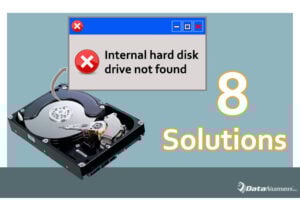
Ngayon, tatalakayin natin ang isang karaniwang error na kadalasang nangyayari kapag sinusubukan ng mga tao na buksan ang kanilang computer. Ang error na ito ay nagsasabing "Internal hard disk drive not found". Kung makatagpo ka nito, maaari mong tingnan ang artikulong ito para sa 8 makapangyarihang solusyon.
Maraming mga error ang maaaring mangyari sa mga hard drive ng computer. At ang problemang pag-uusapan natin ngayon ay kadalasang nangyayari kapag nag-boot ng mga computer. Huwag kang mag-alala. Bagama't maraming salik ang maaaring mag-trigger ng error na ito, susuriin namin ito at magbibigay ng 8 epektibong solusyon.
1 I-restart ang computer
Sa maraming pangunahing kaso, ang pag-restart ng computer ay maaaring awtomatikong ayusin ang error. Kaya, sa ganitong sitwasyon, maaari mong subukang i-restart ang computer sa unang pagkakataon. Kung nagpapatuloy pa rin ang error, kailangan mong lumipat sa mga susunod na paraan.
2 Suriin ang mga koneksyon
Bukod sa pag-reboot ng computer, maaari mong suriin ang lahat ng koneksyon sa pagitan ng mga hard drive at computer. Kung ang mga kable ay masyadong maluwag para gumana nang normal, makakatanggap ka rin ng ganitong uri ng error. Samakatuwid, maaari mong tanggalin sa saksakan ang mga kable at ipasok muli ang mga ito upang makita kung nawala na ang problema.
3 I-update ang mga driver ng disk
Minsan, ang mga lumang disk driver ay maaaring ang mga dahilan sa likod. Kung hindi mo ito na-update sa loob ng mahabang panahon, mas mabuting magpatuloy ka sa pag-download ng pinakabagong driver. Kung nag-update ka kamakailan, maaari mo itong muling i-install upang subukan.
4 I-update ang BIOS
Malaki ang kahalagahan ng BIOS para sa normal na pag-boot ng computer. Kung binago mo ang ilang mga setting dito o hindi na-update ang BIOS sa loob ng mahabang panahon, malamang na magdusa ka ng mga error. Sa kasong ito, dapat mong i-update ang BIOS o itakda ito sa default na katayuan upang magkaroon ng shot.
5 Suriin ang mga virus
Ang virus ay tiyak na isa sa mga pinakakasuklam-suklam na bagay na gustong iwasan ng mga tao. Dahil maaari itong makapasok sa mga computer sa maraming paraan, kung wala kang anti-virus software o matagal mo itong hindi na-upgrade, dapat kang tumawag sa isang maaasahang antivirus software o i-update ito kaagad.
6 Gumamit ng tool sa pagsusuri ng Microsoft
Ang diagnostic tool ng Microsoft ay isang panloob na software na makakatulong sa mga tao na mangalap ng impormasyon tungkol sa software at hardware ng computer. Sa tulong ng mahalagang impormasyong ito, mabilis na mareresolba ng mga tao ang error.
7 Mga pagkabigo sa hard drive
Sa ilang mga sitwasyon, ang mga pagkabigo sa hard drive ay maaaring humantong sa ganap na error sa hard disk. Kaya sa panahong ito, dapat kang gumamit ng built-in na tool na pinangalanang "chkdsk" upang i-scan ang mga hard drive. At sundin ang mga madaling tagubilin, maaari mong ipagpatuloy ang pag-aayos ng disk.
8 Muling i-install ang mga bintana
Dahil hindi maaayos ng in-built na tool ang mga kumplikadong problema, maaaring kailanganin mong muling i-install ang Windows para magawa ang isyu. Bilang karagdagan, ang dapat mong malaman ay kailangan mong i-back up ang lahat ng mahahalagang data sa partition C at D. Kung hindi, ang proseso ng muling pag-install ay maaaring mag-iwan sa iyo ng maraming mga corrupt na file ng data tulad ng sira pst file.
Panimula ng May-akda:
Si Allissa Shen ay isang dalubhasa sa pagbawi ng data sa DataNumen, Inc., na pinuno ng mundo sa mga teknolohiya sa pagbawi ng data, kasama ang SQL Server pagbawi at mga produkto ng software sa pagbawi ng salita. Para sa karagdagang impormasyon pagbisita www.datanumen. Sa