
Kung nais mong awtomatikong buksan ng Outlook ang mga attachment ng mga papasok na email mula sa isang partikular na nagpadala, maaari mong basahin ang artikulong ito. Dito ay gagabayan ka namin kung paano ito makakamit.
Halimbawa, ang iyong boss ay madalas na nag-email sa iyo ng ilang mahahalagang file attachment. Upang makapag-react sa iyong boss sa lalong madaling panahon, kailangan mong buksan ang mga attachment kapag natanggap mo ang mga ito. Sa sitwasyong ito, maaari kang maghangad ng mas matalinong paraan upang hayaang awtomatikong buksan ng Outlook ang mga papasok na email attachment mula sa iyong boss. Ngayon, ipapakita namin sa iyo ang gayong pamamaraan.
Awtomatikong Buksan ang Mga Attachment ng Mga Papasok na Email mula sa isang Partikular na Nagpadala
- Upang magsimula, ilunsad ang application ng Outlook.
- Pagkatapos, i-access ang VBA editor sa pamamagitan ng shortcut - "Alt + F11"
- Susunod, ilagay ang sumusunod na VBA code sa proyektong "ThisOutlookSession".
Private Declare Function GetShortPathName Lib "kernel32" _
 Alias "GetShortPathNameA" (ByVal lpszLongPath As String, _
 ByVal lpszShortPath As String, ByVal cchBuffer As Long) As Long

Private WithEvents objItems As Outlook.Items

Private Sub Application_Startup()
    Set objItems = Outlook.Application.Session.GetDefaultFolder(olFolderInbox).Items
End Sub

'Occurs when new item arrives in Inbox
Private Sub objItems_ItemAdd(ByVal Item As Object)
    Dim objMail As Outlook.MailItem
    Dim objWsShell As Object
    Dim strTempFolder As String
    Dim objAttachments As Outlook.Attachments
    Dim objAttachment As Attachment
    Dim strFileName As String

    If Item.Class = olMail Then
       Set objMail = Item
       'Change sender email address
       If objMail.SenderEmailAddress = "boss@datanumen.com" Then
          Set objWShell = CreateObject("WScript.Shell")
          strTempFolder = Environ("Temp") & "\"

          Set objWsShell = CreateObject("WScript.Shell")
          Set objAttachments = objMail.Attachments
          If objAttachments.Count > 0 Then
             For Each objAttachment In objAttachments
                 strFileName = objAttachment.DisplayName
                 On Error Resume Next
                 Kill strTempFolder & strFileName
                 On Error GoTo 0

                 'Save the attachment
                 objAttachment.SaveAsFile strTempFolder & strFileName

                 'Open the attachment
                 strFileName = GetShortFileName(strTempFolder & strFileName)
                 On Error Resume Next
                 objWsShell.Run strFileName
             Next
          End If
        End If
    End If
End Sub

Function GetShortFileName(ByVal FullPath As String) As String
    Dim lAns As Long
    Dim sAns As String
    Dim iLen As Integer

    On Error Resume Next

    If Dir(FullPath) <> "" Then
       sAns = Space(255)
       lAns = GetShortPathName(FullPath, sAns, 255)
       GetShortFileName = Left(sAns, lAns)
    End If
End Function
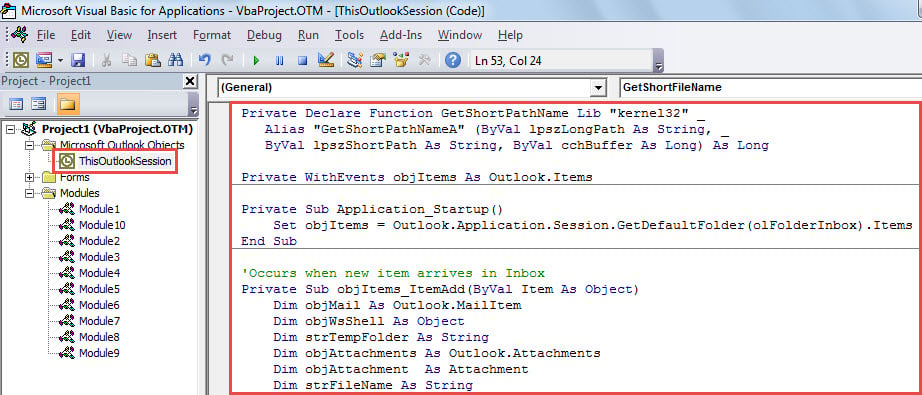
- Pagkatapos, isara ang VBA editor.
- Kalaunan, i-restart ang iyong Outlook application upang maisaaktibo ang bagong macro.
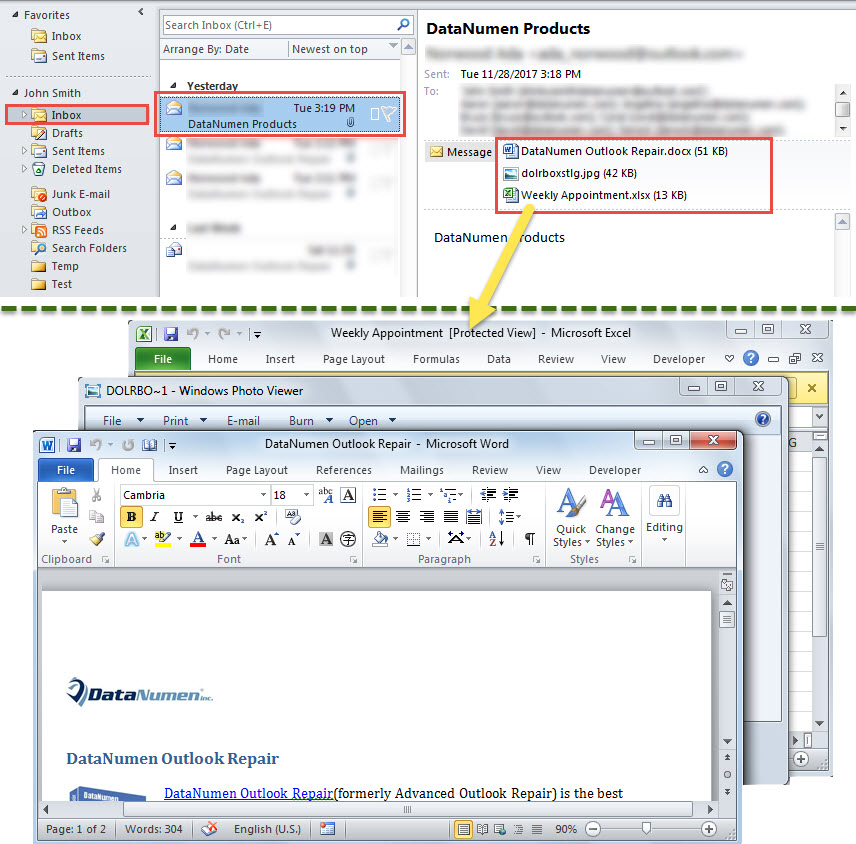
- Mula ngayon, sa tuwing may dumating na bagong mail mula sa partikular na nagpadala sa iyong inbox, awtomatikong bubuksan ng Outlook ang mga attachment sa mail na ito.

Ilapat ang Inbox Repair Tool
Kapag nasira ang iyong data file sa Outlook, ano ang gagawin mo? Sa totoo lang, una, maaari mong gamitin ang inbuilt Outlook fix tool - Scanpst. Nagagawa nitong lutasin ang ilang maliliit na problemang kasangkot sa iyong Outlook. Kung nabigo ang utility na ito, oras na para gumamit ng mas may karanasan at maaasahang panlabas na tool, tulad ng DataNumen Outlook Repair.
Panimula ng May-akda:
Si Shirley Zhang ay isang dalubhasa sa pagbawi ng data sa DataNumen, Inc., na pinuno ng mundo sa mga teknolohiya sa pagbawi ng data, kasama ang nasira mdf at pananaw sa pag-aayos ng mga produktong software. Para sa karagdagang impormasyon pagbisita www.datanumen. Sa