
Magpapadala ka ng email sa ilang tatanggap at ilagay ang ilan sa kanila sa field na “BCC”. Sa ibang pagkakataon, kung gusto mong magpadala ng pangalawang mail sa mga tatanggap ng BCC lamang, maaari mong gamitin ang mga paraan na ibinahagi sa artikulong ito.
Nakapagpadala ka na ba ng anumang mga email sa Outlook sa ilang mga tatanggap na may ilan sa field na "BCC"? Minsan, pagkatapos magpadala ng ganoong email, maaaring gusto mong magpadala ng pangalawa sa isang partikular na uri ng mga tatanggap, gaya ng mga tatanggap ng BCC. Halimbawa, gusto mong magpadala sa kanila ng ilang partikular na karagdagang tala. Ngayon, ipapakilala namin sa iyo ang 2 paraan. Ang dating ay gumagamit ng copy at paste. At ang huli ay talagang mas epektibo dahil sa VBA code. Maaari kang pumili ng alinman ayon sa iyong mga pangangailangan.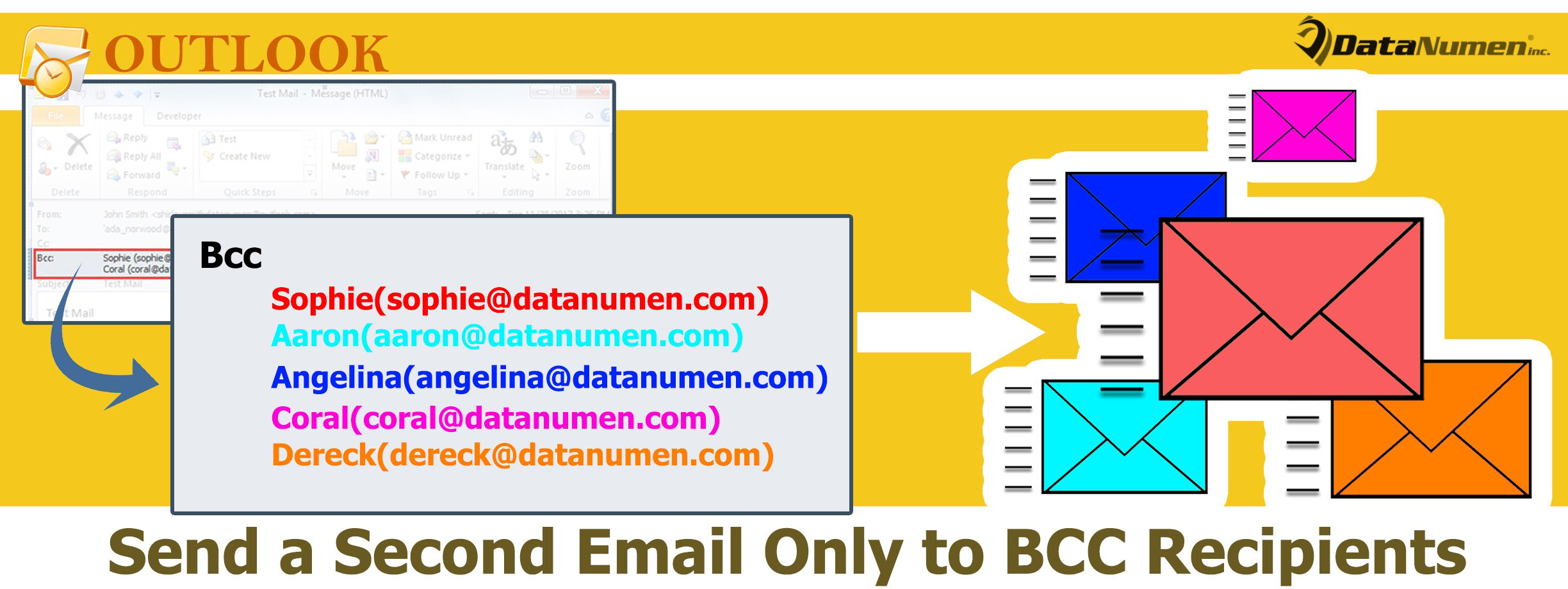
Paraan 1: Manu-manong Kopyahin ang Mga Tatanggap ng BCC sa Bagong Email
- Una, sa listahan ng email ng folder na "Mga Naipadalang Item," piliin ang orihinal na email.
- Pagkatapos, i-double click ang mail na ito upang buksan ito sa sarili nitong window ng Mensahe.
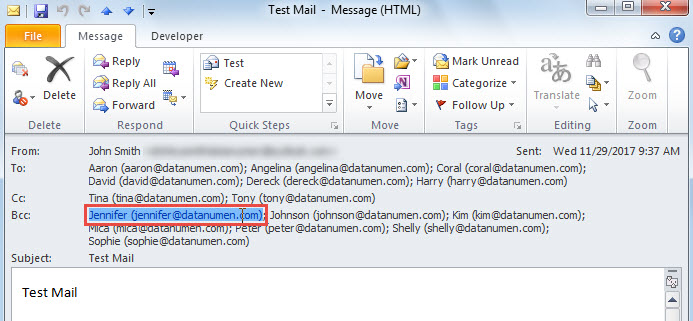
- Pagkatapos, sa bagong window, pumili ng isang tatanggap sa linya ng "BCC".

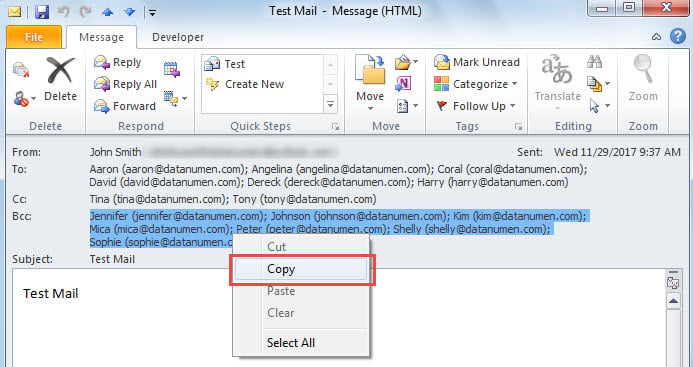
- Susunod, pindutin ang "Ctrl + A" upang piliin ang lahat ng mga tatanggap ng BCC.
- Sa ibang pagkakataon, i-right click at piliin ang "Kopyahin" mula sa menu ng konteksto.

- Pagkatapos nito, isara ang email na ito.
- Pagkatapos, lumikha ng bagong email sa pamamagitan ng button na “Bagong E-mail” sa tab na “Home”.
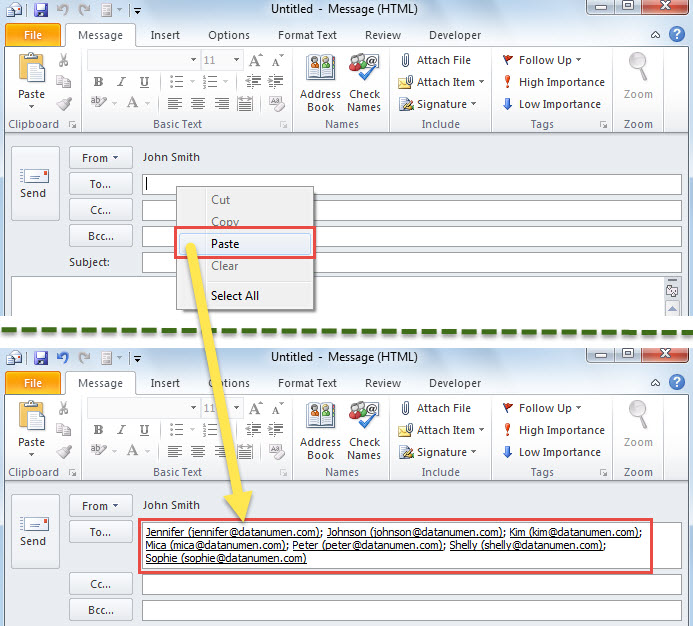
- Panghuli, i-paste ang nakopyang mga tatanggap ng BCC sa field na “Kay” ng bagong email na ito.

- Sa kasalukuyan, maaari mong isulat at ipadala ang bagong mail na ito sa iyong kalooban
Paraan 2: Magpadala ng Pangalawang Email sa Mga Tatanggap ng BCC sa pamamagitan ng VBA
- Sa unang lugar, pindutin ang "Alt + F11" upang ma-access ang VBA editor.
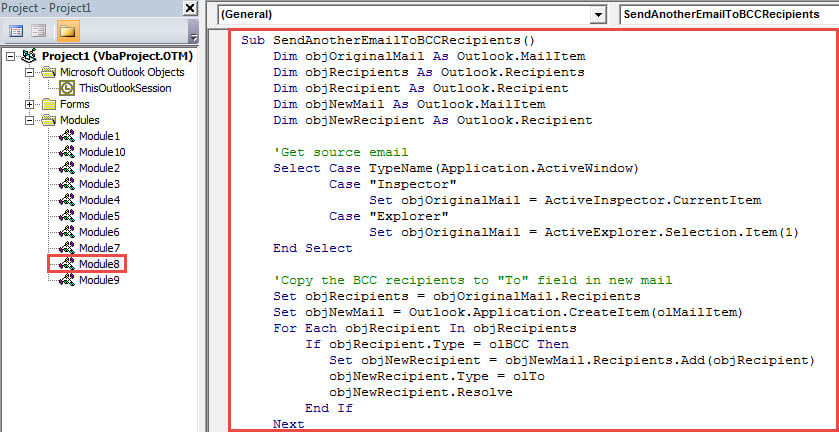
- Pagkatapos, ilagay ang VBA code sa ibaba sa isang hindi nagamit na module.
Sub SendAnotherEmailToBCCRecipients()
    Dim objOriginalMail As Outlook.MailItem
    Dim objRecipient As Outlook.Recipient
    Dim objNewMail As Outlook.MailItem
    Dim objNewRecipient As Outlook.Recipient

    'Get source email
    Select Case TypeName(Application.ActiveWindow)
           Case "Inspector"
                Set objOriginalMail = ActiveInspector.CurrentItem
           Case "Explorer"
                Set objOriginalMail = ActiveExplorer.Selection.Item(1)
    End Select

    'Copy the BCC recipients to "To" field in new mail
    Set objNewMail = Outlook.Application.CreateItem(olMailItem)
    For Each objRecipient In objOriginalMail.Recipients
        If objRecipient.Type = olBCC Then
           Set objNewRecipient = objNewMail.Recipients.Add(objRecipient)
           objNewRecipient.Type = olTo
           objNewRecipient.Resolve
        End If
    Next

    'Change the new email details
    With objNewMail
        .Subject = "Additional Notes for " & objOriginalMail.Subject
        .Body = "Type mail body here....."
        .Attachments.Add ("E:\Dos & Don'ts.txt")
        .Importance = olImportanceHigh
        .ReadReceiptRequested = True
        .Send
        .Display
    End With
End Sub
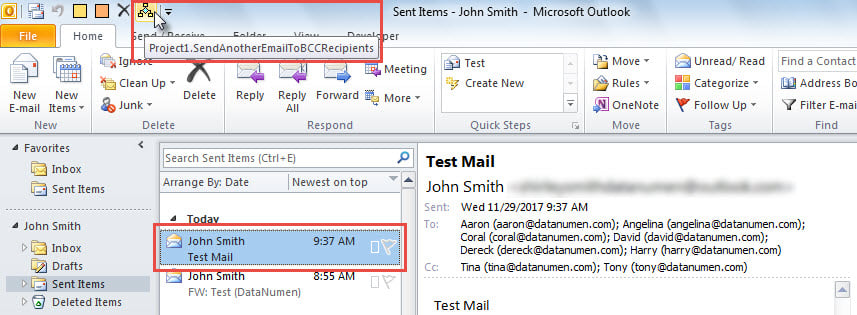
- Pagkatapos, idagdag ang macro na ito sa Quick Access Toolbar na tumutukoy sa "Paano Patakbuhin ang VBA Code sa Iyong Outlook".
- Sa huli, subukan ang macro na ito ngayon.
- Upang magsimula, piliin o buksan ang orihinal na email.
- Pagkatapos, i-click ang macro sa Quick Access Toolbar.

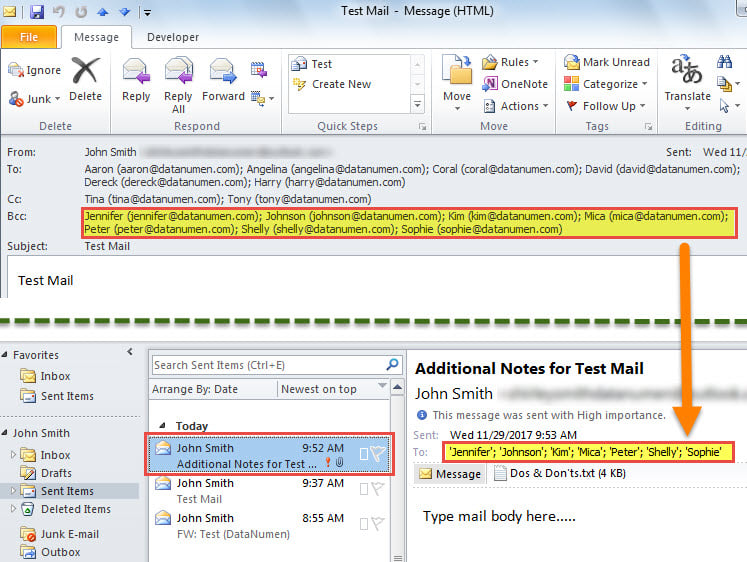
- Susunod, may ipapadalang bagong email. Ang mga tatanggap nito ay ang mga tatanggap ng BCC ng orihinal na email, tulad ng sumusunod na larawan.

I-Salvage ang Iyong Data ng Outlook sa Oras
Ito ay lubos na ipinapayong kumpunihin ang Outlook sa sandaling masira ang iyong Outlook. Maaari ka munang humingi ng tulong sa inbuilt repair utility – Scanpst. Gayunpaman, kung minsan, maaari kang mapasailalim sa mga pagkabigo sa Scanpst dahil ang pinsala ay lumampas sa kung ano ang magagawa ng inbox tool. Sa oras na iyon, ang iyong huling paraan ay ang gumamit ng isang mapagkakatiwalaan at matatag na tool ng third party, tulad ng DataNumen Outlook Repair.
Panimula ng May-akda:
Si Shirley Zhang ay isang dalubhasa sa pagbawi ng data sa DataNumen, Inc., na pinuno ng mundo sa mga teknolohiya sa pagbawi ng data, kasama ang nasira mdf at pananaw sa pag-aayos ng mga produktong software. Para sa karagdagang impormasyon pagbisita www.datanumen. Sa