
Maraming mga gumagamit ang nagnanais na ilipat ang mga tukoy na email mula sa Inbox patungo sa iba pang mga tukoy na folder pagkatapos basahin ang mga ito, na panatilihing malinis ang folder ng mail ng Inbox. Ngunit laging gumagalaw nang manu-mano ay magiging mahirap. Ang artikulong ito ay maglalantad ng isang mabilis na pamamaraan upang awtomatiko itong mapagtanto.
Tulad ng dati, ang bawat papasok na email ay mapupunta sa folder ng Inbox mail sa Outlook. Kaya, sa kasong ito, ang Inbox folder ay magiging kalat at mapupunan sa paglipas ng panahon. Mas madalas kaysa sa hindi, maaari mong manu-manong ilipat ang mga tukoy na email sa ibang mga folder ng mail o lumikha ng isang panuntunan sa Outlook upang awtomatikong ilipat ang mga tukoy na email sa lalong madaling dumating sila sa iyong mailbox. Ang paglalapat ng gayong panuntunan ay mas maginhawa, ngunit kailangan mong pumunta sa mga tukoy na folder upang ma-access ang mga bagong mail. Sa harap ng isyung ito, maaari kang umasa na magawa ng Outlook na awtomatikong ilipat ang mga tukoy na email mula sa Inbox patungo sa iba pang mga folder ng mail pagkatapos mong makumpleto ang pagbabasa sa kanila sa Inbox sa halip na matapos silang dumating. Ngunit hindi ito mapagtanto ng panuntunan ng Outlook. Sa kasamaang palad, maaari mong gamitin ang Outlook VBA upang maisakatuparan ito. Narito ang mga code pati na rin ang mga detalyadong hakbang.
Auto Ilipat ang Mga Tiyak na Email sa Mga Tiyak na Mga Folder pagkatapos Basahin ang mga Ito
- Sa simula pa lamang, ilunsad ang Outlook at lumipat sa tab na "Developer".
- Pagkatapos sa tab na ito, pindutin ang pindutan na "Visual Basic" upang buksan ang window ng editor ng VBA.
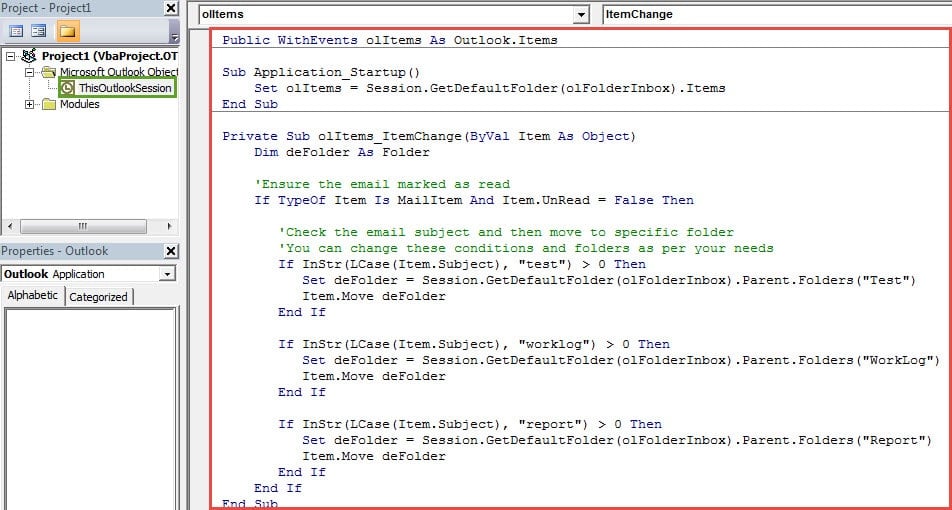
- Susunod sa bagong window, dapat mong hanapin ang proyektong "ThisOutlookSession" at i-double click upang buksan ito.
- Kasunod na kopyahin at i-paste ang mga sumusunod na VBA code dito.
Public WithEvents olItems As Outlook.Items

Sub Application_Startup()
    Set olItems = Session.GetDefaultFolder(olFolderInbox).Items
End Sub

Private Sub olItems_ItemChange(ByVal Item As Object)
    Dim deFolder As Folder

    'Ensure the email marked as read
    If TypeOf Item Is MailItem And Item.UnRead = False Then

    'Check the email subject and then move to specific folder
    'You can change these conditions and folders as per your needs
    If InStr(LCase(Item.Subject), "test") > 0 Then
       Set deFolder = Session.GetDefaultFolder(olFolderInbox).Parent.Folders("Test")
       Item.Move deFolder
    End If

    If InStr(LCase(Item.Subject), "worklog") > 0 Then
       Set deFolder = Session.GetDefaultFolder(olFolderInbox).Parent.Folders("WorkLog")
       Item.Move deFolder
    End If

    If InStr(LCase(Item.Subject), "report") > 0 Then
       Set deFolder = Session.GetDefaultFolder(olFolderInbox).Parent.Folders("Report")
       Item.Move deFolder
    End If
End Sub
- Pagkatapos nito, dapat mong digital na lagdaan ang code na ito.
- Una, gamitin ang built-in na tool na "Mga Digital na Sertipiko para sa Mga Proyekto ng VBA" upang lumikha ng isang bagong sertipiko.
- Pagkatapos italaga ang sertipiko na ito sa kasalukuyang macro. Gawin ang mga hakbang na ipinapakita sa imahe sa ibaba:

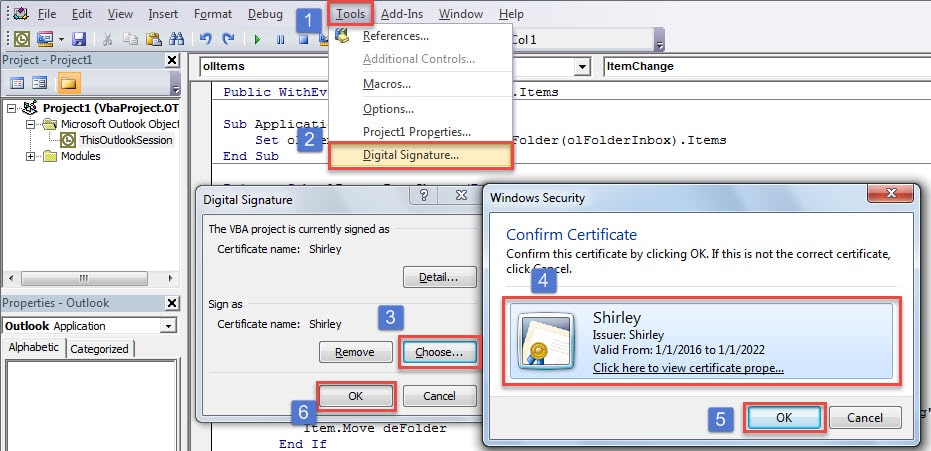
- Sa paglaon dapat mong baguhin ang mga setting ng macro upang mapagana lamang ang mga digital na naka-sign na macros.
- Panghuli, dapat mong i-restart ang Outlook upang i-activate ang proyektong VBA na ito. Mula ngayon, lahat ng papasok na email ay mapupunta pa rin sa Inbox. Ngunit sa sandaling mabasa ang bagong email, awtomatiko itong ililipat sa mga partikular na folder.
Mga Smart Trick upang Malutas ang Mga Problema sa Outlook
Dahil sa ang Outlook ay madaling magkamali, maraming gumagamit ang naghahangad ng matatalinong tip upang matugunan ang mga madalas na problema. Karaniwan, ang mga karaniwang pamamaraan ay kinabibilangan ng paggawa ng bagong mail profile, pag-disable ng mga third-party add-in, pag-aayos ng Office suite at paggamit ng inbox repair tool na Scanpst.exe. Kung ang built-in na tool ay masira, maaari kang gumamit ng isa pang mas mabisang paraan. sira ang utility sa pag-aayos ng Outlook, Tulad ng DataNumen Outlook Repair.
Panimula ng May-akda:
Si Shirley Zhang ay isang dalubhasa sa pagbawi ng data sa DataNumen, Inc., na pinuno ng mundo sa mga teknolohiya sa pagbawi ng data, kasama ang ayusin ang sira SQL db at pananaw sa pag-aayos ng mga produktong software. Para sa karagdagang impormasyon pagbisita www.datanumen. Sa