
Madalas mo bang nais na sagutin ang lahat kasama ang iyong sarili bilang isang tatanggap? Magiging magulo kung palagi mong manu-manong idaragdag ang iyong sariling email address. Ituturo sa iyo ng artikulong ito kung paano ito gawing awtomatiko.
Marahil mayroon kang maraming mga email account na na-configure sa iyong Outlook. Samakatuwid, marahil para sa kapakanan ng kaginhawaan para sa tseke sa hinaharap, kapag tumugon ka ng isang mail sa lahat ng mga tatanggap, maaari mong nais na isama ang iyong isa pang email address bilang isang tatanggap din. Ipagpalagay na madalas kang mayroong kinakailangang ito, makakapagod kung palagi mong idaragdag ang iyong sariling email account nang manu-mano. Bilang tugon sa isyung ito, ipakilala namin sa iyo ang isang pag-areglo pati na rin ang isang mabilis na pamamaraan sa pamamagitan ng Outlook VBA.
Workaround: Lumikha ng isang Panuntunan sa Outlook
- Sa pinakasimula, buksan ang application ng Outlook at i-click ang button na "Rule" sa grupong "Move" sa ilalim ng tab na "Home" ng Mail. At piliin ang "Manage Rules & Alerts" mula sa drop down list.
- Pagkatapos sa popup window, pindutin ang pindutan na "Bagong Panuntunan".
- Susunod na piliin ang "Ilapat ang panuntunan sa mga mensahe na ipinapadala ko" at pindutin ang "Susunod".
- Pagkatapos nito, dapat mong piliin ang "may mga tukoy na salita sa paksa", pindutin ang link na "mga tukoy na salita" at pagkatapos ay idagdag ang "RE".
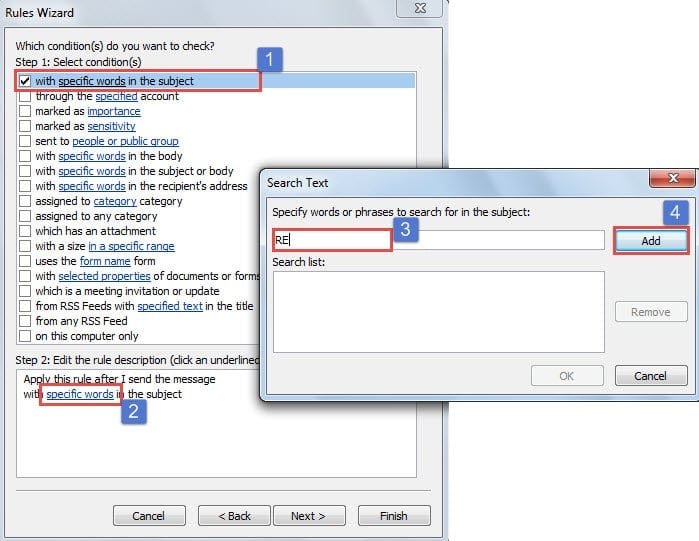
- Matapos idagdag ito at i-click ang "Susunod", dapat mong tukuyin ang pagkilos. Piliin ang "CC ang mensahe sa mga tao o pampubliko na pangkat", pindutin ang link na "tao o pampublikong pangkat" at i-type ang iyong sariling email address sa patlang na "To".

- Sa wakas maaari mong i-click ang "Susunod" at tapusin ang pag-set up ng panuntunan tulad ng dati.
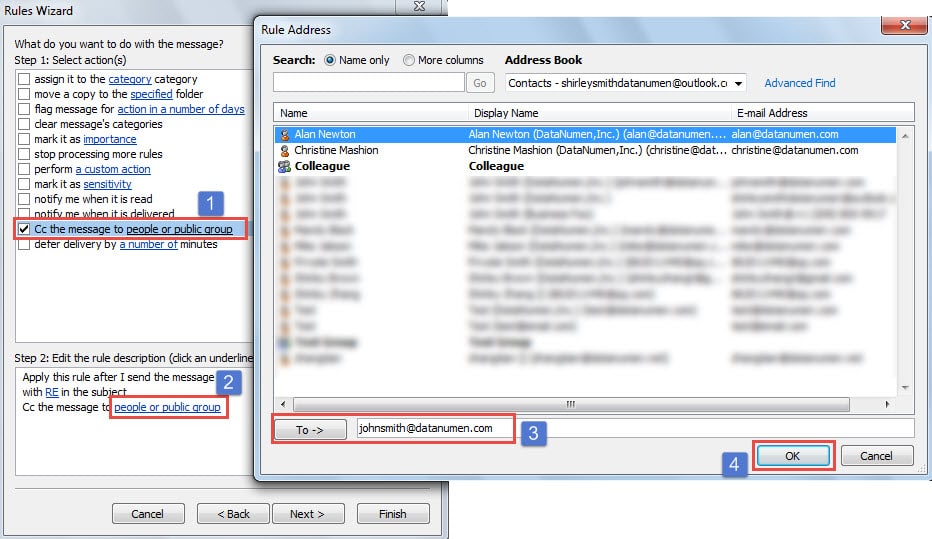
Gayunpaman, ang pag-areglo na ito ay hindi awtomatikong idaragdag ang iyong sariling email address bilang isang tatanggap sa tugon na email. Lilikha ito ng isa pang bagong email at idagdag ka sa patlang na "CC" at ipapadala ito. Gayundin, hindi nito makilala ang bilang ng mga tatanggap at makilala kung ito ay isang tugon-lahat ng email. Upang matugunan ang mga kahinaan ng workaround na ito, narito ang isang aktwal na pamamaraan sa pamamagitan ng Outlook VBA.
Gumamit ng VBA upang Auto Isama ang Iyong Sarili Kapag Sumagot Lahat
- Para sa panimula, ilunsad ang Outlook at pindutin ang mga pindutan ng "Alt + F11".
- Pagkatapos sa popup na window na "Visual Basic", buksan ang proyekto na "ThisOutlookSession" at kopyahin at i-paste ang mga sumusunod na VBA code dito.
Private Sub Application_ItemSend(ByVal Item As Object, Cancel As Boolean)
    Dim Recip As Recipient
    Dim MyAddr As String

    'Replace with your own email address
    MyAddr = "youremailaddress@datanumen.com"

    If InStr(Item.Subject, "RE") > 0 Then
       If Item.Recipients.Count > 1 Then
          If MsgBox("Reply All Including Yourself?", vbYesNo + vbQuestion) = vbYes Then
             Set Recip = Item.Recipients.Add(MyAddr)
             'To CC, replace "olTo" with "olCC"
             'To BCC, replace "olTo" with "olBCC"
             Recip.Type = olTo
             Recip.Resolve
          End If
       End If
    End If
End Sub
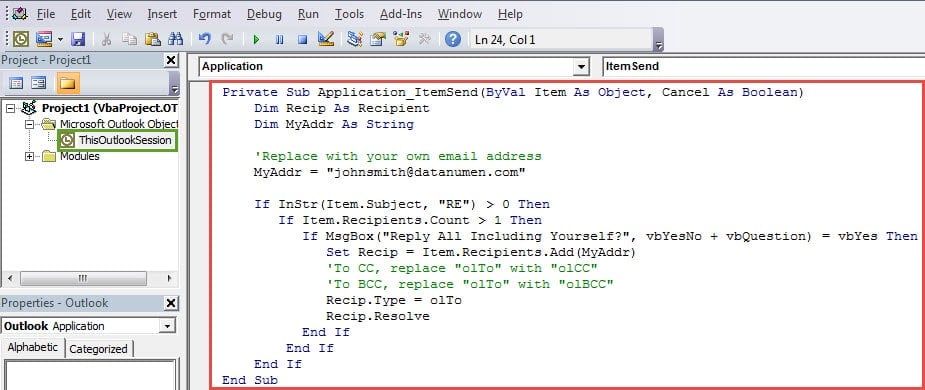
- Pagkatapos nito, dapat mong lagdaan ang code na ito at baguhin ang mga setting ng macro upang payagan ang mga digital na naka-sign na macros lamang.
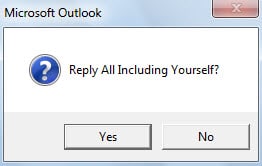
- Panghuli, maaari kang magkaroon ng isang pagsubok. Kapag tumugon ka sa lahat ng tatanggap at mag-click sa pindutang "Ipadala", makakakuha ka ng isang prompt ng Outlook, tulad ng sumusunod na screenshot. Kung na-hit mo ang "Oo", awtomatikong idaragdag ng Outlook ang iyong sariling email address.

Alagaan ang Iyong Mga Outlook PST Files
Dahil sa mga kahinaan ng Outlook PST file, dapat mong bantayan ang lahat ng mga potensyal na peligro na nakapalibot dito. Halimbawa, dapat mong panatilihin ang file sa maliit na sukat dahil ang sobrang laki ng file na PST ay mas madaling kapitan ng katiwalian. Gayundin, dapat kang makakuha ng isang bituin sira ang tool sa pag-aayos ng file ng PST, na darating upang iligtas ka kapag nagdusa ka ng hindi inaasahang pinsala sa file ng PST.
Panimula ng May-akda:
Si Shirley Zhang ay isang dalubhasa sa pagbawi ng data sa DataNumen, Inc., na pinuno ng mundo sa mga teknolohiya sa pagbawi ng data, kasama ang ayusin ang sira SQL Server db at pananaw sa pag-aayos ng mga produktong software. Para sa karagdagang impormasyon pagbisita www.datanumen. Sa