
Gusto ng ilang user na hayaan ang Outlook na maghanap sa bawat papasok na email para sa lahat ng paglitaw ng mga partikular na salita at pagkatapos ay awtomatikong i-highlight ang mga ito. Bagama't walang ganitong native function ang Outlook, maaari pa rin itong maisakatuparan sa pamamagitan ng VBA code na nakalantad sa post na ito.
Upang mabilis na malaman ang mahalagang teksto sa mahaba at nakakapagod na mga email, maraming mga gumagamit ang nais na gawin ang mga tukoy na salita awtomatikong naka-highlight. Iyon ay upang sabihin, ang Outlook ay dapat na awtomatikong maghanap ng bawat papasok na email at i-highlight ang mga tukoy na salita sa mail na ito. Nang walang alinlangan, ang Outlook ay hindi nagbibigay ng gayong tampok. Kaya, upang makamit ito, kailangan mong gumamit ng iba pang mga paraan, tulad ng sumusunod na isa, na gumagamit ng VBA.
I-highlight ng Auto ang Lahat ng Mga Pangyayari sa Tiyak na Salita para sa bawat Papasok na Email
- Para magsimula, ilunsad ang iyong programa sa Outlook.
- Pagkatapos sa pangunahing screen ng Outlook, dapat mong pindutin ang "Alt + F11" na mga key upang makakuha ng pag-access sa VBA editor.
- Pagkatapos nito, sa umuusbong na window ng "Microsoft Visual Basic for Applications", dapat mong buksan ang isang module na hindi ginagamit.
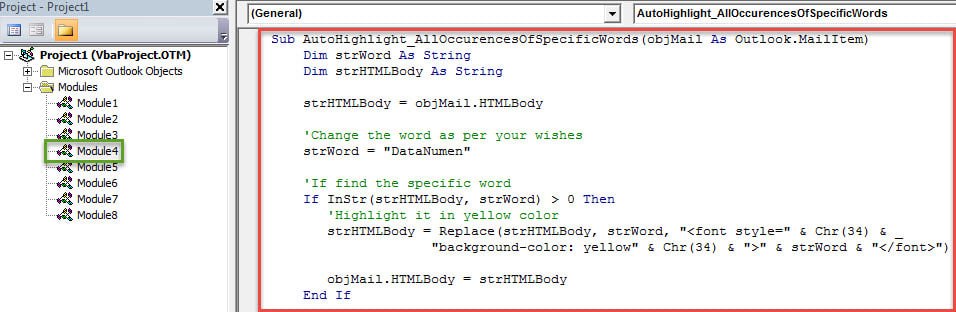
- Kasunod, maaari mong kopyahin ang sumusunod na VBA code sa modyul na ito.
Sub AutoHighlight_AllOccurencesOfSpecificWords(objMail As Outlook.MailItem)
    Dim strWord As String
    Dim strHTMLBody As String

    strHTMLBody = objMail.HTMLBody

    'Change the word as per your wishes
    strWord = "DataNumen"

    'If find the specific word
    If InStr(strHTMLBody, strWord) > 0 Then
       'Highlight it in yellow color
       strHTMLBody = Replace(strHTMLBody, strWord, "<font style=" & Chr(34) & "background-color: yellow" & Chr(34) & ">" & strWord & "</font>")

       objMail.HTMLBody = strHTMLBody
    End If

    'Add more words to be highlighted as per your needs
    strWord = "Outlook"

    If InStr(strHTMLBody, strWord) > 0 Then
       strHTMLBody = Replace(strHTMLBody, strWord, "<font style=" & Chr(34) & "background-color: yellow" & Chr(34) & ">" & strWord & "</font>")

       objMail.HTMLBody = strHTMLBody
    End If

    objMail.Save
End Sub
- Mamaya kakailanganin kang lumikha ng isang bagong panuntunan upang mapatakbo ang script na ito. Sundin lamang ang mga hakbang sa ibaba:
- Una, lumabas sa editor ng VBA tulad ng dati.
- Pagkatapos magtungo sa menu na "File" at pindutin ang pindutang "Pamahalaan ang Mga Panuntunan at Alerto".
- Sa bagong popup popup "Batas at Mga Alerto" na kahon ng dayalogo, pindutin ang pindutang "Bagong Panuntunan".
- Susunod sa dialog box na "Rules Wizard", piliin ang "Ilapat ang panuntunan sa mga mensahe na natanggap ko" at pindutin ang "Susunod".
- At pagkatapos ay maaari mong tukuyin ang mga kundisyon ng panuntunan ayon sa iyong mga pangangailangan. O kung walang kundisyon, maaari kang direktang mag-click sa "Susunod"> "Oo".
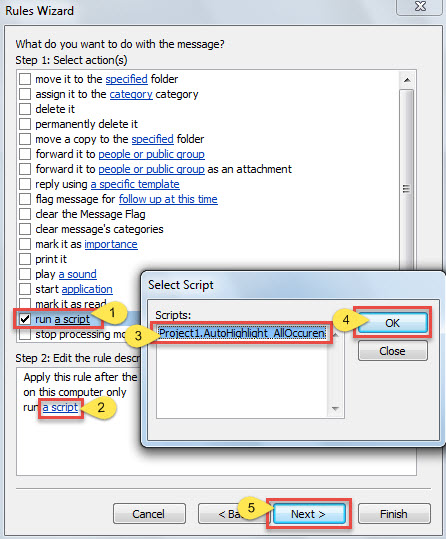
- Pagkatapos nito, dapat mong piliin ang pagkilos na "Rule a script".
- Mamaya pindutin ang link na "isang script" sa kahon na "Hakbang 2".
- Sa popup maliit na window, piliin ang dating naidagdag na macro.
- Susunod na pindutin ang "OK" at "Susunod".

- Pagkatapos itakda ang mga pagbubukod sa kalooban at mag-click sa "Susunod".
- Sa huling screen ng "Rules Wizard", tukuyin ang isang pangalan para sa panuntunang ito at mag-click sa pindutang "Tapusin" upang mai-save ang panuntunang ito.
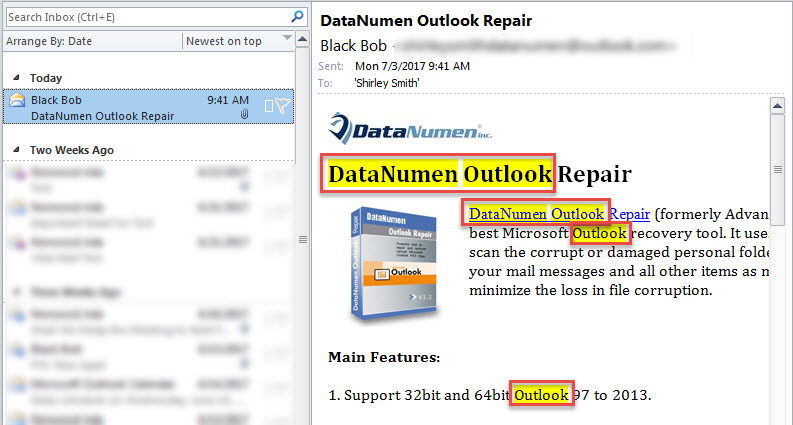
- Mula ngayon, awtomatikong hahanap ng Outlook ang bawat papasok na email para sa mga paunang natukoy na salita at i-highlight ang mga ito sa dilaw na kulay, ipinakita bilang sumusunod na screenshot:

Gumawa ng Mga Backup ng PST sa Regular na Mga Agwat
Bagama't natugunan na ng Outlook ang marami sa ating mga pangangailangan, hindi pa rin nito maalis ang mga error at corruption. Mahina ito sa iba't ibang salik, tulad ng hindi wastong pag-shutdown, impeksyon ng virus, mga malfunction ng hardware, at iba pa. Kaya naman, mahalaga para sa iyo na regular na gumawa ng mga backup ng Outlook PST, upang madali mong makuha ang PST data sa pamamagitan ng mga backup. Kung sakaling mabigo ang mga backup, maaari mong subukan ang built-in na tool – Scanpst. Gayundin, maraming katulad na software sa pag-aayos sa merkado, tulad ng DataNumen Outlook Repair. Ang tool na ito ay inakbayan ang mga kapantay nito dahil sa mataas na rate ng pagbawi sa PST.
Panimula ng May-akda:
Si Shirley Zhang ay isang dalubhasa sa pagbawi ng data sa DataNumen, Inc., na pinuno ng mundo sa mga teknolohiya sa pagbawi ng data, kasama ang sql ayusin at pananaw sa pag-aayos ng mga produktong software. Para sa karagdagang impormasyon pagbisita www.datanumen. Sa